

編輯:Android 刷機技巧
現在幾乎每一支安卓手機都內建了 Wi-Fi 功能,出門在外靠 3G,回到家或辦公室則靠無線網路省流量。不過對剛入門的朋友來說,「路由器怎麼設」「手機怎麼連」往往是兩段各自獨立、卻又必須串起來的知識。這篇文章就把兩邊一次講清楚。
無線路由器可以理解成「有線路由器+一台小型無線基地台」。它讓有線電腦、筆電、平板、手機能同時上網,共用同一條寬頻線路。設定本身並不複雜,只要把 WAN 口與無線兩大區塊填對,基本就完成了。
常見的接入方式有三種:靜態 IP、動態 IP 與 PPPoE。家庭用戶絕大多數用的是 PPPoE,也就是需要輸入電信商給的帳號密碼的那一種。目前不少機型內建自動偵測功能,開機後會自己判斷線路類型並跳到對應頁面,能省下不少摸索時間。
這一區塊分成一般設定與安全設定兩部分。其中 SSID(無線網路名稱)與密碼是必填項,偷懶不設等於把網路大門敞開。
SSID:無線基地台的名稱,本例為「Elite_zb」。
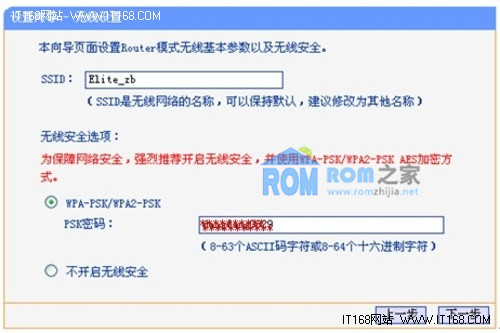
加密方式與金鑰:本例採用 WPA-PSK/WPA2-PSK 加密,金鑰為「11223344」。
路由器設定完成後,它就成為一個可用的無線接入點。如果你家裡沒有路由器,也可以善用外面的資源,例如麥當勞、肯德基、星巴克等提供免費 Wi-Fi 的店家。
先在主畫面找到「設定」:
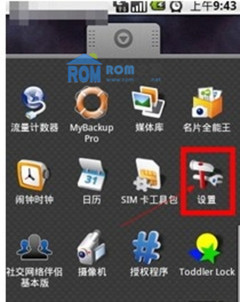
進入設定後點選「無線控件」。這一頁負責管理 Wi-Fi、藍牙等無線功能。
接著找到「WiFi 設定」,點進去讓手機掃描周邊的無線網路:
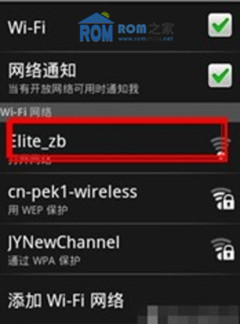
在無線網路清單中找到剛剛建立的「Elite_zb」,點擊後輸入密碼即可。等上幾十秒,畫面提示「已連線」之後,打開瀏覽器就能直接上網了。
 酷派鋒尚 MAX 照片存哪裡?把儲存路徑改到 SD 卡
照片預設都存在手機內建儲存,時間一久佔掉大量空間,卡頓也就跟著來。想讓相機直接寫入記憶卡,只要改一個設定。 酷派鋒尚 MAX 修改照片儲存路徑 1.先打開「相機」。2.
 三星S4(I9500)刷機教學:刷機助手一鍵升級圖文流程
三星S4(I9500)刷機技巧教程,本文由rom之家小編實機測試整理。對刷機流程還不熟悉的朋友,可以照著以下步驟進行。 三星S4(I9500)規格速覽 Galaxy S4
 小米4C截屏方法整理:快捷鍵、下拉選單與工具截圖
小米4C截屏有多種方式,最常用的是快捷鍵,也可透過下拉選單或第三方工具完成。同時按住電源鍵與音量減鍵,聽到快門聲或螢幕閃爍即可。也可下拉通知選單,點擊截屏按鈕。若需要進階
 小米 5 誤刪的照片救得回來嗎?先別再拍照
手機裡的照片、簡訊被誤刪,是很多人遇到過的驚悚時刻。好消息是資料在未被覆寫之前,仍有機會救回;壞消息是時間站在對手那邊。 小米 5 誤刪照片恢復流程 1、先把手機以資料