

編輯:Android 刷機技巧
想在手机上收发邮件,最麻烦的其实不是手机端,而是先在网页版邮箱里把收信协议打开。下面以 163 邮箱为例走一遍,其他服务商的逻辑几乎一样,看懂一次就会。
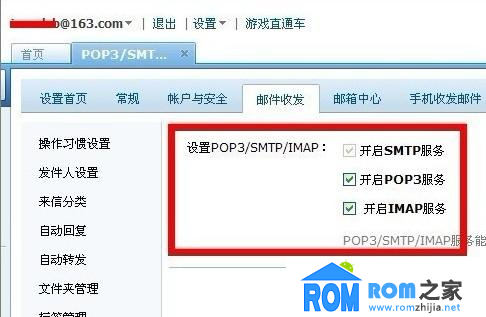
登入 163 網頁版信箱,進入「設置」-「郵箱設置」,找到 POP3/SMTP/IMAP 這一頁。各家郵箱介面大同小異。163 預設只開啟 SMTP,因此把後面兩個選項勾選起來,再按確定。
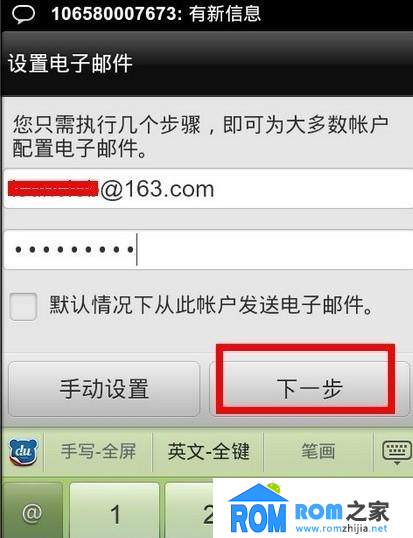
回到手機,開啟「電子郵件」程式,輸入完整信箱位址與密碼,按下一步。
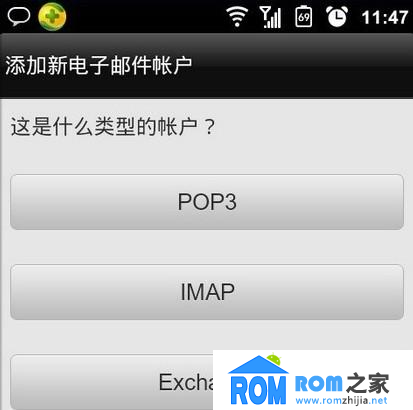
接著會出現三個選項。這裡選 POP3。三種協定都能用,差別主要在功能特性與後續要填的連接埠號碼不同。
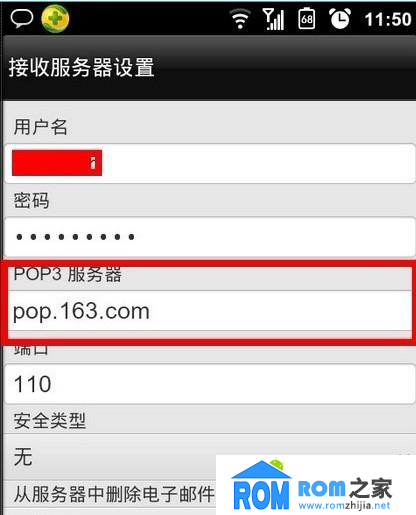
163 的 POP3 伺服器是 pop.163.com,這類位址一般都能在官網說明或搜尋引擎查到。連接埠維持 110 即可。
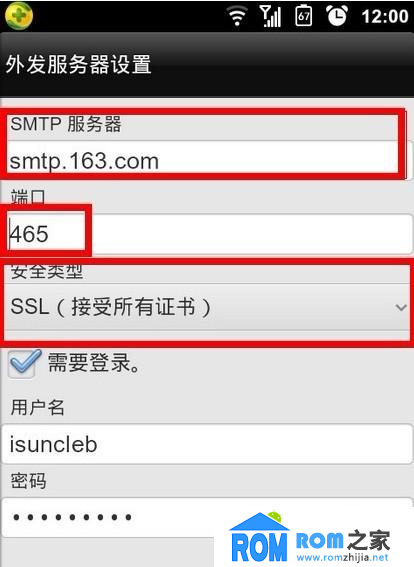
SFTP 這裡填 smtp.163.com,連接埠 465,安全類型選 SSL(接受所有憑證)。官網另有提供其他連接埠,但 465 是最穩的一組。
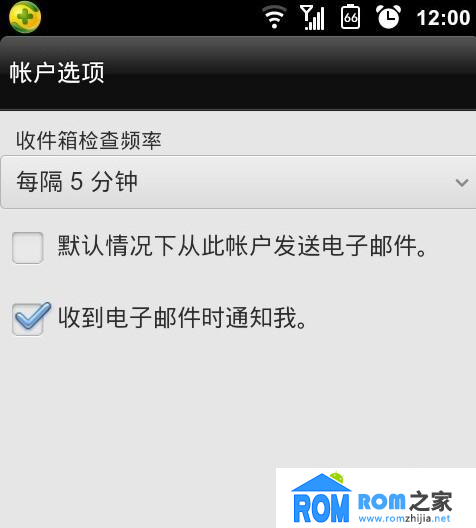
這一頁可以設定收件匣的檢查頻率等偏好,按自己的使用習慣調整就好。這部分只有 163 這類流程較完整的服務才會出現,用企鵝或新浪時通常沒有這一步。
最後設定帳戶名稱與你的姓名,完全看個人喜好。
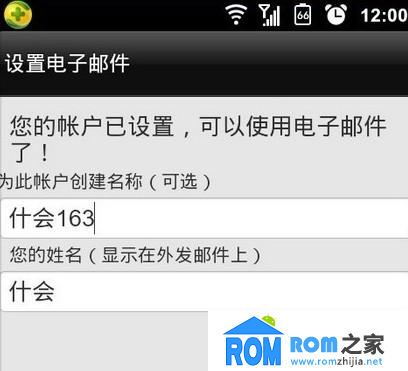
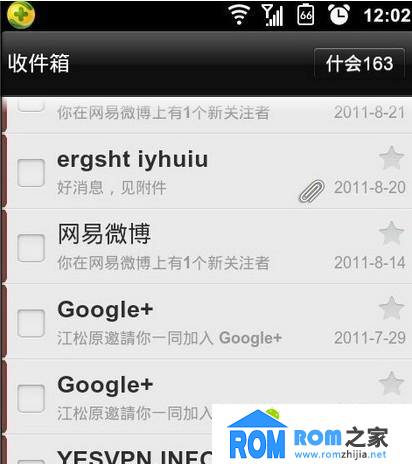
按下一步走完,就能進入信箱收信了。
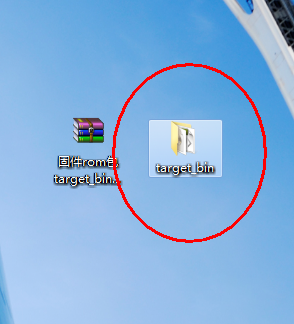 聯想 A800 線刷救磚圖文教學|SP Flash Tool 完整示範
網路上仍有许多機友對刷機的認知還不夠透徹,尤其是新手,往往不知道該如何下手刷官方固件。這裡分享一份 聯想 A800 的線刷刷機教程,做法是透過傳輸線連接電腦,在電腦端執行
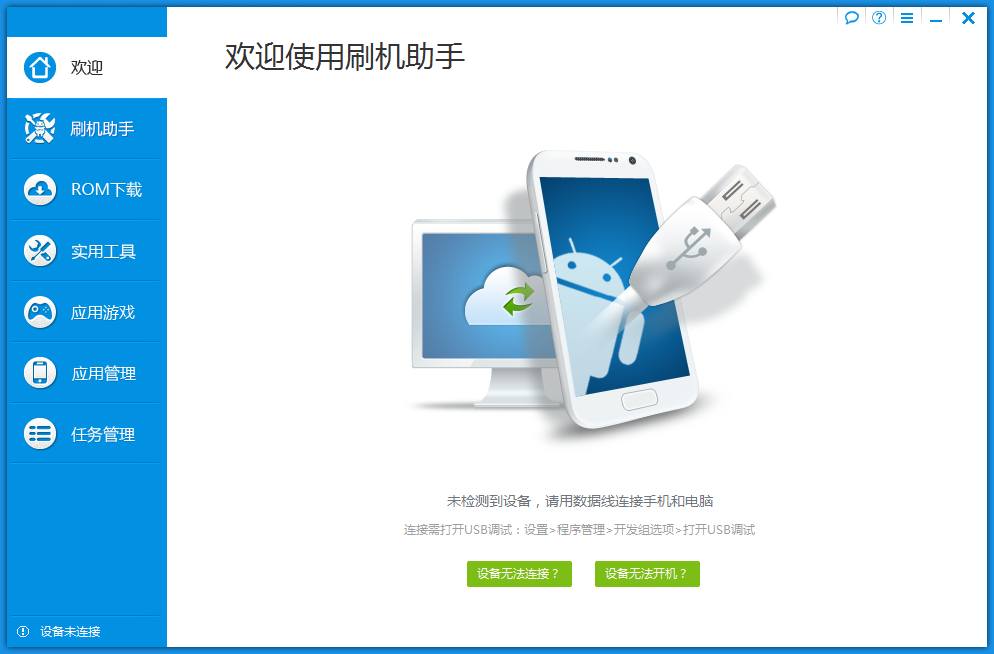 中興 N880E 刷機助手一鍵刷機圖文教學
中興 N880E 是一款電信定制入門機,做工與手感都有一定水準。想換個新系統,用刷機助手就能完成一鍵刷機。 N880E 規格與設計 N880E 擁有 4.0 吋螢幕,機
 聯想 S560 線刷刷機教學:可升級也能救磚
接著來談 S560 的線刷。這次示範的是用線刷工具寫入官方線刷包,說白了就是「裝驅動 + 線刷」兩件事。若你下載了官方固件卻不知如何操作,或手機已經變磚需要修復,照下面的
 中興Q801U刷入中文Recovery教學:一鍵工具流程
中興Q801U若要刷入中文Recovery,需先確認手機已開啟USB調試,並在電腦安裝對應驅動。下載Recovery工具包並解壓,找到「中興Q801U一鍵ROOT及中文R