

編輯:Android 刷機技巧
在 Google Play 買付費 App 的門檻,其實不在操作,而在付款設定。以下把兩個關鍵環節拆開說明。
部分第三方修改的 ROM 已經開放付費項目,但如果你用的是原生或官方版本,商店裡可能只顯示免費內容。這種情況可以利用 MarketEnabler 這類工具調整模擬的電信商/地區資訊,讓商店重新判定你的可購買範圍。
先確認一個前提:卡片必須是 VISA 或 MasterCard。其中 VISA 的驗證通過率普遍較高,是比較省事的選擇。
接著到 Google 的付款服務(Checkout)頁面,用你登入手機的同一個 Gmail 帳戶登入。介面若顯示英文,可在語言選單切換成中文。

這裡最容易卡住的是帳單地址。系統會拿這組資訊向發卡銀行做驗證,因此地址必須真實,而且郵遞區號要與地址相符,否則過不了銀行端的審核。請直接填寫你信用卡對帳單上的真實地址;如果你人在台灣但持有的是海外發卡機構的卡,就填寫該機構留有紀錄的地址。
其餘欄位依序填入:卡號、有效期、卡片背面三碼 CVC、持卡人姓名,以及聯絡電話。電話號碼前要加上國際碼,台灣是 +886,例如 0912345678 要寫成 +886912345678。
下方的寄送地址建議選擇「其他地址」,國家選 your 實際所在地,地址同樣填寫真實的帳單地址——資料一致時,銀行端更容易放行。
填完按「建立我的帳戶」。
送出後,銀行端通常會立刻撥電話向你確認這筆小額授權交易是否為本人操作(這是驗證,不是扣款)。接電話、答「是」,就完成了。如果你的卡尚未開通外幣或網路交易功能,可能會直接收到授權失敗的通知,這時需要先致電銀行開通並設定額度。
之後只要用這張卡綁定的 Gmail 登入 Play 商店,就能直接購買付費程式。若每筆消費都接到確認電話覺得分神,可以主動告訴銀行客服近期會有多筆小額交易、並設定免打扰門檻,通常能減少來電次數。
 金立 M5 Plus 線刷救磚簡明教學
金立 M5 Plus 定位商務機,電池容量來到 5000 毫安,加上 0.1 秒的指紋識別,整體規格相當有看頭。不過它的刷機包相對少見,所以這篇簡單說明 金立 M5 Pl
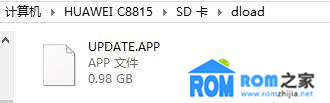 華為 C8815 恢復官方系統兼救磚圖文教學
華為 C8815 刷成磚了該怎麼辦?如何恢復官方系統?小編今天為大家帶來 C8815 恢復官方兼救磚的圖文教學,希望能幫到各位機友。準備工作1、一台 Huawei C88
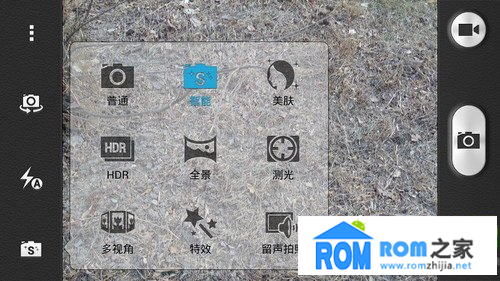 榮耀 3C 的留聲拍照怎麼玩?10 秒有聲照片教學
榮耀 3C 的相機裡藏了一個容易被忽略的功能——留聲拍照。它能把按下快門前後的環境聲音一起記錄下來,讓照片不只是靜止的畫面。 開啟方式 進入相機拍攝介面後,點擊畫面上
 三星S7 edge網絡省電模式怎麼開?閒置時自動斷網
待機掉電快,很多時候兇手不是螢幕,而是那些在你睡著時仍持續同步的App。三星S7 edge的「網絡省電模式」正是針對這一點設計的:螢幕關閉並經過設定時間後,自動切斷行動數