

編輯:Android 刷機技巧
魅族的升級流程一直是它「簡單就好」哲學的最好示範。整段過程幾乎不需要任何技術判斷,就算是第一次刷機的人也能完成。
先用第三方備份軟件把手機裡的重要資料存一份。雖然官方升級流程相當穩,但清除資料是不可逆的動作,備份的習慣值得養成。
下載魅族 M9 的 Flyme OS 固件,把 update.bin 放到手機儲存空間的根目錄,然後關機。
同時按住「開關按鍵」與「音量+鍵」,直到出現刷機介面。這裡務必勾選「清除數據」(必選,不勾可能導致升級後異常),接著點「更新 Upgrade」。
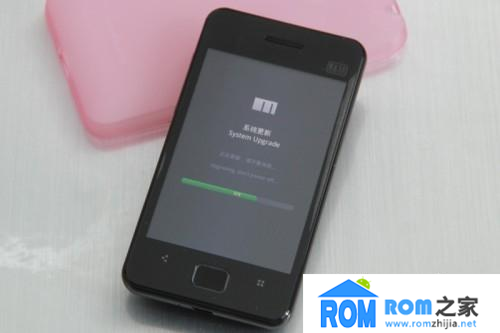
勾選「清除數據」→ 點擊「更新 Upgrade」。
之後手機會自動進入固件升級,這段期間你不需要做任何操作,等它自己完成並開機即可。
整個流程就是:勾選清除資料、按更新、等開機。這也是魅族系統一貫的特點——把判斷步驟壓到最低。同系列的其他機型(包括魅族 MX)也適用同樣邏輯。
 三星 I9500 升級官方 4.3 詳細圖文教學
今天小編為大家帶來三星 I9500 升級官方 4.3 的詳細圖文教學,有需要的機友趕緊來看看吧。準備工作1、一台三星 GT-I9500 手機;2、建議手機電量在 30%
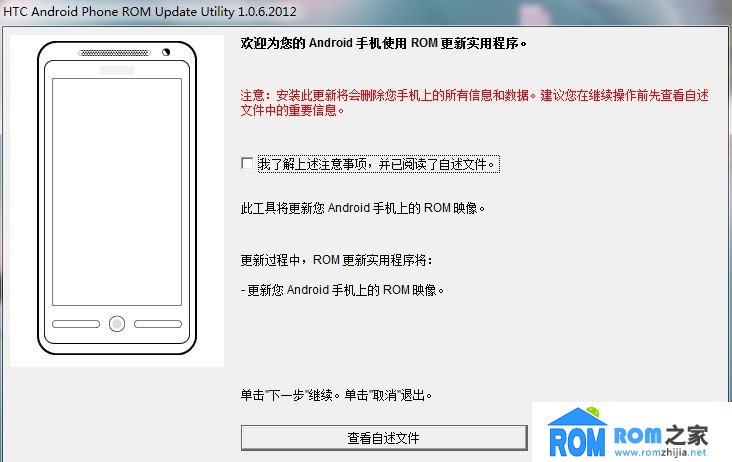 教學:如何從 HTC 官方 RUU 裡提取卡刷 ROM
不少刷機教程都提到「提取卡刷包」這個動作,但多數只寫了一句帶過。對剛入門的朋友來說,這一步其實不太直覺,因此這裡把流程詳細拆開來說明。以下以 Windows 7 為例。
 iPhone 7截圖教學 快捷鍵與輔助鍵兩路走
iPhone 7 怎麼截屏?新入手的朋友大概還在摸索。其實方式與以往相同,而且提供了兩條路可走。 方法一:快捷鍵截圖 同時按下頂部的【電源鍵】+【Home 鍵】,聽到「
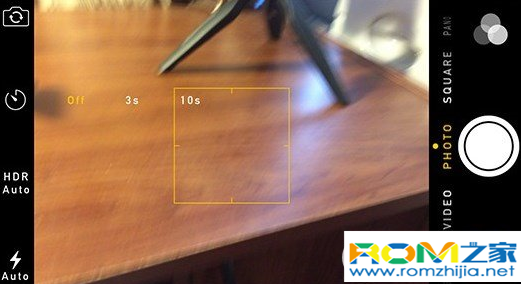 iOS 8快門定時使用教學:3秒與10秒自拍拍攝
iOS 8相機加入快門定時功能,適合自拍或長曝光拍攝前準備。在相機中選擇定時器,可設定關閉、3秒或10秒,按下快門後倒數拍攝。