

編輯:Android 刷機技巧
本系列最後一篇,談的是設定選單裡最常被用到、也最該優先處理的幾個項目。
Android 絕大多數進階選項都在「設定」裡,按選單鍵再選設定即可進入。這裡的每一項都會影響手機的各個環節。建議養成習慣:改動前先記下原值,萬一出現異常,才知道要改回哪裡。
不想讓朋友亂動你的設定?進入「設定 → 安全性」,點擊「設定螢幕鎖定」,可選擇密碼、圖案等方式。圖案鎖方便但容易留下軌跡,安全性需求高時建議改用六位數以上的密碼。
把手機設成 SIM 卡鎖定,即使被拔卡換到別的手機也無法使用。路徑同樣在「設定 → 安全性」,勾選「鎖定 SIM 卡」後,點擊「變更 SIM 卡 PIN」設定密碼。請務必記好這組 PIN——連續輸錯三次會導致 SIM 卡被鎖,需要 PUK 碼才能解。
聯絡人綁定 Google 帳戶後,換機或遺失都能取回。但其他資料(簡訊、通話紀錄、應用內資料)不一定在雲端,建議另找備份工具定期打包。
「設定」往下滑點「關於手機」,再點「電池使用」,即可看到各應用的耗電比例。若某個 App 佔比異常高,通常就是背景常駐或定位喚醒造成的。
進入「設定」選擇省電模式,關閉震動與按鍵操作音;在「顯示」中調低螢幕亮度、縮短自動關閉時間;GPS、藍牙、Wi-Fi 不使用時隨手關閉。這幾項加起來的效果,通常比任何省電 App 都明顯。
「設定 → 應用程式 → 管理應用程式」可以看到剩餘空間。點進單一應用後選擇「移至 SD 卡」,即可釋放內部儲存。注意並非所有應用都支援搬移,桌面小工具與輸入法尤其不宜搬動。
遇到嚴重且無法排除的問題時,可以在完整備份之後選擇「設定 → 隱私 → 恢復出廠設定」。這會清除內部儲存的所有資料,因此備份務必先做完並確認可用,再按下確認。
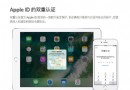 安全性再升級 iOS 11將自動把兩步驗證升為雙重認證
今年的WWDC大會上,蘋果發布了iOS 11。雖然亮點不算特別多,仍有值得稱道之處。今天蘋果向已啟用Apple ID兩步驗證的用戶發出通知郵件,內容指出:升級至iOS 1
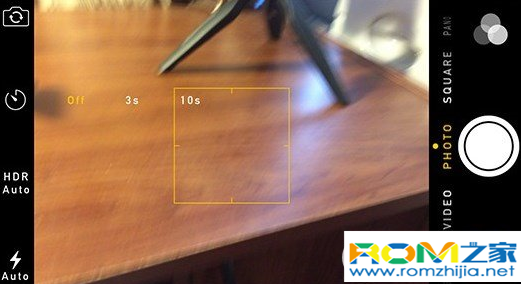 iOS 8快門定時使用教學:3秒與10秒自拍拍攝
iOS 8相機加入快門定時功能,適合自拍或長曝光拍攝前準備。在相機中選擇定時器,可設定關閉、3秒或10秒,按下快門後倒數拍攝。
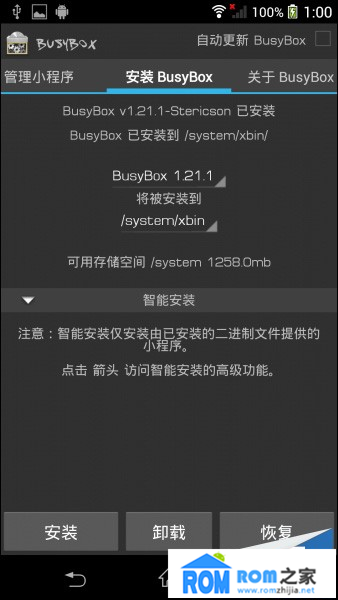 索尼L39h將遊戲與導航數據包轉移至SD卡教學
索尼L39h若內置儲存空間不足,大型遊戲資料包與導航地圖往往會佔用大量空間。透過掛載工具,可以把這些資料轉移到SD卡,讓手機保留更多可用容量。準備工作操作前手機必須取得R
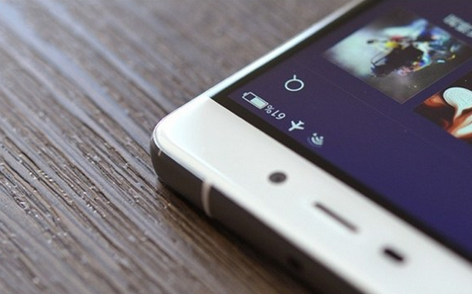 一加手機X忘記解鎖密碼怎麼辦?Recovery重置方法
一加手機X若忘記鎖屏密碼,通常需透過Recovery清除用戶資料才能重新進入系統。先關機,再同時按住音量上鍵與電源鍵進入Recovery,選擇清除用戶數據。完成後重新開機