

編輯:Android 刷機技巧
Android 的字型檔集中在 /system/fonts,所以換字體本質上就是「覆蓋檔案」。取得 Root 後,這件事變得相當簡單。
DroidSansFallback.ttf 為中文字體,DroidSans.ttf 為英文字體。換中文介面就動前者,換英文數字就動後者。
R.E. 檔案管理器(Root Explorer)。
第一步:確認手機已取得 Root 權限。
第二步:把下載的字體解壓,取出 .ttf 檔並重新命名為 DroidSansFallback.ttf,複製到 SD 卡。
第三步:打開 R.E. 管理器,進入 SD 卡,選取並複製這個 ttf 檔。
第四步:進入 /system/fonts 並粘貼。若提示無法操作,請點擊右上方的「掛載為可寫」後再貼上。
第五步:覆蓋完成後,長按 DroidSansFallback.ttf 選擇「權限」,把三個讀取欄位全部勾選,再把「寫入」的第一個也勾上,然後重新開機。
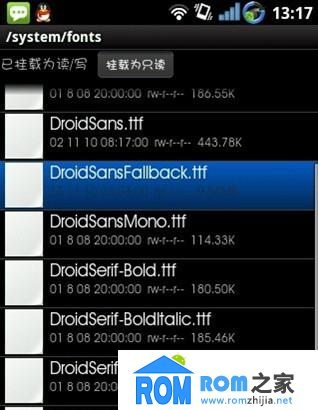
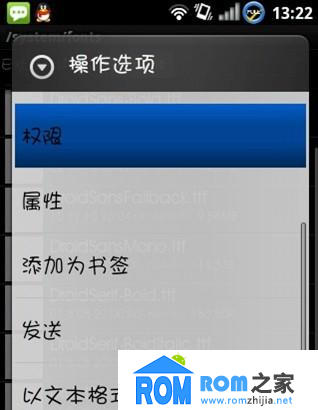
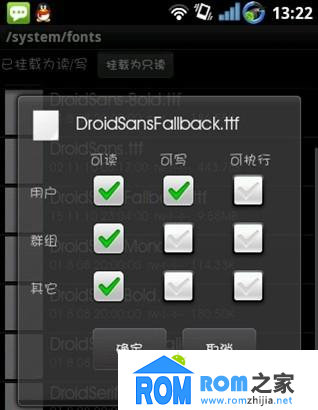
最後一步的權限設定是成敗關鍵。若完成後出現亂碼或方塊,請按以下順序排查:
1. 把權限全部勾選(讀寫執行全開)再重開試一次。
2. 若仍亂碼,去看其他字型檔的權限設定,把自己的字型改成完全一致。
3. 確認字型檔本身沒有損壞,或並非真正的 TTF 格式(部分網路字型其實是壓縮包)。
改字型前請把原機字型複製出來備份。原因是系統字型不屬於使用者資料,即使恢復出廠或硬重啟,也不會自動還原——沒有備份,就只能重刷系統。
實務經驗上,這類字型與塞班、電腦平台通用,網路上能找到的資源不少,挑選空間其實很大。
 LG G4預購資訊全整理:價格、預訂管道與完整規格
LG G4的預售已經開跑,想在第一時間入手,得先搞清楚在哪預訂、要花多少錢。 發表會與預購時間 今年LG G4的發表會選在紐約、倫敦、巴黎、首爾、新加坡五地巡迴舉行。目
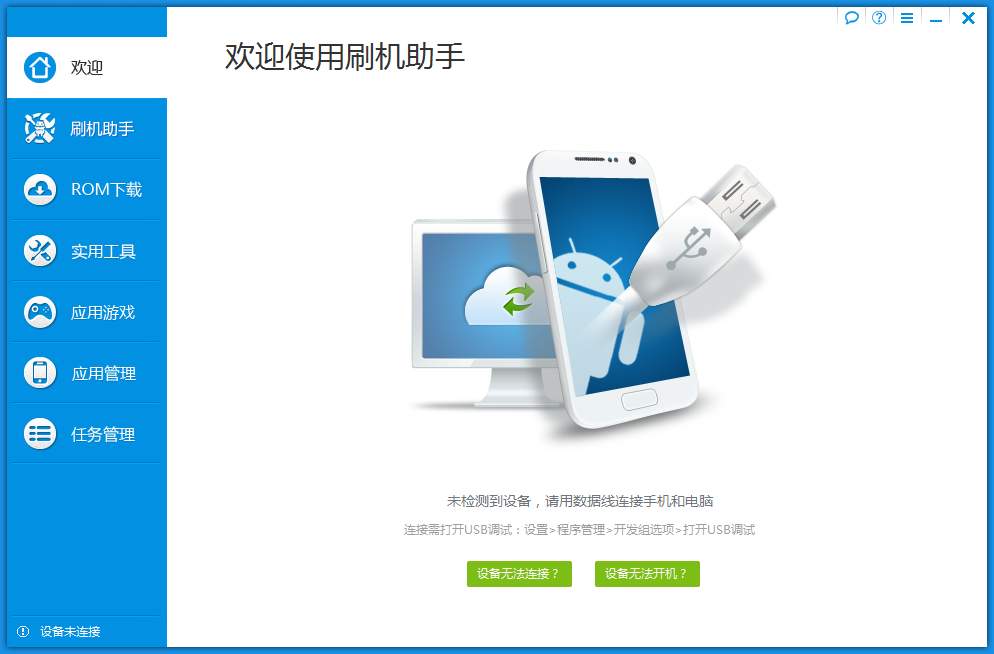 華為 C8812E 刷機助手刷機圖文全流程
華為 C8812E 產品介紹 C8812E 採用觸控大屏的直板外觀設計,支援 GSM 四頻網絡與 Wi-Fi 上網。其他配置方面還包括 A-GPS 定位、藍牙 2.0 與
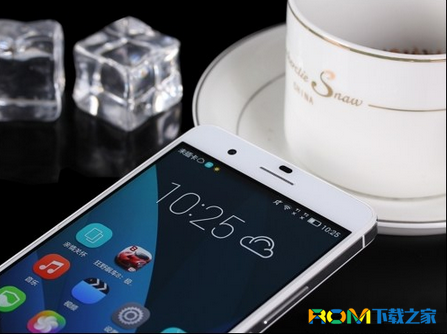 華為榮耀6 Plus截屏四招:按鍵、通知列、第三方與手機QQ
剛換新手機的人,常常連截屏怎麼按都還不清楚。最近就有幾位用戶問榮耀6 Plus怎麼截屏,以下整理了四種做法。 方法一:按鍵組合 與多數Android手機相同,榮耀6 P
 索尼 LT22i 一鍵刷入 Recovery 圖解:內核刷寫最簡做法
網路上關於索尼 LT22i 刷 Recovery 的教學不少,但步驟普遍偏繁瑣。這裡把流傳的幾種做法整合成 索尼 LT22i 一鍵安裝 Recovery 的流程,簡便許多