

編輯:Android 刷機技巧
想把安卓手機當成隨身碟,直接和電腦雙向丟檔案,只需開啟一個開關。以下是完整流程。
手機已用數據線正常連上電腦。若連上後完全沒有反應,請先確認驅動已安裝、線材支援數據傳輸(部分線只能充電)。
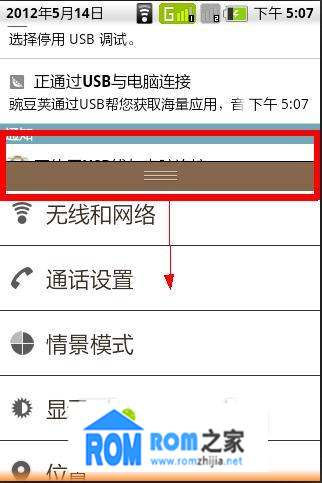
第一步:用手指按住手機桌面頂端的橫條處往下拖動,拉出通知面板。
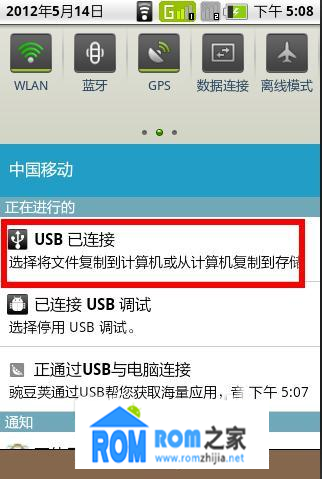
第二步:在列表中找到並點擊「已連接 USB」這一項。
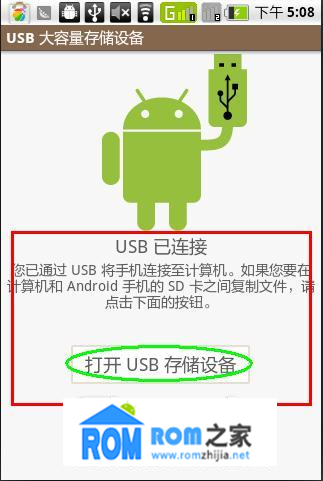
第三步:在彈出的對話框中點選「打開 USB 儲存裝置」。
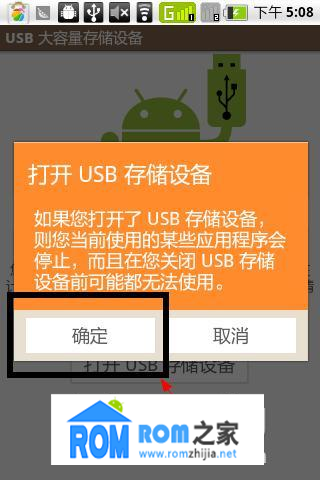
第四步:確認提示後按「確定」。
第五步:回到電腦,雙擊開啟「我的電腦」,就會看到多出一個可移動磁碟的圖示。此時你的手機就能像隨身碟一樣自由雙向複製檔案了。
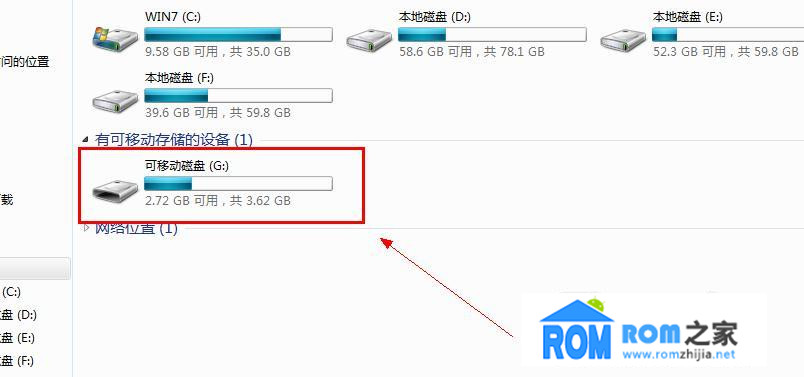
・掛載為儲存裝置期間,手機端無法讀寫記憶卡,因此不適合邊傳檔邊使用相機或音樂播放。
・使用完畢請先「安全移除硬體」再拔線,直接拔除有損壞檔案結構的風險。
・新版本 Android 已改用 MTP 協定取代傳統的 U 大量儲存裝置模式,選項名稱與行為略有不同;若你的系統中找不到「USB 儲存裝置」,請改找「MTP/檔案傳輸」並在電腦端以檔案總管操作。
・傳輸大型檔案時請避免同時執行其他讀寫操作,速度會明顯較快。
 HTC G16 刷入 Recovery 圖文詳解
HTC G16 卡刷之前得先有第三方 Recovery,具體怎麼做?這篇帶來 HTC G16 刷第三方 Recovery 的詳細流程,可以作為參考,希望能幫大家順利完成刷
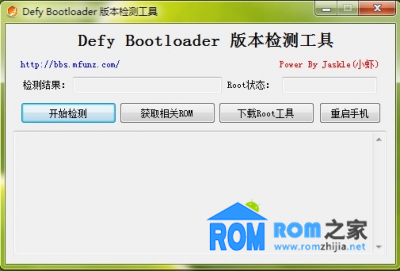 摩托羅拉 DEFY BL 等級怎麼看?免 ROOT 本機檢測工具
DEFY 的 BL 安全等級檢測工具一直頗受歡迎,因為它讓新手在刷機前能有個判斷依據。但先前版本需要 ROOT,而不少使用者不會 ROOT,ROOT 工具本身也不完美,於
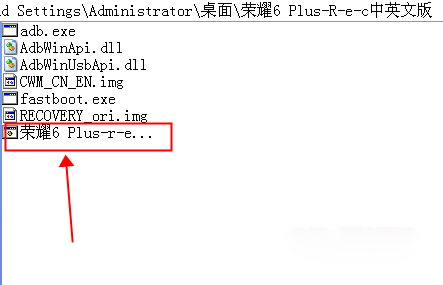 華為榮耀6Plus電信版刷入Recovery圖文教學(一鍵工具篇)
華為榮耀 6Plus 電信版刷 Recovery 的方式與一般版本不同,需要搭配專用的一鍵工具,因此不少朋友照著通用教學做會失敗。這篇把電信版特有的流程與細節寫清楚,包含
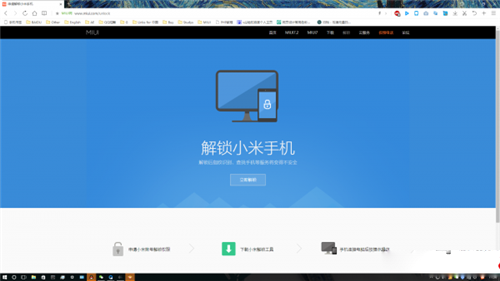 紅米 3S 解鎖 Bootloader 圖文教學:刷 Recovery、Root 的第一道門檻
紅米 3S 上市後口碑不錯,但真正想把它玩透,第一步幾乎都卡在同一个地方——解鎖 BL(Bootloader)。不解鎖,就無法刷入第三方 Recovery,也談不上 Ro