

編輯:Android 刷機技巧
中興 V889D 共有三種更新途徑:FOTA 線上更新、SD 卡更新,以及官方的 FTM 線刷。前兩種步驟少、風險低,這裡不贅述;本文著重說明 FTM 線刷的完整流程,給需要還原官方版本或救磚的用戶參考。
下載 FTM 刷機工具。此工具可運行於 Windows XP 與 Windows 7。
注意:線刷包使用前必須先解壓,否則工具讀不到內容。
先安裝正確的手機驅動,裝好電池(電量務必充足),然後按住音量下鍵不放,同時按電源鍵開機,直到手機接口出現「FTM」字樣,再用資料線把手機與電腦連接起來。
進入 Windows「裝置管理員」,找到手機對應的連接埠並記下編號。

在工具主介面上選擇「選項」→「連接埠設定」,把裝置管理員看到的連接埠號填入,按 OK 確認。
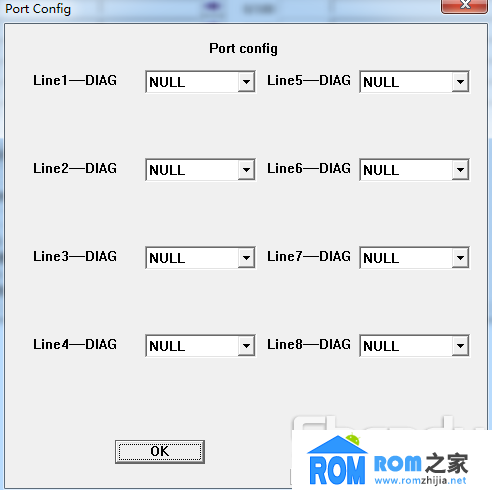
設定正確後,主介面上對應的線路欄位會顯示出手機的版本號,代表連線成功。

工具提供三種模式,這裡要選「下載」,也就是把新的軟體版本寫入到手機中。
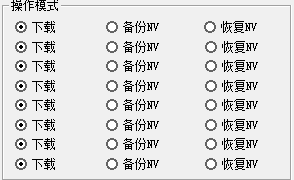
點擊「軟體版本目錄」按鈕,選擇要寫入的版本所在資料夾,然後按「全部開始」。
下載完成後會出現成功提示,FTM 線刷即告完成。拔下資料線重新開機,就能進入系統。
線刷過程中請勿拔線、勿關機、勿隨意切換程式視窗。中途斷電是最常見的變磚原因,若真的中斷,通常仍可再次進入 FTM 模式重刷一次。
相關刷機包參考:中興 V889D ICS 4.0 官方增強美化版,原生鎖頻、穩定流暢。
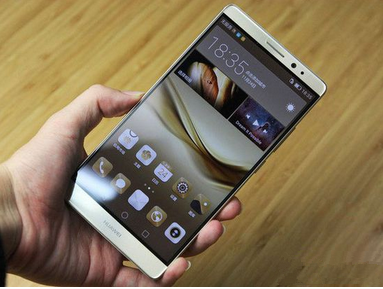 手機使用基礎教程:華為Mate8觸摸振動怎麼關閉 如何設置?
實體導航鍵已消失,但每次點擊螢幕都要震一下,對某些人來說反而更難受。Mate8 可以只關掉觸控回饋,不影響來電震動與通知提醒。關閉步驟開啟「設定」,找到並點進「聲音」,把
 三星 I9300 刷機圖解教程:小白也能跟著做的完整流程
這篇整理 三星 I9300 的刷機流程,從準備檔案、裝驅動、刷 Recovery,到最後刷入 ROM,每個步驟都寫清楚,新手也能照著完成。一、準備工作下載必要的刷機檔案與
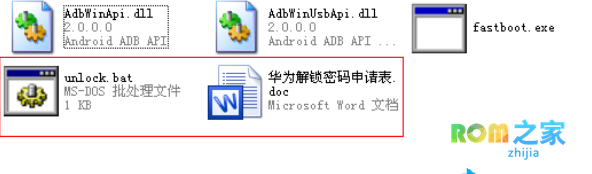 華為C8812解鎖圖文教學,官方申請流程全解
華為C8812刷機包下載:https://www.romzhijia.net/romlist/83_0_0_0 判斷條件 進入「手機設定→關於手機」,看版本號最後四位:B
 聯想 S560 線刷驅動一鍵安裝教學
S560 的驅動安裝本身不算難,但網路上流傳的做法多半太過繁瑣,很多新手看完就直接放棄了。為了照顧不太熟悉電腦操作的朋友,這裡改用一鍵安裝版——不需要按各種組合鍵讓手機進