

編輯:Android 刷機技巧
Wi-Fi 出問題的表現五花八門:連得上卻上不了網、鎖屏就斷線、一直卡在取得 IP。以下把最常見的幾種狀況與對應解法整理出來。
預設情況下,WLAN 在手機鎖屏休眠時會自動斷線,點亮螢幕後才重新連上原本的 AP。若希望全程保持連線,路徑如下:
設定 → WLAN → 按選單鍵 → 進階 → 「在休眠狀態下保持 WLAN 連線」→ 選「始終」。
會。當 WLAN 訊號微弱時,手機會自動切換到 2G 或 3G 行動網路以維持連線。
如果你擔心因此產生流量費用,最簡單的做法是在設定中直接關閉行動數據,這樣手機就只能走 Wi-Fi。
無線路由器可以關閉 SSID 廣播,讓網路名稱不出現在搜尋清單中。要連上這種隱藏網路,你必須先取得該網路的 SSID(登入路由器設定即可查到),然後:
設定 → WLAN → 新增網路 → 輸入 SSID、選擇安全性類型並填入密碼 → 連線。
另一種常見原因是 MAC 位址過濾。出於資安或防止他人蹭網,路由器常會設定 MAC 白名單。連不上時先登入路由器檢查是否啟用了 MAC 過濾規則,把手機的 MAC 位址加入允許清單即可。
兩種方式擇一:
若你的網路環境需要手動指定 IP(而非由 DHCP 自動分配),操作如下:
這個狀況最惱人:Wi-Fi 顯示已連線且訊號良好,但開瀏覽器或應用商店卻嚴重延遲。
問題通常出在無線路由器的模式設定。進到路由器管理介面檢查「無線模式」,若設為「混合模式(Mixed)」,部分手機的 Wi-Fi 模組在不同標準之間切換時會出問題。解法是把無線模式固定為 802.11g(設為 802.11b 也可以,只是速度較慢)。
多用戶同時使用、或有人在線上看影片時,無線路由器很容易發生無線通道阻塞。判斷方法很簡單:此時用電腦有線上網若一切正常,問題就在路由器。
解法依序嘗試:重啟無線路由器 → 若無效,重啟手機。多數狀況重啟路由器就能解決。
可以試著「忘記此網路」後重新輸入密碼連一次,或改用靜態 IP 避開 DHCP 分配問題。若換一個熱點就能正常上網,那問題幾乎可以確定在原本那台路由器,而非手機。
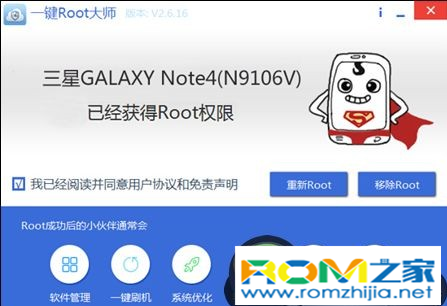 三星Note4 Root教學:一鍵Root工具與注意事項
三星Note4可透過一鍵Root工具取得最高權限,但操作前請備份資料,並留意保固與風險。工具會針對Note4進行適配,使用者依提示操作即可。Root後可更自由管理系統,但
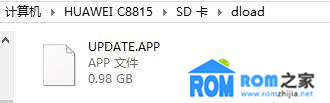 華為 C8815 恢復官方系統兼救磚圖文教學
華為 C8815 刷成磚了該怎麼辦?如何恢復官方系統?小編今天為大家帶來 C8815 恢復官方兼救磚的圖文教學,希望能幫到各位機友。準備工作1、一台 Huawei C88
 MIUI怎麼刷?線刷工具 Odin 操作全流程
不少安卓用戶想把系統換成 MIUI,卻不知道從何下手。MIUI 官方 natively 支援三十多款機型,涵蓋三星、MOTO、HTC 等主流品牌;若自己的機型不在名單內,
 華為P8截屏教學:按鍵、指節與通知列三種做法
第一次使用華為P8的朋友,可能還不清楚截圖該怎麼操作。以下整理了幾種可用方式。 P8同樣是Android陣營的機型,因此最通用的做法照樣適用:先按住【電源鍵】不放,接著同