

編輯:Android 刷機技巧
恢復原廠設定(Factory Reset)不是日常功能,它會把手機清回剛買回來的狀態。動手之前,請先確認你真的需要它。
執行後,手機內所有個人化設定、已安裝的應用程式、帳戶登入狀態與下載的資料都會被清除,效果等同全新機。若你先去備份,這些東西就回不來了。
強烈建議:執行前先備份聯絡人、照片、文件與重要 App 的資料。聯絡人若有同步到你綁定的雲端帳號,重新登入後會自動恢復,這部分不必擔心。
另外要釐清一個常見誤會:如果你只是覺得手機內存不夠、跑起來慢,恢復原廠設定不一定是最好的解法。卸載不需要的程式、把 App 移到 SD 卡、清除各 App 的暫存與快取,往往就能明顯改善,而且不必重新設定所有東西。先試這些,真的沒效再考慮重設。
部分機型的路徑略有差異,也可能在「備份與重設」或「系統 → 重設」底下,找到「重設為原廠設定」即可。
當手機開不了機、或系統嚴重當機無法進入設定時,就走這條路。
功能上兩者結果相同,差別在於適用情境:設定選單法簡單直觀,適合系統正常時使用;Recovery 法則是系統已經無法開機時的唯一途徑。
需要注意的是,如果你的手機已解鎖(S-OFF)並刷入第三方 Recovery,選單內容會比原廠版本多,其中可能包含「清除 Dalvik 快取」等選項——那些是刷機用的,單純想重設手機不需要執行。
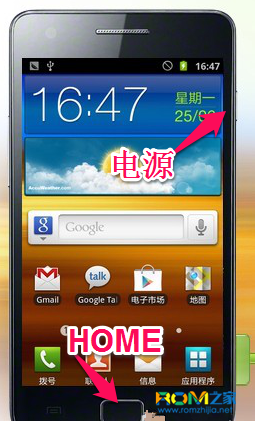 三星 I9100G 截圖技巧教學
三星I9100G可使用系統自帶截屏功能,快速保存畫面。截圖方式同時按住Home鍵與電源鍵,聽到咔嚓聲即完成截圖,可在圖庫或ScreenCapture文件夾找到。進階調整若
 手機定位找人是真的嗎?搞懂官方功能與法律界線
「手機號碼能定位嗎?」答案是:號碼本身不是定位依據。定位靠的是裝置主動回報位置,而號碼在其中的角色是驗證帳號歸屬。網路上號稱「只要號碼就能查到任何位置」的服務,基本上不
 佔中國用戶三成使用時間 微信的地位無人可撼
對絕大多數智慧手機用戶來說,微信幾乎是每天必開的App。根據Mary Meeker的網際網路趨勢報告,微信不僅蟬聯中國應用使用率第一,還佔據了國內行動應用三成的使用時間。
 小米3什麼時候升安卓5.0?官方時程與MIUI改動幅度
小米3能不能升安卓5.0、何時升?下文整理了官方說法與相關動態,想體驗新系統的用戶可以先參考。 Hugo Barra首先表示,小米手機會在2015年第一季獲得基於MIU