

編輯:Android 刷機技巧
adb(Android Debug Bridge)是安卓開發與改機必備的命令列工具,能從電腦端安裝程式、傳檔案、看日誌、控制開機模式。使用前提:手機必須開啟 USB 偵錯。
安裝新程式:
adb install 檔案名稱.apk
重新安裝(保留資料,-r 是 reinstall 的意思):
adb install -r 檔案名稱.apk
解除安裝(注意:這裡要填套件名稱而非 apk 檔名):
adb uninstall 套件名稱.apk
查看手機執行日誌,排錯時最有用的一條:
adb logcat
確認手機是否連上、總共連了幾台裝置:
adb devices
從手機複製到電腦(A 為手機路徑,B 為電腦路徑):
adb pull
從電腦複製到手機:
adb push
進入手機的 Terminal:
adb shell
重新掛載檔案系統(改動系統目錄前必備):
adb remount
一般重開機:
adb reboot
重開進入 Recovery:
adb reboot recovery
重開進入 bootloader/fastboot:
adb reboot bootloader
以下是一段典型的操作序列,示範如何進入 adb 環境、取得最高權限、掛載系統分割區,並推送檔案。
進入 adb 環境:
adb shell
切換為超級使用者:
su
以讀寫模式重新掛載系統分割區:
mount -o remount,rw -t yaffs2 /dev/block/mtdblock3 /system
退出 su:
exit
退出 shell(回到電腦端以接收下一個 adb 指令):
exit
推送 flash_image 工具到手機:
adb push flash_image.zip /system/bin/flash_image
先把 Recovery 映像推到 SD 卡:
adb push recovery-RA-heroc-v1.6.2.img /sdcard
再次進入 adb 環境:
adb shell
修改檔案權屬,讓它能被執行:
chmod 0755 /system/bin/flash_image
重開系統:
reboot
/dev/block/mtdblock3 這種分區路徑各機型不同,請勿直接照抄,需查 your 機型的實際分區配置。adb pull 把原檔備份到電腦。adb devices 下方顯示 "unauthorized",請回到手機螢幕點選「允許 USB 偵錯」。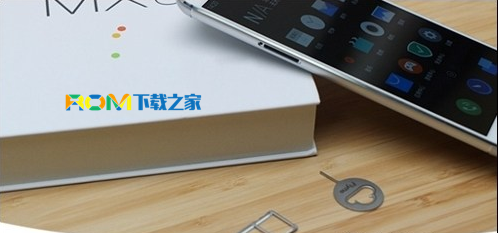 魅族MX5 SIM卡怎麼裝?單卡與雙卡安裝全解析
面對不少機友提出的疑問,本文就來聊聊魅族MX5的SIM卡安裝方法,需要的朋友可以參考以下內容。 魅族MX5延續了單卡槽雙卡位的設計,支持雙卡雙待,並分為移動版與聯通版。由
 聯想 A390T 一鍵刷入 Recovery 教學
本文以 CWM Recovery 為例,示範如何透過電腦端工具為聯想 A390T 一鍵刷入第三方 Recovery。整體流程對新手相對友善,只要先準備好 USB 調試、手
 Nexus 5刷入Flyme 4.0圖文教程:解鎖、Recovery、刷固件
【ROM之家】Flyme的開放步伐近年來明顯加快,除了魅族自家機型,一些其他品牌的設備也拿到了適配包。Google親兒子Nexus 5就是其中之一,目前可刷入的版本為Fl
 天語W806通用ROOT流程分享
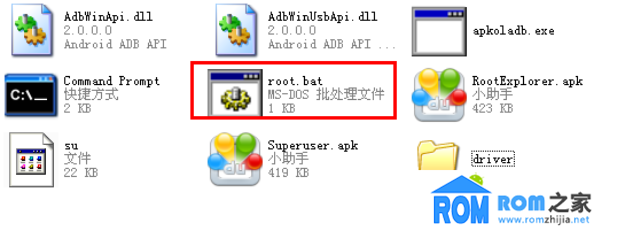
天語W806刷機包下載:https://www.romzhijia.net/romlist/213_0_0_1_10 最新提示:有電腦端操作時,請先關掉手機助手類軟體,並