

編輯:Android 刷機技巧
海信 E910 可以透過深度刷機工具完成,流程圖形化程度高。以下把驅動安裝、Recovery 與刷入系統三個階段寫清楚。
儲存卡請務必使用品牌、品質可靠的產品,建議 2GB 以內。刷機過程中若發生讀取錯誤,手機極可能直接變磚。這是整個流程中風險最集中的一環,不要為了省一點錢用來路不明的卡。
1. 用手機與電腦連接並選擇「天翼寬帶連接」,手機在電腦中會變成一個光碟機代號,執行裡面的驅動安裝程式。
2. 完成後開啟裝置管理員,你會發現有一項裝置前面有黃色驚嘆號。對它按右鍵更新驅動,選擇手動指定位置,指向手機光碟機代號中的驅動目錄。
3. 把手機切換到 USB 偵錯模式:設定 → 應用程式 → 開發,勾選「USB 偵錯」與「自動載入 USB」。
4. 把解壓後的 ROM 資料夾複製到手機儲存卡的根目錄。
1. 確認手機電量充足。
2. 手機連上電腦並選擇「天翼寬帶連接」。
3. 執行「深度刷機」,若提示已連線到手機,就可以進入下一步。
4. 後續基本是圖形化操作。如果看到這裡你仍不清楚該按哪裡,那強烈建議先不要嘗試刷機——這個動作風險不低,不理解流程就硬做,失敗的代價是一台磚機。
1. 同時按住照相鍵、音量鍵(按 this 鍵的中間部位)、電源鍵,手機即進入自動刷機狀態,這時可以鬆手等待。
2. 所需時間約數分鐘。
3. 若出現類似 Total crc doesn't match,Arm11 images are fail 的提示,直接忽略。拔掉電池,重新開機即可。
注意:不同版本的提示語不一致。以 08 版為例,畫面顯示的是「ARM11 IS...」。看到這類訊息不必驚慌,它並不代表失敗。
重開機後若能正常進入桌面,就代表刷機成功。首次開機時間會比平常久一些,屬正常現象。
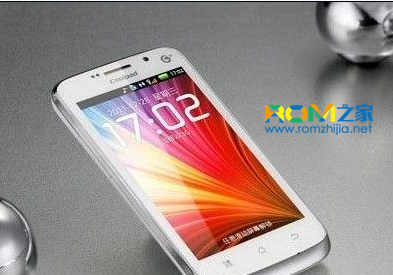 酷派8150獲取Root權限教學:一鍵工具操作圖文
酷派8150可透過SuperOneClick等工具取得Root權限。操作前請安裝驅動與必要框架。手機連接電腦後執行Root工具,等待完成並重啟。成功後會出現授權管理程式,
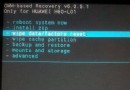 華為榮耀7第三方Recovery刷ROM教程 圖文詳解
華為榮耀7怎樣刷入recovery?對於剛拿到榮耀7就想刷機的小白來說,這確實是個不小的難題。我們知道,想刷機就得先刷入第三方recovery,可好多同學連刷入recov
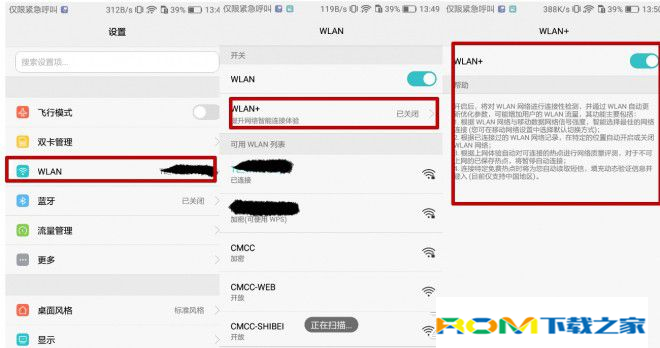 華為P9的WLAN+是什麼?功能與開啟路徑說明
華為P9的WLAN設定裡有個「WLAN+」開關,很多人開著卻不知道它在做什麼。簡單說,這是一套智慧網路切換機制,讓手機依實際訊號狀況自動挑選比較好的連線方式。 開啟後會做
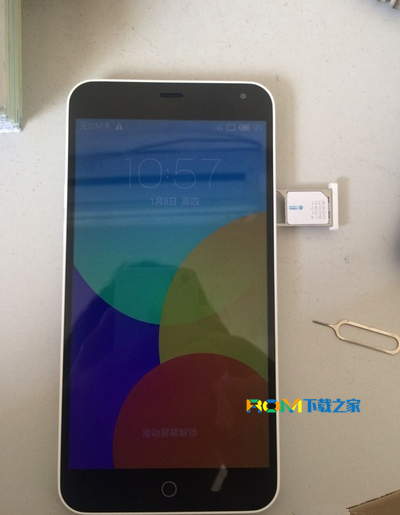 魅藍Note充電慢怎麼解?先更新固件,再檢查充電習慣
魅藍 Note 使用者回報最多的問題之一,就是充電速度慢——有人反映充滿要將近四小時。這問題其實有解,主要從固件與充電習慣兩方面下手。 先更新固件 早期固件的充電管理確