

編輯:Android 刷機技巧
早期安卓手機只允許把程式裝在機內的 ROM,內存本來就不大,裝幾個 App 就滿了。與其刪來刪去,不如把安裝目錄整個搬到 SD 卡。以下說明原理與做法。
RAM(隨機存取記憶體)相當於電腦的記憶體,決定手機的執行速度與多工能力。ROM(唯讀記憶體)相當於電腦的硬碟,用來存放作業系統與程式,決定可用儲存空間的大小。

我們要處理的是 ROM 空間不足的問題。做法比想像中簡單,兩步即可。
關鍵是切出兩個分區:
以 2GB 的 SD 卡為例,可以切成 FAT32 約 1.35GB、Ext3 約 494MB。
下載並安裝 Acronis Disk Director Suite,把 SD 卡裝進讀卡機接上電腦後執行。
1. 建立 FAT32 分區:找到代表 SD 卡的磁碟,按右鍵選「刪除」清掉原有分區。變成「未配置」後按右鍵選「建立分割槽」,檔案系統選 FAT32,類型設為「主分割槽」,大小 1.35GB,確定。
2. 建立 Ext3 分區:在剩餘的 494MB 上重複一次,檔案系統改選 Ext3,同樣設為主分割槽,大小 494MB,確定。
3. 提交變更:上述設定完成後,軟體只是記錄了操作,還沒有實際執行。點工具列上的「提交」按鈕確認執行,看到「操作成功完成」才算真的分好。
分區完成後,目標是把系統預設的安裝路徑 /data/app 搬到 Ext3 分區,再用軟連結(symbolic link)把原路徑指向新位置。這樣系統不以為有異,實際檔案卻在 SD 卡上。
把卡裝回手機並重開機,讓系統辨識到 Ext3 分區。然後開啟「超級終端」,先驗證分區是否被認到:
su(會跳出高權限授權提示,選「一律允許」)
busybox df -h
若清單中出現 /dev/block/mmcblk0p2 的資訊,代表 Ext3 分區已成功掛載。
接著依序執行搬移指令:
cp -a /data/app /system/sd/ (把 /data/app 複製到 /system/sd/)
rm -r /data/app (刪除原目錄)
ln -s /system/sd/app /data/app (建立軟連結)
Reboot (重開機)
重開後,原本安裝的所有程式實際上都已在 SD 卡上,可用空間會明顯增加。之後新裝的 App 也會自動寫入 SD 卡。
因為程式實體存放在 SD 卡,重刷 ROM 不會把它們清掉。刷完之後執行以下指令重建連結即可,不必逐一重裝:
su(取得高權限)
cd /data(進入 /data 目錄)
cp -a app /system/sd/app(複製 app 目錄內容)
rm -r app(刪除 app 目錄)
ln -s /system/sd/app /data/app(建立軟連結)
reboot(重新啟動)
實測數據:重刷 ROM 後未安裝任何程式,可用空間 87MB;裝了若干 App 後降到 73MB;把程式目錄搬到 SD 卡後回升到 80MB。
為什麼沒回到 87MB?因為我們只搬了程式本體,App 的快取資料仍佔用機內空間。快取也能搬,但會明顯拖慢執行速度(SD 卡的讀寫速度遠低於內建 ROM),因此不建議這麼做。
 手機關機後如何進行合法緊急找人
關機後的定位限制 手機關機或長期離線時,通常無法進行即時定位。部分手機或雲端服務可能保留最後連線位置,但精確度與更新時間取決於網路與設定。 緊急找人建議 若急需聯絡失聯
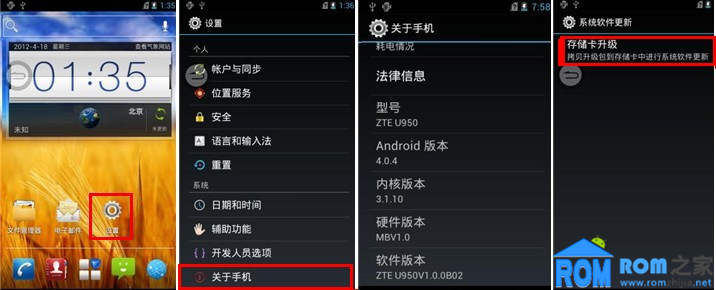 中興U950升級官方固件詳細圖文教學
中興U950怎樣升級官方固件?本文為大家奉上中興U950升級官方固件的詳細圖文教學,步驟如下。檔案下載下載 update.zip(下載後無需解壓)。說明:本教學提供4.0
 聯想S960官方線刷刷機與救磚圖文教學
本站今天為大家帶來聯想S960的官方線刷教程。此教程既可用來升級官方最新固件,也可用來救活因系統問題而變磚的S960(僅限系統問題,若為摔壞等硬件損壞則不在本教程範圍)。
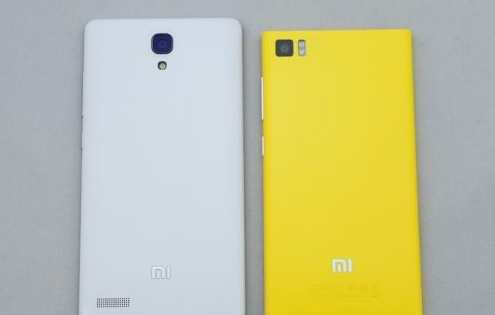 紅米3 SIM卡怎麼裝?不用剪卡,一支卡針就搞定
新機到手卻裝不進SIM卡,這種尷尬其實很常見。紅米3用的是標準SIM大卡,所以你不需要剪卡,直接放進去就好——重點在方向和卡針的用法。 先找到卡針 紅米3的卡槽位於機身