

編輯:Android 刷機技巧

HTC G13 Wildfire S 要怎麼製作金卡?以下把每個環節拆開來講。補充一點:如果你的手機買回來就是 SHIP S-OFF,其實不必做金卡,RUU 升降級都能自由操作。
1. 一台可正常運作的 Windows 電腦。
2. 一支 HTC Wildfire S,電量不低於 50%。
3. 一條傳輸線。
金卡並不是金士頓的記憶卡,雖然這個誤會流傳很廣。這項設計源自 HTC 從 Windows Mobile 時代延續下來的機制,也叫加密卡,作用是讓刷機程式跳過對 SuperCID 的驗證——也就是在 RUU 過程中略過需要驗證的環節。只要你的機器能進入三色屏(Android 為 Fastboot),就能透過金卡把機器救回來。
建議挑品質可靠一點的卡,例如金士頓、SanDisk、創見、威剛、宇瞻等品牌,否則讀到的 CID 可能不正確。容量方面,只要大於 ROM 大小即可(因為要把 ROM 存進去刷),建議 4G 以上,方便日後分區與安裝導航軟體。
讀 CID 之前,建議先用 Wildfire S 格式化記憶卡一次——畢竟手機自己格式化出來的檔案系統與簇大小最適合它使用,能減少後續出錯。
格式化後,在 Wildfire S 中安裝任一檔案瀏覽器(推薦 ES 檔案瀏覽器)並開啟:
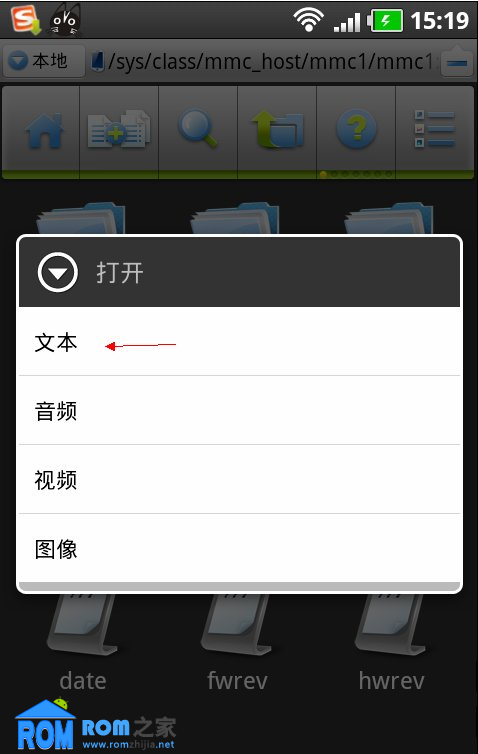
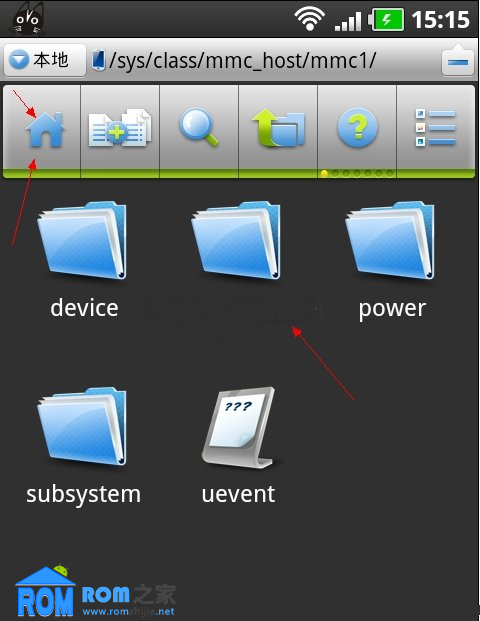
進入系統根目錄,依序開啟 /sys/class/mmc_host/mmc0/mmc1:b368(其中 mmc1 及其子目錄 mmc1:b368 的命名可能略有不同,但格式類似)。
進入 mmc1:b368 後即可看到 cid 檔。
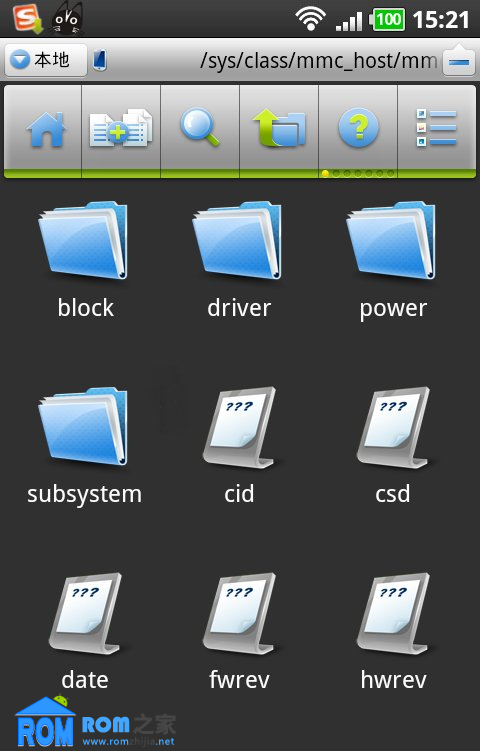
點開 cid,以文字模式開啟:
你會看到 32 個字元(例如 035344535530324780404b6e4100814a),請在紙上記下這 32 位數字。
取得鏡像檔之前,得先把剛才那串 32 位碼轉換成真正的 CID。前往 https://hexrev.soaa.me/ ,把記下的字串貼入,線上即可產生對應的 CID:

接著前往 https://psas.revskills.de/?q=goldcard ,這個網站用來產生 gold card 鏡像檔。填入你的 Email(輸入兩次)、驗證碼,以及剛才轉換出的 CID 編碼,點擊 Generate Gold card,稍後到信箱收信,把附件中的 goldcard.img 存到本機備用。
(這個檔案請妥善保存,萬一金卡被格式化了,就不必重跑前面所有步驟。)
下載 HxD 綠色版,解壓後執行,透過「Extras → Open Disk」開啟你的記憶卡。建議用讀卡器接上電腦,用傳輸線也可以。
請先備份記憶卡上的檔案,以防萬一。另外,Vista 與 Windows 7 使用者必須以系統管理員身分執行 HxD,否則金卡製作會失敗。
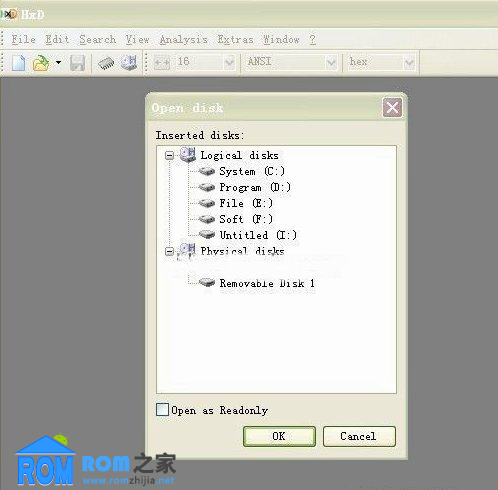
若電腦只有一個可移除磁碟,Removable Disk 1 就是你的記憶卡;若有多個,請仔細辨別。這裡要注意:開啟時千萬不要勾選「Open as Readonly」,否則記憶卡無法編輯。
接著透過「Extras → Open Disk Image」打開 goldcard.img,全選並複製(Ctrl+A、Ctrl+C)。請留意提示列顯示的 Block:0-17F Length:180,這就是金卡鏡像的大小;若數字不符,代表鏡像檔有問題,請重新製作。
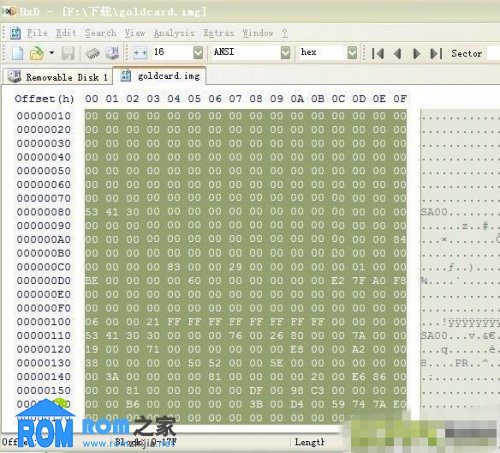
然後切換回剛才開啟的記憶卡頁面,把游標放在第一個區塊(Block:0-0 Length:1),按住 Shift 鍵移動滑鼠,直到正好選滿 180(Block:0-17F Length:180),也就是與金卡鏡像大小完全一致,再貼上(Ctrl+V)。最後點擊工具列存檔圖示即可。
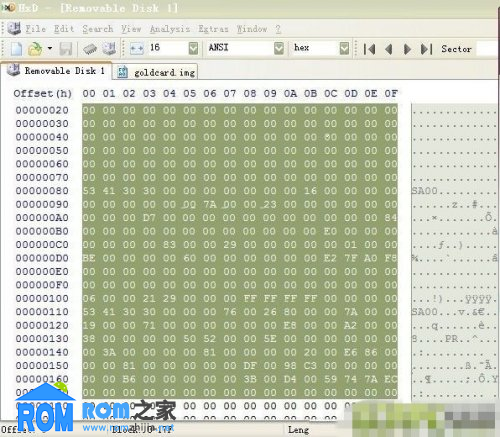
至此金卡製作完成。
在「我的電腦」中打開金卡,如果系統提示需要格式化,代表這張卡失敗了,換一張或重做一次。金卡上仍可存放其他檔案,不影響金卡功能。
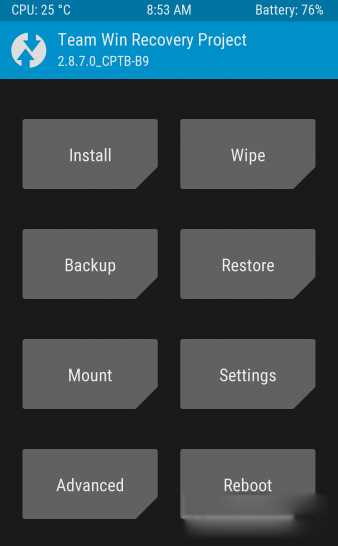 華為 P9 卡刷刷機圖文步驟整理
華為 P9 的第三方 ROM 目前數量還不算多,但已經有可刷的版本。有些新手把包抓下來後卻不知如何下手,這篇就把 華為 P9 的卡刷流程 寫清楚。第三方 ROM 需搭配第
 華為榮耀暢玩5A 升級教學:安裝官方固件
華為榮耀暢玩5A 可透過 dload 與工程菜單完成 SD 卡升級。這個方式適合官方固件手動更新,操作前請備份資料。準備工作1. 下載官方固件升級包。2. 使用 USB
 紅米4 卡刷升級教學:官方 Recovery 安裝系統包
紅米4 可透過官方 Recovery 卡刷官方 ZIP 系統包。此方式僅適用官方 ROM,操作前請先備份資料。卡刷步驟1. 下載卡刷包,重新命名為 update.zip,
 從CyanogenMod到LineageOS:第三方ROM的興衰與回憶
曾經風靡全球的第三方 Android 系統 CyanogenMod,在 2016 年底正式告別。它的離去,也象徵一個刷機時代的轉折。由 CM 核心團隊打造的 Lineag