

編輯:Android 刷機技巧
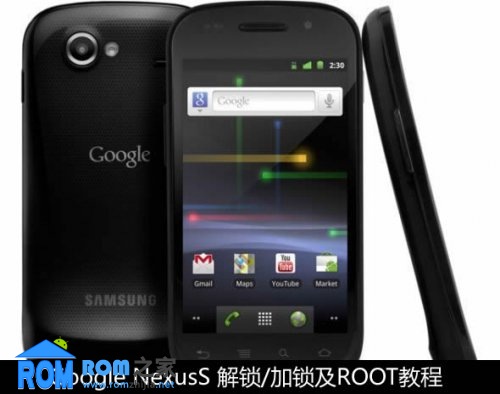
本文在 Windows 環境下操作(筆者使用 WIN7 x64),並假設你對 bootloader 與 Recovery 的操作已有基本認識。
一般取得 root 的方式都是刷入修改過的 boot.img,但原始檔案系統未必與重新打包的 boot.img 相容,常見的副作用是 WiFi 訊號變弱、無線熱點失效。因此這裡採用 patch 的做法:不修改 boot.img,只要套上 patch 就能取得 root。
1. 適用於任何版本、任何機型(9020、9023)的 ROM,皆可取得 root。
2. 內含 busybox 1.19。
備註:進行 bootloader 解鎖(即使之後再上鎖),都會清空手機上的所有資料,包含內部的 16G 儲存空間。
聲明:刷機有風險,取得 root 請務必謹慎評估。
手機端依序進入「設定 → 應用程式 → 開發」,勾選 USB 除錯,接著用傳輸線連接手機與電腦,依提示安裝 USB 驅動。請先確認裝置管理員中已正確出現對應的 ADB 介面,再往下進行。
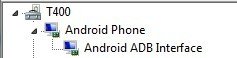
接著下載 Nexus S.rar 與 ROOT & BusyBox Patch.zip,把 Nexus S.rar 解壓到熟悉的路徑。
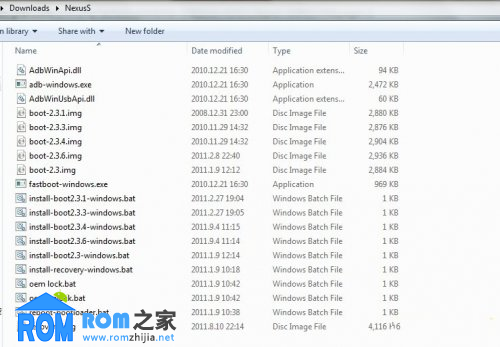
電腦端:
1. 進入上述路徑,執行 reboot-bootloader.bat,手機會重啟進入 BOOTLOADER。
2. 在命令列輸入 fastboot-windows.exe devices,確認裝置已正確連接。

3. 執行 oem unlock.bat 進行解鎖。
手機端:
4. 用音量「+」鍵選到 yes, unlock bootloader。
5. 按電源鍵確認。
6. 手動重啟手機,完成。
電腦端依解鎖的前兩步操作,接著執行 oem lock.bat 即可。(提醒:要取得 root 就必須處於解鎖狀態。)
先把 ROOT & BusyBox Patch.zip 放進手機內部儲存空間。
電腦端:
1. 進入解壓路徑,執行 reboot-bootloader.bat 讓手機進入 BOOTLOADER。
2. 輸入 fastboot-windows.exe devices 確認連線。
3. 若你先前曾用修改 boot.img 的方式取得 root,請先還原原版 boot.img:執行對應腳本 install-bootxxx-windows.bat(xxx 為 ROM 版本,如 2.3.6)。若不曾做過,可直接跳到第 4 步。
4. 刷入 ClockworkMod Recovery 4.0.1.4:執行 install-recovery-windows.bat。特別注意,若你的 ROM 為 2.3.1 以上版本,此步完成後絕對不要重啟手機,否則 Recovery 會被還原成原版,後續操作就無法繼續。
手機端:
5. 在 bootloader 模式進入 Recovery,依序選擇 install zip from sdcard → choose zip from sdcard → ROOT & BusyBox Patch.zip。
6. 完成後重啟手機。
以上流程與 ROM 版本無關,2.3.x 皆可適用。
 HTC One X清理Recovery緩存教學:改善進入閃退
HTC One X若進入Recovery時閃退,可嘗試清理Recovery緩存。此方式也可作為異常排除。能進入系統時,開啟USB調試並執行清理程式;無法進入系統時,進入F
 華為 G610-C00 電信版救磚教學:開不了機也能用 Fastboot 救回來
先提醒一句:刷機有风险。動手之前請核對手機型號無誤,並確認手機驅動與刷機工具所需的驅動都安裝正常,把教學從頭讀過一遍再開始,能避免不少白忙一場的狀況。本教程適用於華為 G
 華為榮耀X1(EMUI 3.1)刷入Recovery圖文教學
榮耀X1升到 EMUI 3.1 之後,想動手玩一點變化,第一步就是換 Recovery;否則後續的 DIY 操作都無法進行,手機的可玩性會少掉一大半。這篇就針對已升級 E
 OPPO R9s 單手模式怎麼開?開啟與關閉完整圖解
R9s 沿用 5.5 吋螢幕,對多數人來說是相當好掌握的尺寸。但若你習慣小螢幕單手操作,或手掌偏小,開啟單手模式會舒服很多。 設定步驟 1. 進入 R9s 系統桌面,找