

編輯:Android 刷機技巧
索愛 X8(E15i)到底該怎麼刷機?刷完又有什麼好處?流程其實就三大塊:取得 root 權限、安裝 xrecovery 刷機工具、最後才是真正刷機。想動手的朋友請仔細看完。
1. 在設定中把 SD 卡卸載。
2. 進入「設定 → 應用程式 → 開發」,勾選 USB 除錯。
3. 用傳輸線連接手機與電腦,執行 SuperOneClick,點擊左上角「Root」。等待出現「Device is rooted」提示後按 OK。若卡在 waiting for device,通常是驅動沒裝好,安裝 PC Companion 即可。
4. 重啟手機後會多出一個「授權管理」程式,日後可透過它為其他軟體授予 root 權限。
取得 root 後即可移除討人厭的系統內建程式。若部分系統程式提示「刪除失敗」,可以先把該程式重新安裝一次,此時它會降級為「使用者程式」,就能輕鬆刪除。
安裝前提:
1. 手機必須已取得 root。
2. 手機必須已安裝 RE 管理器(沒有請先下載安裝)。
安裝步驟:
1. 下載 X8_xrecovery 安裝檔並解壓,放到手機 SD 卡上。
2. 用 RE 管理器進入 sdcard,把解壓後複製到卡上的三個檔案全部勾選並複製。
3. 回到 system/bin,將權限改為可讀寫,把三個檔案貼上覆蓋,最後勾選這三個檔案的權限設定,重啟手機即完成。
1. 進入 xrecovery。
2. 點選 Backup and Restore。
3. 點 Backup,xrecovery 會自動把系統備份到 SD 卡。
4. 完成後選擇 Reboot Reboot 重新啟動。
5. 可到 SD 卡的 xrecovery/backup 目錄查看備份檔,建議重新命名以便日後辨識。
1. 選好要刷的 XR 固件,以資料夾形式放到 SD 卡的 xrecovery/backup 目錄。
2. 重啟手機進入 xrecovery(開機時持續按右側第三個鍵,側邊鍵可上下選擇)。
3. 選擇 Factory reset (full wipe),目的是清除前一套系統的執行快取。
4. 選擇 Backup and Restore。
5. 選擇 Restore,找到目標固件資料夾,開始刷機。
6. 完成後按 Reboot Reboot 重啟。
許多人 root 後喜歡精簡系統,一不小心刪掉了必要程式導致系統異常。此時不必重刷:
1. 進入 xrecovery 介面。
2. 選擇 Backup and Restore → Advanced Restore,進入 SD 卡的 xrecovery/backup 目錄,找到手機系統的備份資料夾,點選 sysrem 這個檔案,系統檔案即會自動還原。
3. 完成後按 Reboot Reboot 重啟,開機後內建程式應該就回來了。
1. 把 update.zip 直接放在 SD 卡根目錄,不要解壓。
2. 重啟進入 xrecovery,選擇 Advanced options → Wipe Dalvik cache 並執行。
3. 完成後選擇 Install custom zip,找到 update.zip 並安裝。
4. 重啟手機。
1. 把 update.zip 格式的 ROM 直接放到 SD 卡根目錄,不要解壓。
2. 重啟進入 xrecovery,選擇 Factory reset (full wipe) 並執行。
3. 完成後點 Install update.zip from SD Card,選擇 ROM 開始刷機。
4. 刷完後重啟手機。
刷機前請先備份名片、簡訊、行事曆等重要資料,否則刷完就找不回來了。
接著要下載一支適合自己機型的 ROM 包。這裡要特別注意:手機畢竟不是電腦,不同型號的 ROM 並不通用,務必確認版本相符。
1. 用傳輸線或讀卡器把 ROM 包放到 SD 卡根目錄,重新命名為 update.zip。
2. 關機,按住 Home 鍵(小房子鍵)同時按電源鍵進入 Recovery 恢復模式。
3. 用軌跡球把游標移到第四項「Flash zip from sdcard」並按下確認。
4. 找到剛才命名的 update.zip,按軌跡球選定。
5. 按下 Home 鍵即開始自動安裝。過程中請勿操作,稍候即完成。
6. 畫面最下方出現「Install from sdcard complete」即代表成功,選擇第一項「Reboot system now」重啟。首次開機時間較長,請耐心等待。
若刷機失敗導致無法開機,請重新關機並以同樣方式進入 Recovery,選擇 Wipe 並把各項都執行一次以清空所有資料(等同恢復原廠設定),然後重啟即可進入系統。若仍有問題,請先 wipe 再重刷一次。
其實刷機重裝並不像傳說中那麼可怕,並不會輕易讓手機變磚;即使刷失敗或 ROM 不合,換一個 ROM 重刷即可。
 魅藍Note獲取ROOT權限官方教程
魅藍Note的熱潮雖已消退,但如今想買到它似乎依舊不太容易——產能與需求何時才能達成平衡?我們先不去糾結這個沒意思的問題,今天主要跟大家分享一下魅藍Note獲取ROOT權
 三星W2016官方固件ROM包/線刷包下載
本文介紹三星 W2016 的官方 ROM 包,即大家常用的原版系統包,非常實用。先前有機友在找卻找不到,因此將這些固件包整理在一起方便下載,既可當升級包也可當刷機包,建議
 HTC Wildfire S(SG13)ROOT 圖文教學與工具下載
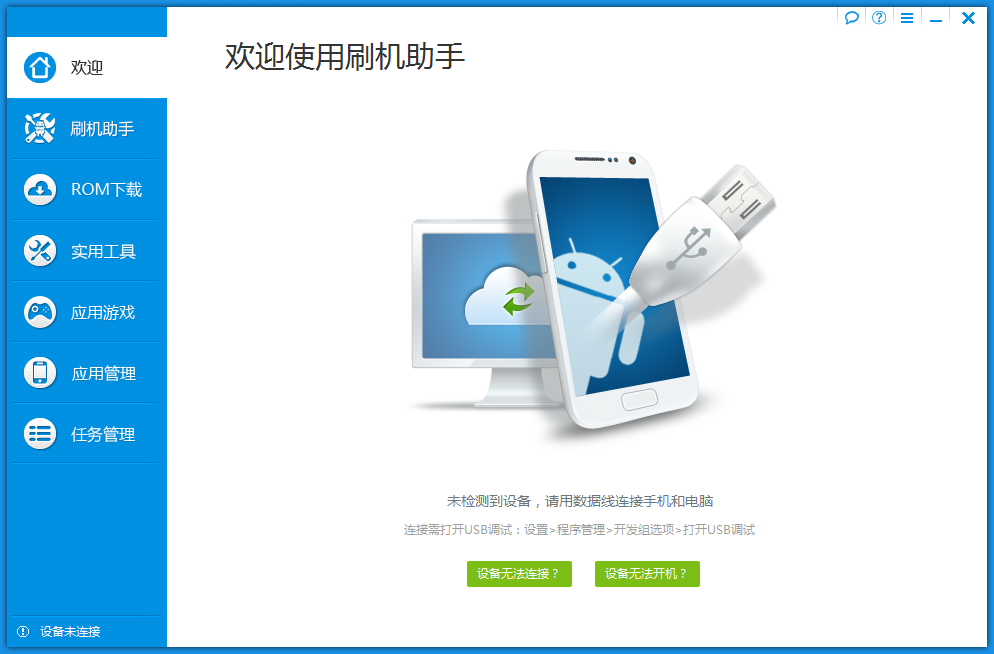
HTC Wildfire S 是頗受歡迎的入門機,想取得 ROOT 權限,用刷機助手的一鍵功能就能完成。 Wildfire S 規格速覽 Wildfire S 正面為
 HTC One M8刷機教學:刷機助手一鍵操作圖文流程
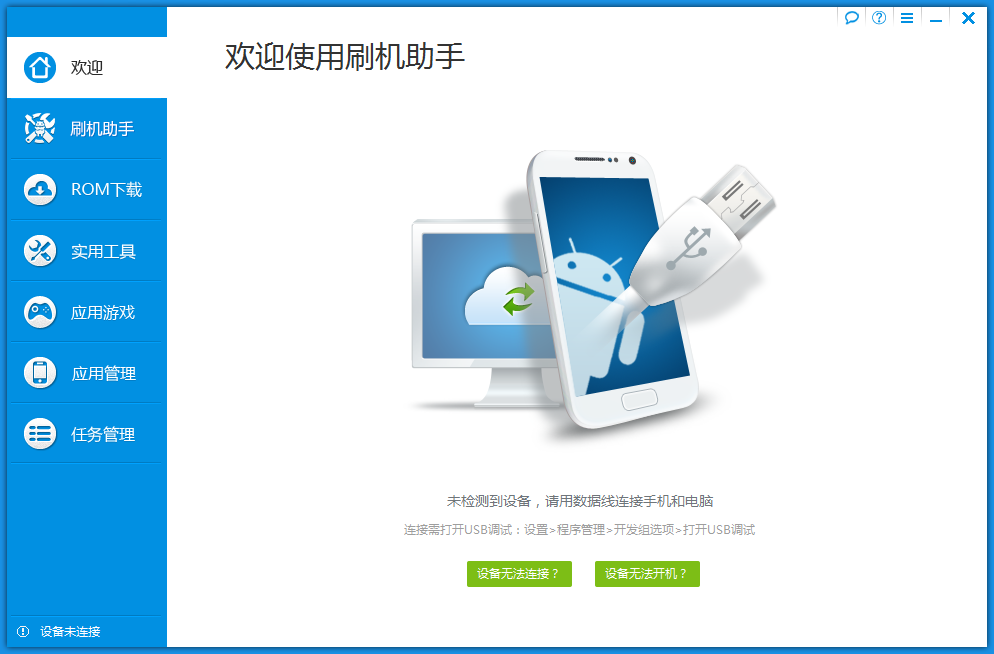
HTC One M8刷機技巧教程,本文由rom之家小編實機測試整理。對刷機流程還不熟悉的朋友,照著以下步驟操作即可。 HTC One M8介紹 HTC One(M8)是宏