

編輯:Android 刷機技巧
身邊幾乎人手一支智慧型手機,而許多人選擇 Android 的理由,正是它豐富多變的可玩性。從早期的紙杯蛋糕一路演進到果凍豆,Android 的發展史相當漫長,而每個版本內建的功能也不盡相同。
目前多數人手上跑的是 Android 4.0,但你真的把它的功能都摸清了嗎?由於各家製造商的客製化程度不同,即使是相同的系統版本、相同的功能,在不同機身上的進入方式也可能不一樣。以下整理十九個值得知道的 Android 4.0 操作技巧。
啟用後瀏覽器頂部的網址列會隱藏,只要點擊螢幕邊緣就會浮現半圓形選單來操作網頁,等於換來更大的頁面顯示空間。
按住程式列表中的某個程式拖到主畫面,螢幕上方會跳出選單。在「應用程式資訊」視窗中,可以查看每個程式佔用的記憶體,或直接將它們卸載。
在「關於螢幕」頁面選定「Android 版本」分頁即可啟用,你會看到飛行的 Android 機器人出現在螢幕上。
把頁面變成黑底白字,不僅節電,也能減輕眼睛負擔。
正在遊戲或處理事情時突然來電,不得不中斷手邊動作惱人至極。Android 4.0 提供以簡訊婉拒來電的功能,既能繼續手邊的事,也不至于失禮。
ICS 預設會在安裝程式後自動把捷徑加到主畫面。若不希望主屏塞滿圖示,可在「設定」中取消勾選「自動添加快捷方式」。
通知視窗中的設定圖示不只是裝飾,它能直接連到你手機或平板的設定介面。
在「最近使用的程式」列表中,長按目標項目會進入程式資訊頁,可從那裡直接結束它。
不喜歡鎖屏動作的話可以關掉:依序進入「設定 → 安全 → 螢幕鎖定 → 無」,按下電源鍵就能立刻啟動。
在搭載 Android 4.0 的 Galaxy Nexus 拍照程式中,錄影時點一下螢幕就能同時存下照片,非常方便。
系統設定裡的開發人員頁面藏了不少少有人知的功能,值得進去摸索。
Android 4.0 原生支援截圖。Galaxy Nexus 是電源鍵+音量下鍵,HTC 機種則是電源鍵+Home 鍵。
「開發人員」選項裡有硬體加速的「強制啟用」開關,勾選後能提升各類程式的效能。
把臉對準前置鏡頭即可解鎖,而這套軟體能儲存使用者以外的多張臉孔,只要在設定時把自己信賴的家人朋友照片加入列表即可。
長按鍵盤的句號鍵會跳出額外符號面板,包含 +/、;"" 等較少見的標點。
打字時「…」下方會浮現建議,長按該圖示會跳出更大的建議視窗,輸入更快。
看到喜歡的圖片想設成壁紙,現在只要長按該圖片,系統就會自動套用。
ICS 的開發者區域提供「限制背景行程」選項,可避免手機或平板保存過多背景程式,不過對耗電的影響仍有討論空間。
Android 4.0 相比先前版本最大的變化之一,就是鎖屏狀態下也能存取通知欄。按下電源鍵後觸碰通知區域即可捲動閱讀,但相對地保密性也降低了。
以上技巧僅供參考,不同機型的操作方式可能不同,並非唯一途徑。但對許多人來說,這些容易被忽略的小功能,往往最能改善日常使用體驗。
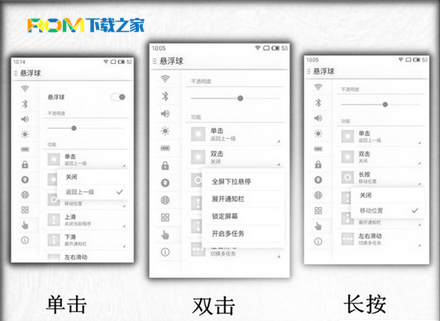 魅藍懸浮球怎麼用?六種手勢對照表一次收藏
魅藍系統內建的懸浮球,可以取代實體鍵完成返回、關機、切換多任務等操作。對於 Home 鍵容易故障或偏好單手操作的使用者,是相當實用的輔助工具。 如何開啟 下拉通知列,或依
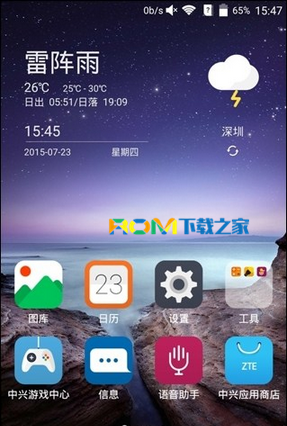 中興AXON指紋辨識設定圖文教學
以下為中興AXON指紋辨識的設定方法整理,有需要的用戶可以先收藏起來。 步驟一 在桌面找到【設定】並點擊進入。 步驟二 在設定中找到並點進「指紋」,再進入「指紋管理」。
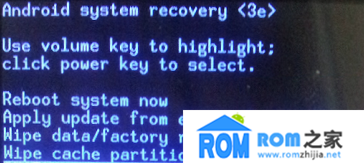 三星 I8150 手動獲取 ROOT 權限完整圖文流程
想讓三星 I8150 拿到完整的系統控制權?下面這套流程走的是 Recovery 卡刷路線,全程不需要電腦,靠一張記憶卡就能搞定,適合喜歡自己動手折騰的玩家。 步驟一:準
 酷派7260刷機並取得ROOT權限圖文教學
酷派7260怎麼刷機?又怎麼取得ROOT權限?不少剛入手的朋友都卡在這裡。今天就把酷派7260的刷機與ROOT完整流程分享出來。 酷派7260刷機包下載:https://