

編輯:Android 刷機技巧
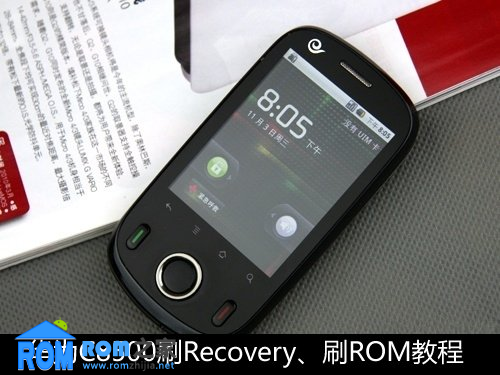
剛入手華為 C8500 的朋友,多半還不清楚該怎麼安全刷機。其實流程不複雜,以下詳細說明。
整體分為三步:安裝 USB 驅動讓手機能與電腦正常連線 → 刷入第三方 Recovery → 以 SD 卡方式卡刷 update.zip 格式的 ROM 包。
如果你的手機能正常連接電腦,可以跳過這一步。否則請下載 usb_driver.rar,解壓後內容如下:
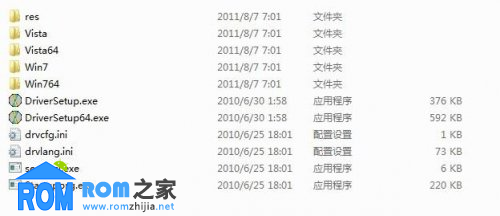
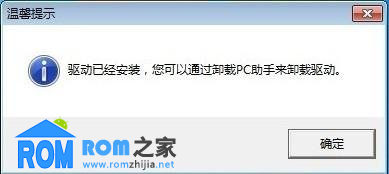
打開解壓後的資料夾,雙擊 DriverSetup.exe(64 位元系統請執行 DriverSetup64.exe)。若先前已正確安裝過驅動,系統會跳出一個提示視窗,可直接進入下一步。
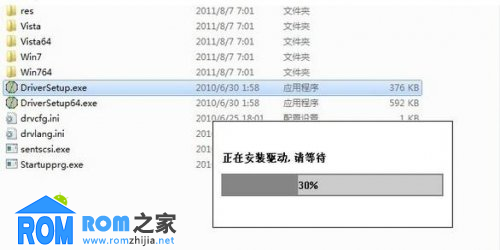
若尚未安裝,則會顯示安裝精靈,完成後視窗會自行關閉。
刷機前提醒:update.zip 的更新方式雖不會造成硬體損傷,但一旦刷機失敗,或該更新包含格式化 data 分割區的功能,都會造成資料遺失。因此強烈建議先備份聯絡人、簡訊、通話紀錄等個人資料,刷完再還原。
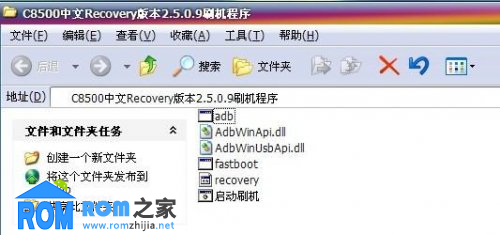
把下載的 Recovery 刷機程式包解壓到電腦任一位置:
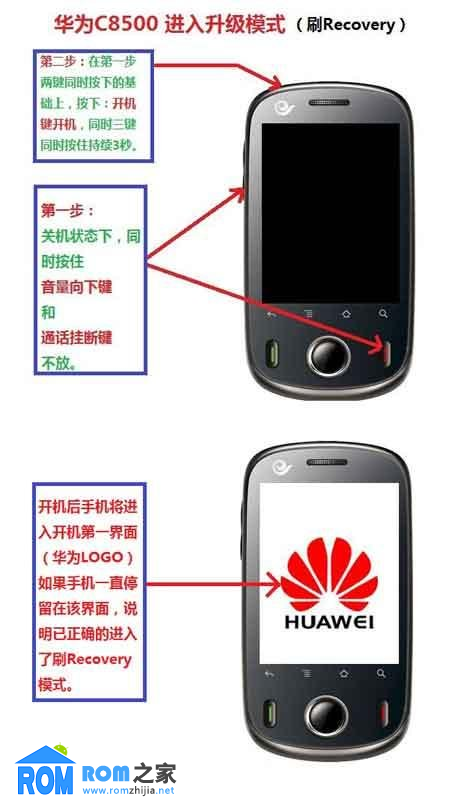
接著中斷手機與電腦的連接並關機,依下列順序操作:
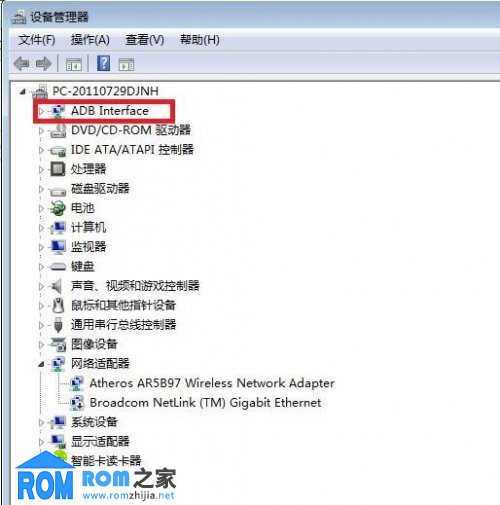
手機進入刷 Recovery 模式後,用傳輸線連接電腦。系統會提示發現新硬體並安裝驅動,過程約兩分鐘。若第一步的驅動安裝無誤,裝置管理員中應該會出現一個 ADB Interface 項目;看到它就代表手機已正確連線,可以進行刷 Recovery。
打開解壓後的 C8500_Recovery 資料夾,執行其中的「啟動刷機.bat」批次檔:
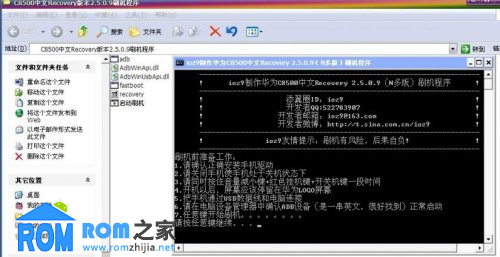
刷完後手機會自動重啟,是否成功將在下一步驗證。
下載 zip 格式的 ROM 更新包(不要解壓),存到 SD 卡根目錄。中斷連接、關機,確認記憶卡已裝入手機且電量充足。
依下列方式進入 Recovery 刷機模式。若進不去,代表前兩步有問題,請回頭檢查。
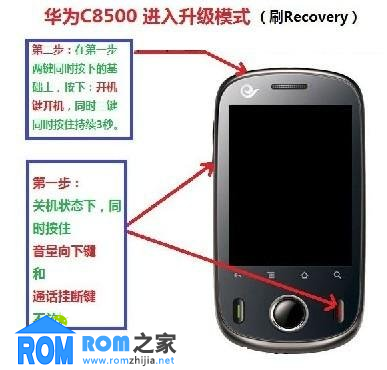
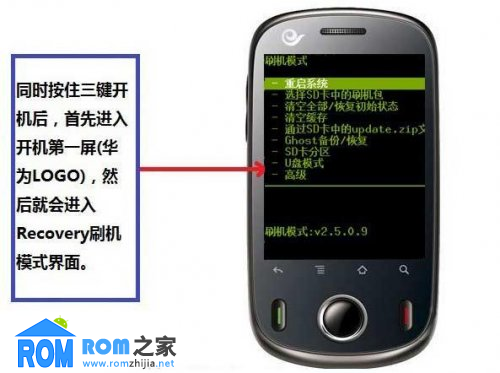
成功進入 Recovery 後,畫面初始狀態如下:
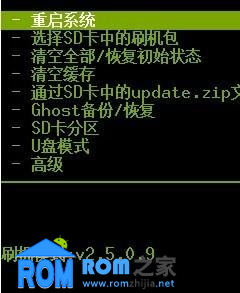
用螢幕下方的上下鍵選到「選擇 SD 卡中的刷機包」並確認,開始刷機。
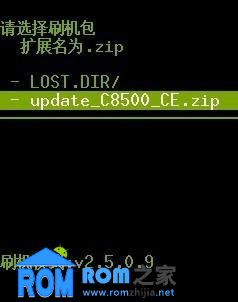
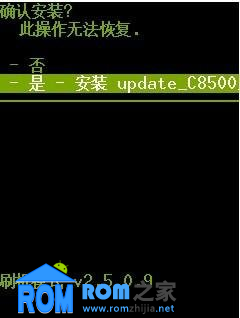
確認後即開始刷入。一切正常的話,約兩分鐘左右即可完成,此時依提示重啟手機。
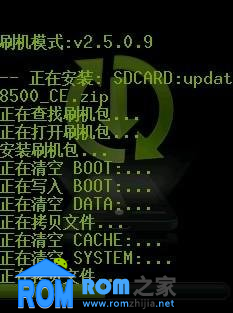
重啟進入系統後,你會發現已經成功升上 Android 2.2 了。
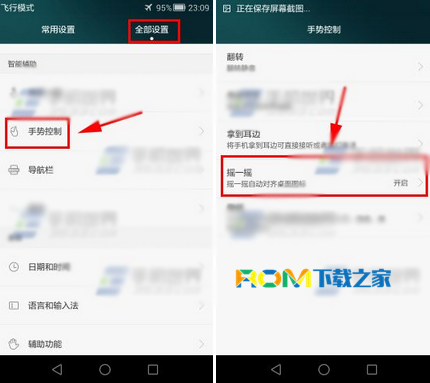 華為G7 搖一搖自動對齊桌面圖標 手勢設定教學
桌面圖標拖得零亂,一個一個排到手軟。華為G7 有個更省事的做法:搖一下手機,圖標自己歸位。運作方式開啟手勢後,在桌面處於編輯狀態時(也就是圖標可拖動的狀態)輕輕搖晃手機,
 三星 G9308 怎麼解鎖 Bootloader?CROM Service 實作教學
三星 G9308 屬於 Galaxy S7 系列,不少發燒友拿到手機第一件事就是想 root 或刷機。但三星為 G9308 加了 Bootloader 鎖,必須先解鎖才能
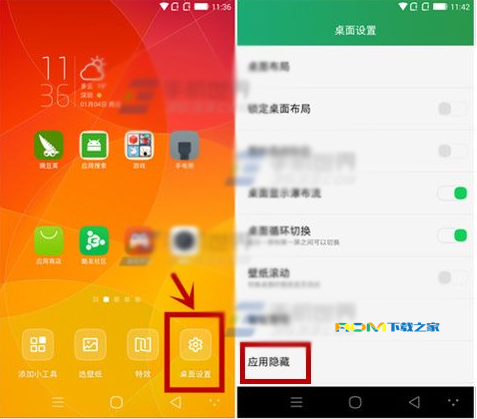 酷派大神X7 應用隱藏使用教學 三步藏好私人程式
大神X7 內建應用隱藏功能,不用裝任何第三方工具,還能為藏起來的程式加上圖案鎖。跟一般整理有什麼不同把圖標拖進資料夾只是視覺上的收納,別人翻兩下就找到。應用隱藏則是讓程式
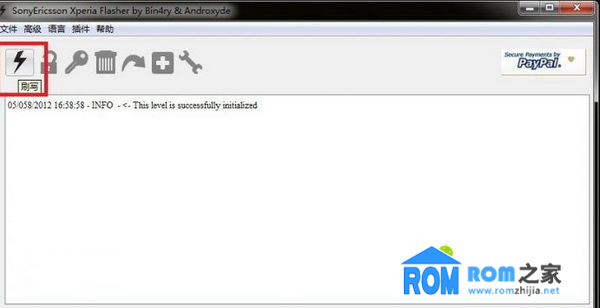 索尼 LT28i 刷官方韌體圖文教學(FlashTool 全流程)
Sony LT28i 怎麼刷?以下以 FlashTool 為工具示範,步驟寫得比較細,想動手的用戶可以照著做。本教學以官方 FTF 韌體包為對象,非官方固件請繞道。手機沒