

編輯:Android 刷機技巧
OPPO Find 5 作為一款備受矚目的旗艦機型,隱藏著不少貼心的操作細節。下面就為各位整理這台手機的完整使用技巧,新手朋友不妨仔細看看。
路徑:設定-個人及安全-純淨後台。
開啟後,除了白名單內允許在後台運行的應用外,其餘程式都會被凍結,自然也不會偷偷在後台消耗流量。需要注意的是,若你使用「墨跡天氣」這類第三方桌面插件,記得要在純淨後台名單中勾選它,否則插件將無法正常顯示。
鎖屏狀態下雙擊時鐘,即可在響鈴與靜音之間快速切換。
路徑:設定-個人及安全-安全設定-螢幕鎖定設定,開啟「允許通知欄下拉」開關即可。
點擊左上角時鐘可快速進入鬧鐘設定;點擊日期可跳轉日曆;長按底部的今日流量則進入流量統計設定。此外,長按各個快捷鍵都能直達對應設定頁,向右滑動快捷鍵還能自訂屬於自己的排列風格。
拍照模式下向左滑可快速瀏覽已拍照片,向右滑則重新回到取景畫面。
拍照模式下長按快門鍵即可啟動連拍,連續抓拍不在話下。
在撥號盤或聯絡人中長按目標聯絡人,選擇「發送名片」,再選「短信」方式,聯絡資料便會自動填入短信內容,十分方便。
開啟圖形鎖或密碼後,若連續輸錯五次,系統會自動啟動前置鏡頭拍下使用者臉部並上傳至你的 NearMe 帳號。前提是已開啟「找回手機」功能且手機處於聯網狀態。
同時按下「電源鍵+音量下鍵」即可截圖。
在短信介面點擊 Menu 鍵,選擇「定時短信」即可編輯預約發送,貼心又實用。
若手機當機,長按電源鍵約 10 秒可強制斷電,再持續按壓 3 秒即可重新開機;若長按約 15 秒仍無反應,可能是電量耗盡,需接上 USB 充電。
先接上原廠充電器充電半小時以上即可解決。日常使用建議盡量別把電用光,以免對電池造成損傷。
掌握這些小技巧,你的 Find 5 就能用得更順手!
 紅米 Pro 解鎖 Bootloader 申請與工具圖文教程
紅米 Pro 解鎖 Bootloader 需在 MIUI 開發版系統下進行。穩定版無法直接解鎖,需先刷入開發版,再透過官方工具完成解鎖。準備工作先刷入 MIUI 開發版,
 微信小視頻怎麼換成自己的?圖文步驟拆解
刷到一支喜歡的小視頻,想轉發到自己朋友圈,卻發現微信根本不給這個選項——這種憋扭相信很多人都遇過。其實繞過去並不難,關鍵是找到本機的暫存檔,把內容替換掉。以下為完整流程。
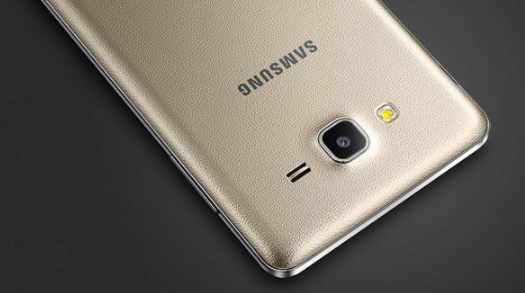 三星On5單手操作開啟方法
三星On5可開啟單手操作,讓大屏操作更便利。點擊【設定】。選擇【顯示】。點擊【單手操作】。開啟單手操作開關。開啟後可依提示調整操作區域,方便單手使用。
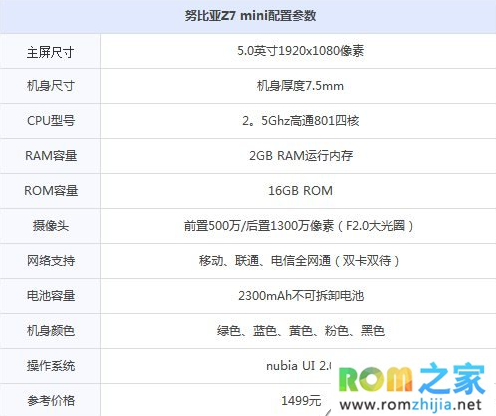 努比亞 nubia Z7 mini 電池容量有多大?
現在挑手機,電池容量已經是關鍵指標之一。那麼定位中階的 nubia Z7 mini 表現如何? 從規格表可以看到,nubia Z7 mini 的電池容量為 2300mA