

編輯:Android 刷機技巧
MIUI 的用戶越來越多,本篇就整理了許多實用又貼心的玩機技巧,一起來看看吧。
1. 來電靜音:忙碌不方便接聽時,按一下音量鍵即可瞬間靜音。
2. 一鍵關閉應用:路徑為菜單鍵-系統設定-系統-按鍵,開啟「長按返回鍵停止當前程式」並設定長按延時。此後遇到沒有關閉選項的程式,長按返回鍵即可解決。
3. 小米組合鍵(開機狀態):音量減+菜單鍵=快速截屏;音量加+返回鍵=鎖屏快速解鎖。(關機狀態)音量加+電源鍵=進入 Recovery。
4. 電源鍵掛斷電話:透過菜單鍵進入全局搜尋,找到「輔助功能」,開啟「按電源鍵結束通話」,從此撥錯號也不怕手忙腳亂。
5. 自動錄音:進入電話介面按菜單鍵開啟設定,在其他欄開啟自動錄音並打開錄音通知,掛電話後即可收到通知;不想保留的錄音可長按檔名刪除。
6. 流量監控:開啟系統工具中的「流量控制」,依套餐設定可用流量並開啟超量自動斷網,再透過防火牆關閉 2G/3G 下不常用的項目。
1. 長按通知欄快捷圖標可直接進入對應設定。
2. 按 menu+音量-可截屏,圖片存於 SD 卡 MIUI 目錄。
3. 桌面按 menu 鍵選擇桌面效果,可更改圖標效果與翻頁動畫。
4. 一手按住圖標進入編輯,另一手滑動桌面,可快速把圖標移到不同頁面。
5. 電話接通時 MIUI 會震動提示,接通後再貼近耳邊。
6. 鎖屏介面雙擊時間區域可調出音樂播放器控制介面。
7. 鎖屏介面按住電話或短信圖標解鎖即可進入對應程式。
8. 鎖屏介面按住 Home 鍵可快速點亮手電筒。
9. 在電話、短信、聯絡人中點擊頭像會出現快捷菜單。
10. 長按搜尋鍵可調出語音搜尋(需已安裝語音搜尋)。
11. 於設定-系統-電量-狀態欄電量樣式選擇「數字方式」,即可顯示剩餘電量百分比。
12. 想分享網絡給電腦或其他裝置,可進入設定-系統-共享手機網絡,選擇 USB 綁定或 Wi-Fi 熱點。
13. 想關閉「三大金剛」觸摸鍵背光:系統設定-顯示-高級模式(設為開)-編輯其他值-讀取默認值-將按鈕一列設為 0-儲存並套用。
14. 卸載程式時,把程式拖到頂部垃圾桶即可。
15. 藍牙傳輸的檔案預設存到 SD 卡的 bluetooth 資料夾(若無則自動建立)。
以上技巧看起來簡單,卻都非常實用,趕快收藏起來吧!
 安卓桌面美化工具箱:七款時鐘、日曆與小工具推薦
用久了原廠那套一層不變的桌面配置,換換胃口其實不難——幾個好用的 Widget 就能讓整個主螢幕煥然一新。以下精選七款,從時鐘、日曆到電池與便簽都有涵蓋。 BobClo
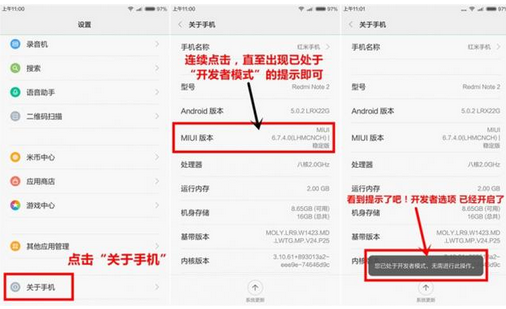 如何有效提高MIUI流暢度 這4個步驟很關鍵!
MIUI 功能豐富,但用久之後難免出現動畫遲緩、切換不順的情況。以下四步不需要解鎖、不需要刷機,只是把系統裡幾個開關調到合理位置。步驟一:召喚開發者選項開啟「設定」進入「
 Android 4.1.1下拉選單背景透明化教學:SystemUI修改概念
想讓Android 4.1.1的下拉選單背景變透明,可透過修改SystemUI相關資源達成。操作前請務必備份。大致流程為準備透明背景圖、反編譯SystemUI、修改版面配
 iPhone 6S Plus 郵箱怎麼設?以 QQ 郵箱為例完整教學
商務人士幾乎天天要收發郵件,手機上的郵件設定設得順,效率差很多。iPhone 6s Plus 內建的郵件應用支援多種主流服務,QQ 郵箱、Exchange、163、126