

編輯:Android 刷機技巧
下面來說說華為G9 Plus如何刷入第三方 Recovery。這版 Recovery 剛出不久,看到有幾位機友還在找卻不清楚怎麼刷,因此把流程整理出來供大家參考。做法依然是採用一鍵工具,不難,需要的話一起來看。
準備工作
1:確認手機已解鎖 BootLoader。還沒解的話,請先參閱華為G9 Plus的解鎖教學。
2:電腦上需先安裝手機驅動,缺的話請下載安裝華為G9 Plus驅動。
3:下載華為G9 Plus的 Recovery 工具包,放電腦備用。
具體步驟
1:讓手機進入 Fastboot 模式——關機狀態下按住「音量減」與「電源鍵」,螢幕出現安卓機器人即已進入。
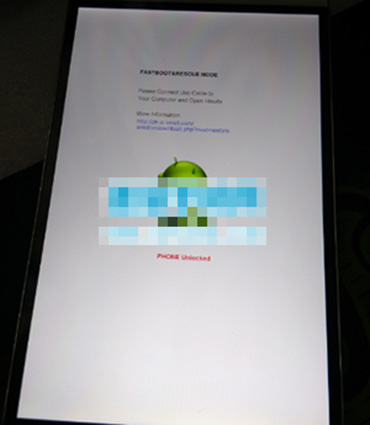
2:確認數據線已接好,手機與電腦能正常連線。
3:把 Recovery 工具包在電腦上解壓,在資料夾中找到【華為工具箱.exe】雙擊執行(部分殺毒軟體可能提示風險,可忽略並選擇允許),然後點擊【刷寫Recovery】,選取剛解壓出的 img 格式 Recovery 檔案,按確定後工具便會自動寫入。
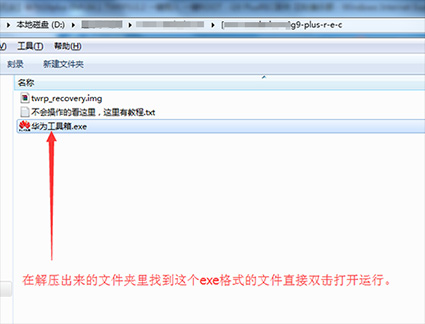
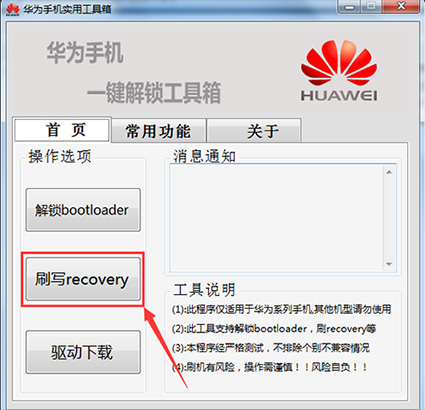
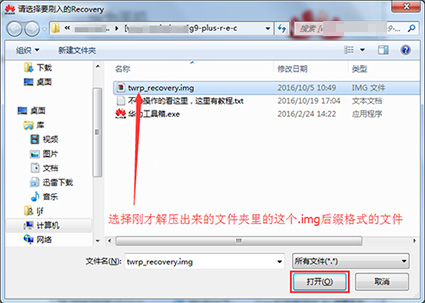
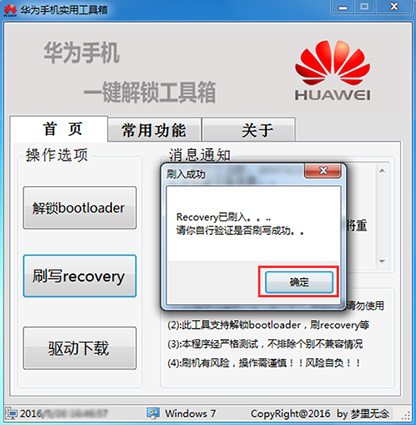
4:寫入完成後會有提示。
提醒:自 Android 6.0 起,官方 ROM 預設會強制加密 Data 分區,因此在 TWRP 中若不先解密,就無法存取內建儲存。不解密的情況下只能透過外置SD卡刷機;由於沒有解密金鑰,要解密只能格式化 Data 分區,而這會清除所有內建儲存資料,動手前請務必備份重要檔案。
手動進入 Recovery 的方法:關機後按住「音量上鍵」+「電源鍵」開機,畫面出現1至2秒後放開電源鍵,音量上鍵持續按住直到進入 Recovery:
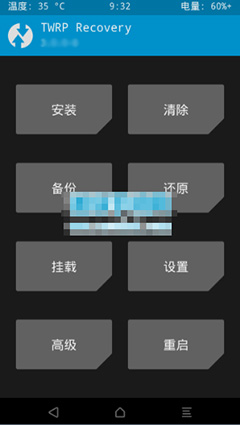
看到上圖這樣的畫面,就代表 Recovery 已刷入成功。
部分機友解鎖後卻刷不進 Recovery,通常有三個原因:
1:電腦上的 adb/fastboot 進程被佔用,請關掉其他會連接手機的程式。
2:關閉華為「查找我的手機」後再試一次。
3:解鎖導致分區無法寫入,原因不明。可先強刷一次官方完整包(會自動上鎖),再重新解鎖即可。另外,每次強刷官方包之後都需要重新解鎖。
刷機網專注為您的Android安卓設備提供更便捷、快速、安全、健康的刷機服務,免費下載海量的最新刷機包,最詳細的刷機教程及各類刷機工具下載等,讓刷機變得如此簡單!
 HTC T328d 一鍵 ROOT 圖文教學(附 ROOT 工具下載)
HTC T328d 規格與特色 T328d 支援 CDMA 2000 與 GSM 網絡,同樣具備雙卡雙待能力,適合需要區分工作與生活號碼的用戶。系統出廠為 Android
 聯想S650卡刷第三方ROM圖文教學
S650的第三方ROM已經開始有人釋出,卡刷教學自然要跟上。整個更換系統的流程可以概括成三步:先ROOT,再刷Recovery,最後進Recovery卡刷。 一、準備
 聯想A356官方線刷刷機教學(救磚)
線刷是手機維修與系統修復常用方式。本文說明聯想A356使用SP Flash Tool線刷官方固件的流程,新手也能嘗試自救。準備工作下載
 小米手機升級MIUI 8完整教程:解鎖、線刷與常見問題
小米官方正式開放多款機型的MIUI 8體驗版下載。相比MIUI 7的小幅迭代,這一代在細節和功能上的改動更值得升級。不過對刷機新手來說,流程裡的某些環節確實容易卡住,尤其