

編輯:Android 刷機技巧
本篇要說的是 索尼 Xperia Z3 如何進行強刷刷機。做法是走線刷路線,用專屬工具寫入 ftf 格式的固件包。老玩家對這套流程應該不陌生,但第一次刷機的新手難免摸不著頭緒,所以這裡把每個環節寫清楚,照著做其實相當單純。
1. 確認手機能用 USB 傳輸線連上電腦。
2. 電腦必須先安裝索尼 Xperia Z3 的驅動。
3. 下載 Xperia Z3 的固件包,也就是強刷包。
4. 下載刷機工具 FlashTool。
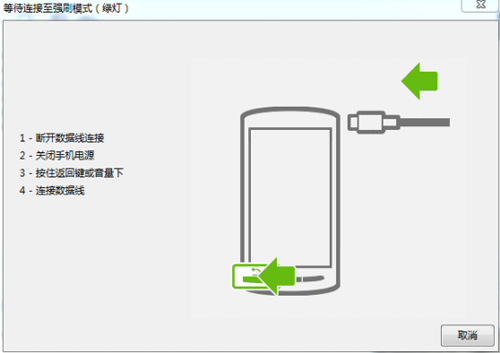
1. 先讓手機進入強刷模式,也就是綠燈模式:關機狀態下按住音量下鍵,同時用傳輸線接上電腦,手機左上角亮綠燈即成功。
2. 進入後先把傳輸線拔掉。
3. 解壓 FlashTool 工具包。
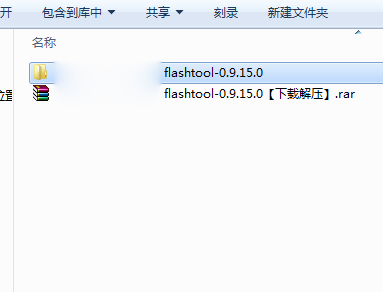
4. 雙擊安裝【flashtool-0.9.15.0.exe】,安裝時請記下選擇的路徑。
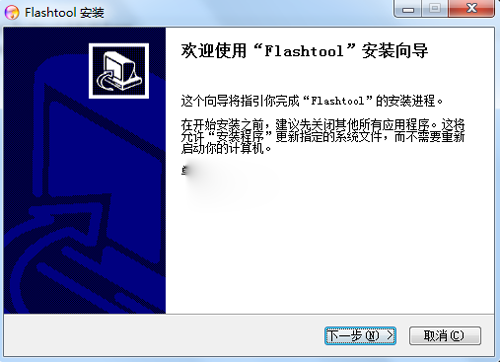
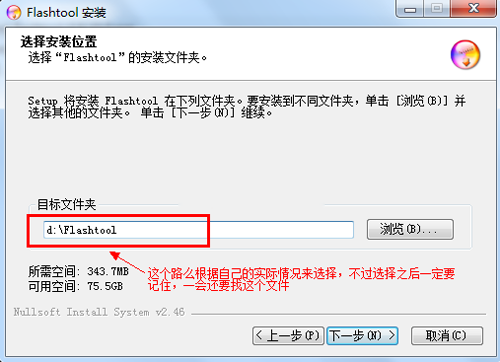
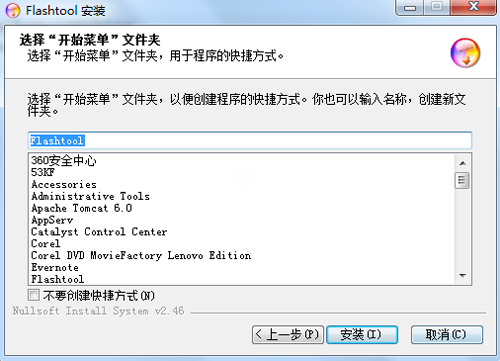
5. 到該路徑下找到 FlashTool 資料夾,把 ftf 強刷固件放進其中的 firmwares 資料夾。
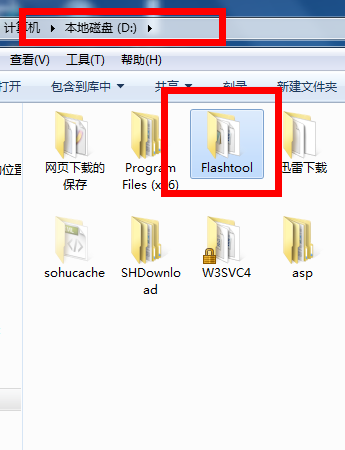
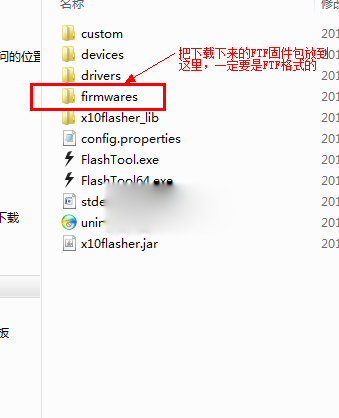
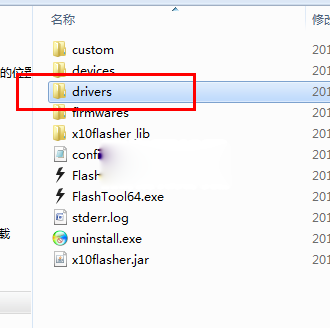
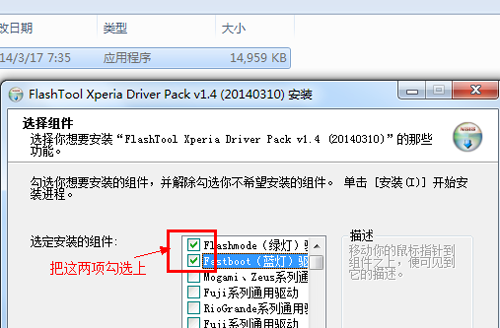
6. 接著安裝驅動:進入 drivers 資料夾執行 Flashtool-drivers.exe,一路下一步,遇勾選畫面時依下圖勾選兩項。
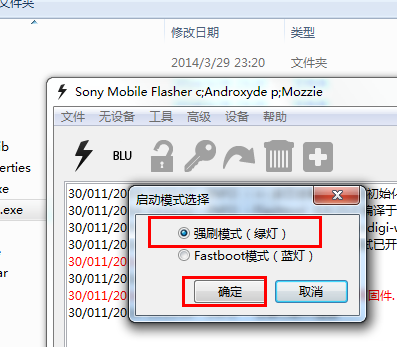
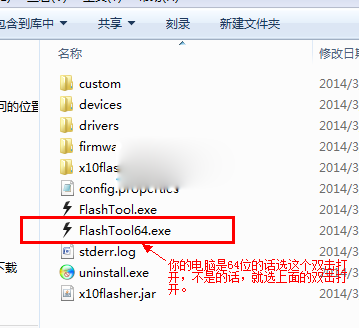
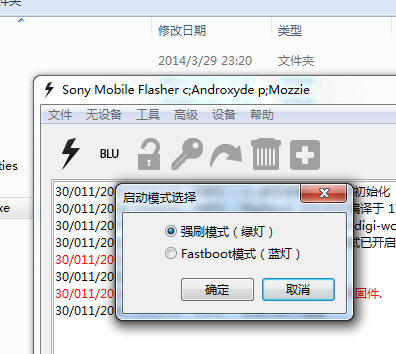
7. 驅動完成後執行 FlashTool.exe(64 位元開 FlashTool64.exe),選擇「刷寫」,挑刷機模式並確認。
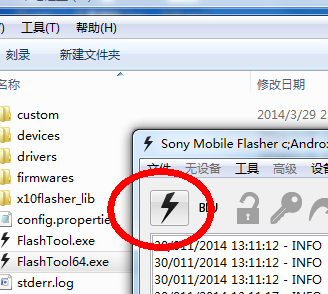
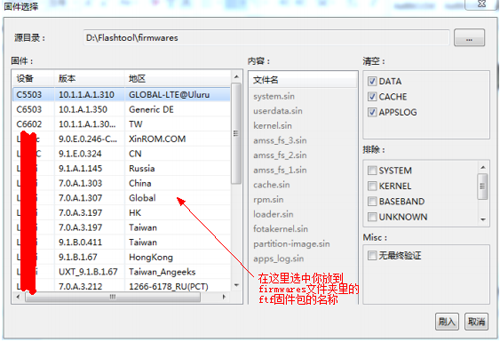
8. 選好對應固件後,把右側「清空數據」選項勾上。
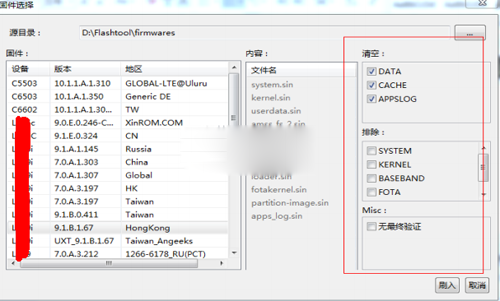
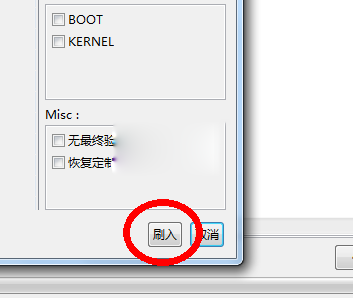
9. 點擊【刷入】,稍等片刻並留意電腦端訊息。
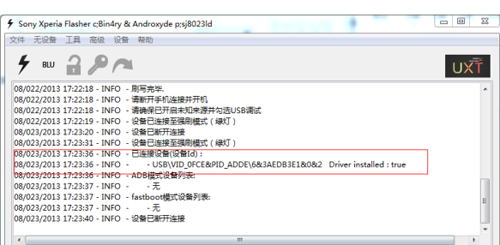
10. 當電腦端出現下圖提示時,把手機接回綠燈模式,也就是把傳輸線完整接好。
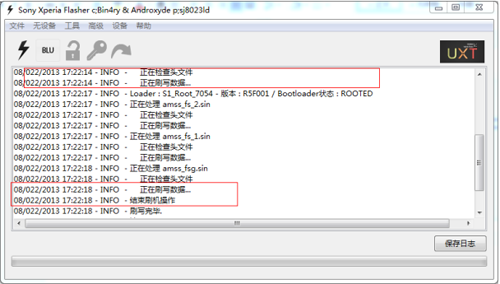
11. 出現下圖提示代表寫入完成,可拔線開機。
12. 整個強刷流程到此結束。
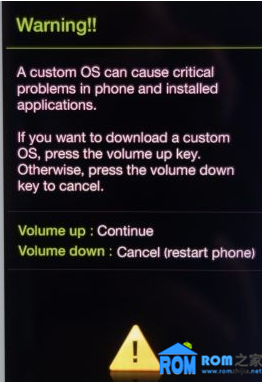 三星 C101 線刷刷機教學:Odin 圖文步驟
一、刷機准備 1、確認手機能用數據線與電腦正常連接;2、電腦安裝三星 C101 驅動;3、下載 ROM 刷機包:https://www.romzhijia.net/pho
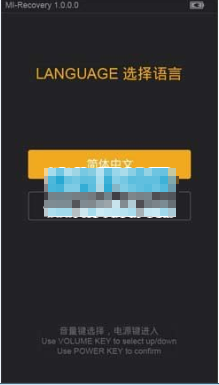 紅米3卡刷官方ROM包教學:Recovery三清後升級系統
小編今天來說說咱們的紅米3卡刷教程,需要的機友可以收藏。之前講的卡刷是刷第三方包,而這裡要說的是用官方 Recovery 刷官方 ROM 包,實用性同樣很高,主要用在系統
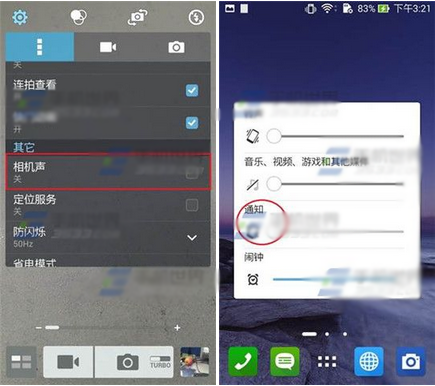 華碩ZenFone2拍照聲音怎麼關?相機設定裡一個開關就好
拍照時的「喀嚓」聲在安靜場合很尷尬,想抓拍也容易驚動對方。華碩ZenFone2可以在相機設定裡直接關掉。 設定方法打開華碩ZenFone2內建的【相機】,點擊左上角的【齒
 酷派ivvi K1 mini 怎麼刷機?線刷包與工具使用教學
酷派ivvi K1 mini(SK1-01)的刷機方式其實很單純:下載線刷包,用 SP Flash Tool 載入 scatter 檔,插線觸發即可。以下把每個環節寫清楚