

編輯:Android 刷機技巧
網路上流通的聯想 P770 官方 ROM 並不多,不少新手就算把固件包抓下來了,也不知道該怎麼寫進手機。為了讓大家少走冤枉路,這篇就把 聯想 P770 的線刷流程 拆開講清楚。原廠固件包一律走線刷,因此不論是刷機失敗還是直接變磚,都能靠這條路救回來。
1. 準備一條能正常傳輸的 USB 數據線,確認手機能與電腦連通。
2. 電腦安裝手機驅動,缺少者請先下載聯想 P770 專用驅動。
3. 下載聯想 P770 官方原廠 ROM 固件包。
4. 下載聯想 P770 刷機工具,下載後解壓。
1. 手機關機即可,電池不必拆,並先將數據線與電腦分離。
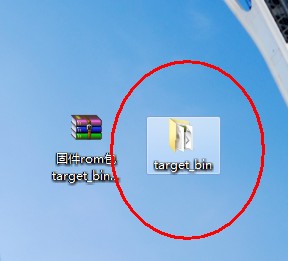
2. 解壓 ROM 固件包,會得到一個資料夾。
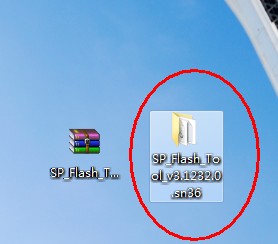
3. 解壓刷機工具 SP_Flash_Tool。
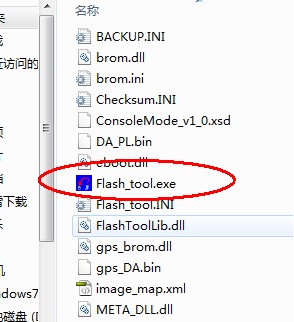
4. 進入 SP_Flash_Tool 資料夾,雙擊執行【Flash_tool.exe】。
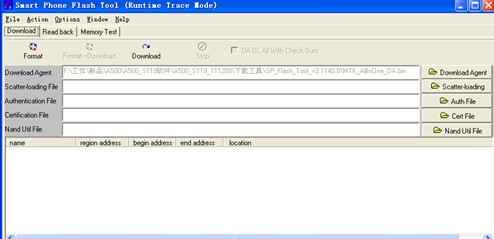
5. 點擊工具上的 Scatter-loading 按鈕,指定對應的設定檔。
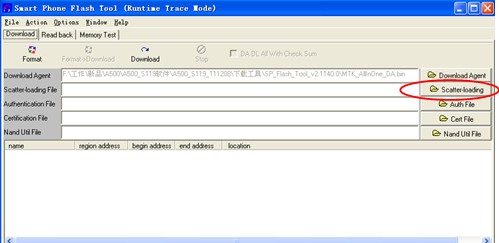
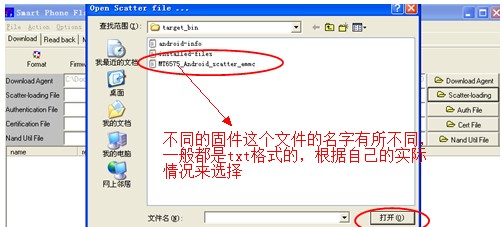
6. 在剛解壓的固件資料夾中挑選 MT6573_Android_scatter.txt。提醒:這個檔名會隨固件版本而異。
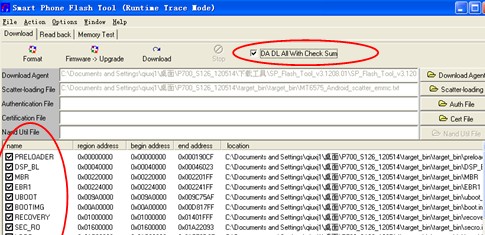
7. 勾選「DA DL All With Check Sum」,並確認 name 欄位全部都有打勾。
8. 按下「Firmware Upgrade」。
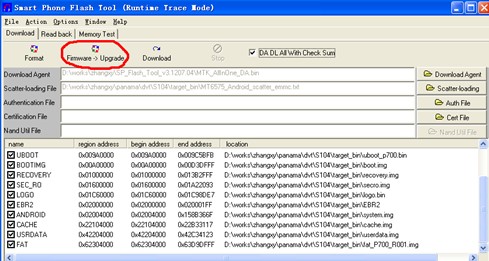
9. 手機保持關機,用 USB 線接上電腦後便會自動開始寫入,期間不需任何操作。這一步耗時較長,請耐心等。
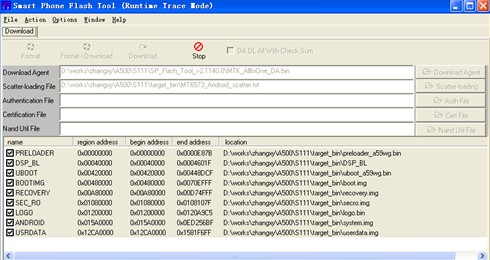
10. 出現完成畫面即代表升級結束,這時可以拔開 USB 線。
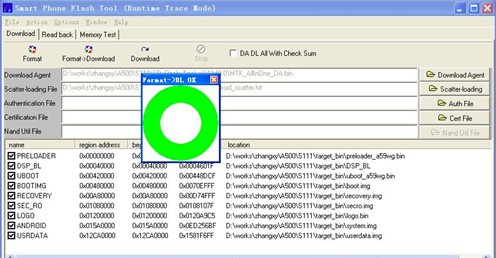
11. 刷機完成,重新開機即可。
刷機網專注為您的 Android 安卓設備提供更便捷、快速、安全、健康的刷機服務,免費下載海量的最新刷機包,最詳細的刷機教程及各類刷機工具下載等,讓刷機變得如此簡單!
 一加5怎麼截圖?三種截屏方式整理
一加5是一加科技今年推出的新一代旗艦,搭載驍龍835,配備6GB/8GB記憶體加128GB儲存,預裝Android 7.1.1。不少剛入手的朋友還不清楚截圖怎麼操作,下面
 聯想S860卡刷刷機圖文教學
先說清楚刷機是什麼:對S860而言,刷機就是重新灌入一套作業系統。新系統在介面、操作邏輯、反應速度上都可能與原廠不同。 S860的刷機分線刷與卡刷兩條路,之前分享的Re
 vivo Xplay5 卡頓當機怎麼救?恢復原廠設定完整步驟
手機用久了變慢、甚至無預警當機,幾乎是智能手機的宿命。想讓它重新跑順,很多人第一個想到的就是恢復原廠設定。以下用 vivo Xplay5 示範。 vivo Xplay5
 聯想樂檬 3 安裝 Xposed 框架兩種方法教學
聯想樂檬 3 可安裝 Xposed 框架,讓系統功能更靈活。本文提供兩種方式:一種適合未解鎖且未刷 Recovery,另一種適合已解鎖並刷入 TWRP。兩種方式都需 Ro