

編輯:Android 刷機技巧
不少機友把官方固件包下載回來後,卻不知如何下手。為了方便新手操作,這裡整理了一份 VIVO X3V 升級教程 供大家參考。
要先建立一個觀念:官方固件包與第三方系統包不同,前者必須搭配官方 Recovery 才能安裝,這是相當關鍵的一點,先弄清楚能省下不少力氣。
1. 準備一條 USB 傳輸線,確保手機能連接電腦。
2. 先備份重要資料,刷機過程可能會清空存儲。
3. 電量保持 60% 以上,避免中途斷電導致失敗。
4. 下載 VIVO X3V 的固件升級包,存到電腦上。
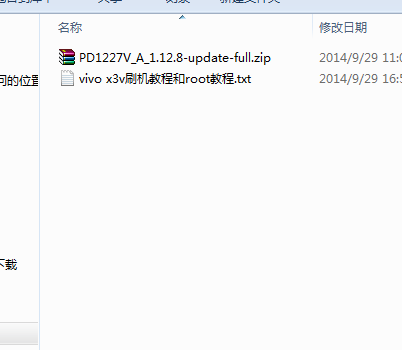
1. 將固件包在電腦上解壓,用傳輸線連接手機,在解壓出的資料夾中找到 ZIP 格式固件,複製到記憶卡根目錄。
2. 關機後同時按住「音量上鍵」與「電源鍵(鎖屏鍵)」不放,稍候進入 Recovery 模式。
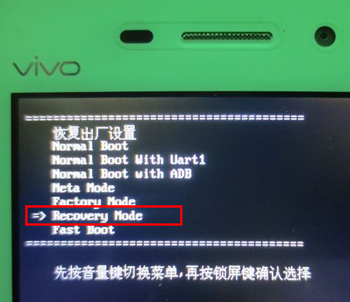
3. 用音量鍵選擇 Recovery Mode,按鎖屏鍵進入;看到以下畫面即代表成功(約等 5 秒)。【Recovery 按鍵說明:音量 + / − 為上下選擇鍵,鎖屏鍵為確認鍵】。
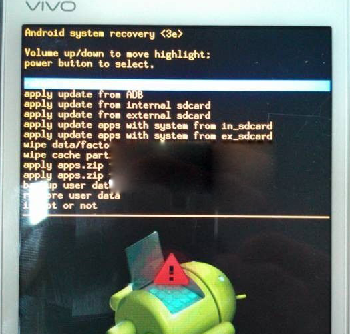
4. 進行雙清:選擇 wipe data/factory reset(清除用戶數據並恢復出廠設置)與 wipe cache partition(清除系統緩存),完成後再繼續。
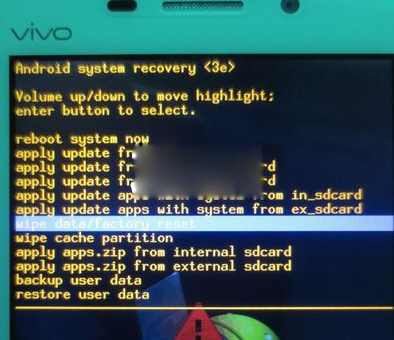
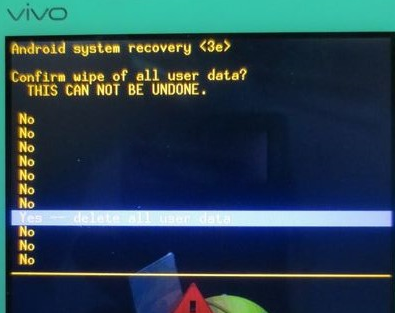
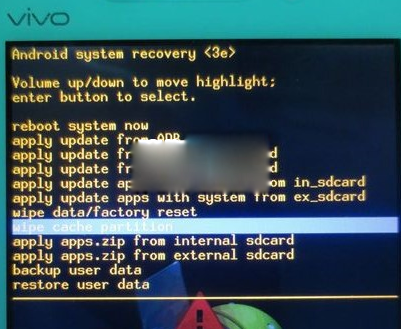
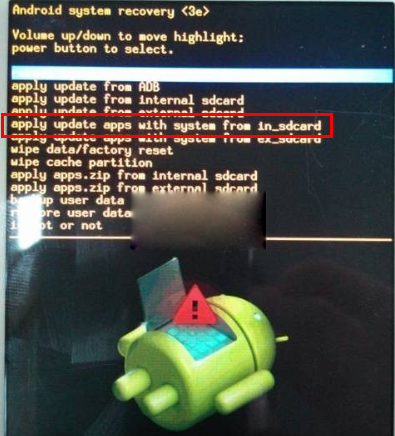
5. 按音量鍵 − 選擇 apply update apps with system from in_sdcard,再按鎖屏鍵進入選擇選單,如下圖:
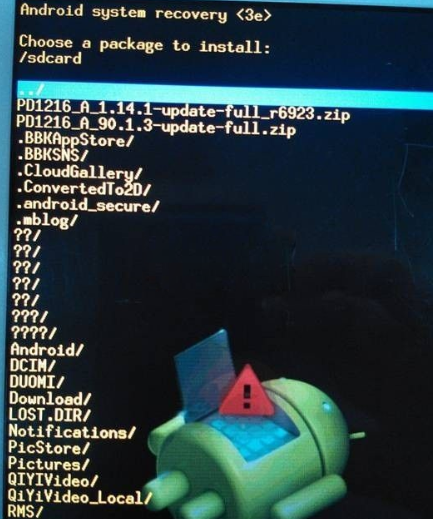
6. 用音量鍵選到複製進記憶卡的固件包,按鎖屏鍵進入升級畫面,期間請耐心等待。
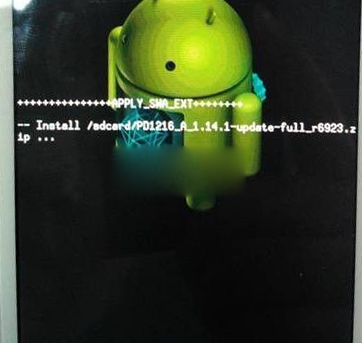
7. 完成後選擇第一項 reboot system now 重啟手機即可。
第一,確認固件版本確實比自己目前的系統新,否則可能出現「安裝 aborted」的錯誤;第二,確認檔案是放在記憶卡根目錄而非子資料夾;第三,確認電量足夠支撐整段流程。這三點都做到,官方固件的升級成功率其實非常高,因為它會自行處理分區配置與資料遷移,比手動刷第三方包更不容易出錯。
本站專注為 Android 裝置提供便利、快速、安全的刷機服務,收錄海量固件、詳細刷機教程與各類刷機工具,讓刷機變得如此簡單。
 HTC T328d 一鍵 ROOT 圖文教學(附 ROOT 工具下載)
HTC T328d 規格與特色 T328d 支援 CDMA 2000 與 GSM 網絡,同樣具備雙卡雙待能力,適合需要區分工作與生活號碼的用戶。系統出廠為 Android
 中興U950獲取ROOT權限圖文步驟詳解
無論是國產還是進口手機,若沒有取得Root權限,就無法移除系統內建的應用程式。本文將分享中興U950取得ROOT權限的完整方法,帶你一步步完成操作。檔案下載與驅動安裝a.
 手機上網速度太慢?改兩個DNS設定就能有感改善
同樣的手機、同一家店的Wi-Fi,為什麼隔壁那個人的網速就是比你快?配置差不多的情況下,答案往往不在硬體,而在你手機的網路設定——特別是DNS。 註:本教學僅適用於And
 百度糯米買了卻用不了?退款申請完整流程
講到聚餐,很多人第一反應就是團購。但偶爾會遇到買了券卻消費不了的狀況,這時候退款該怎麼辦?以下整理百度糯米的處理方式。 百度糯米本單無法使用怎麼辦 就這個問題詢問客服後