

編輯:Android 刷機技巧
想替華為 G730 刷機,第一步永遠是 Recovery。這篇帶來 華為 G730 移動 4G 刷入中文 Recovery 的詳細教程,以常見的 Recovery 介面為例,把整個刷機流程講清楚,希望對新手有實質幫助。
注:文中 Recovery 僅供參考。由於 Recovery 版本眾多,畫面可能與圖中略有差異,但操作邏輯相同。
1. 檢查記憶卡是否有問題、容量是否足夠。
2. 確認電量充足,一般建議 50% 以上,避免中途斷電導致刷機失敗而變磚。
3. 下載華為 G730 移動 4G 的刷機包,格式必須為 ZIP;其他格式多屬線刷包,不適用於 Recovery 安裝。
4. 將下載好的刷機包複製到記憶卡。
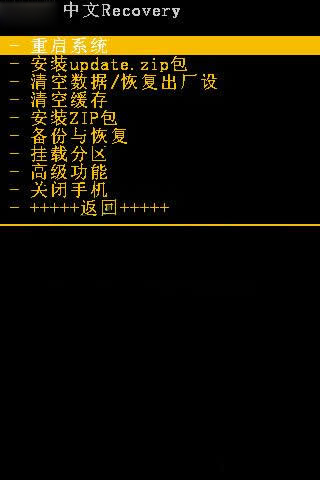
1. 將華為 G730 啟動到 Recovery 模式,進入後畫面如下圖:
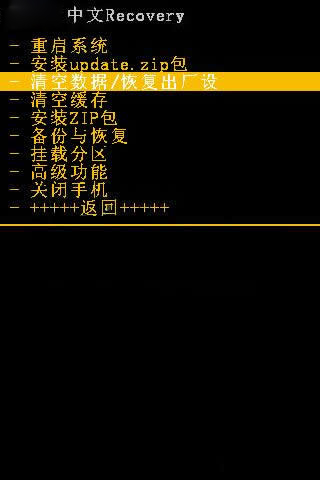
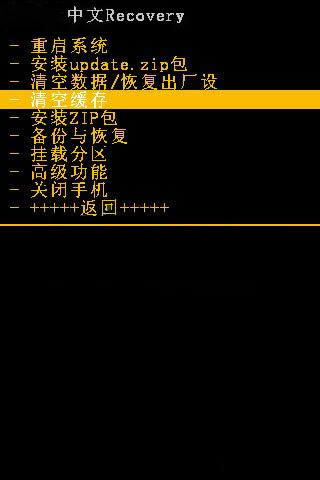
2. 接著清空原有資料與快取。這一步非常重要:若不先清空就覆寫新系統,可能因資料結構不同而導致開機後一直卡在動畫畫面。
先執行清空數據、恢復出廠設置:
再執行清空緩存,確保快取資料徹底清除:
3. 接著開始安裝刷機包,選擇【安裝ZIP包】。
4. 在接下來的選單中選擇【從SD卡選擇ZIP文件】。

5. 手機會列出記憶卡中的檔案,找到剛才複製進去的 ZIP 檔,選定後確認。
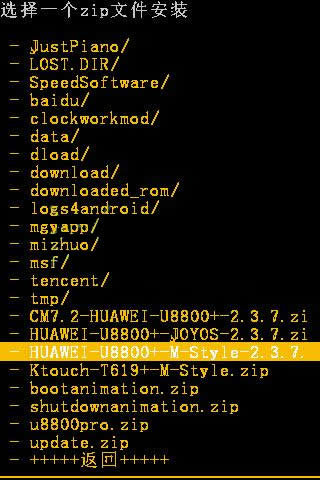
6. 系統詢問是否安裝刷機包到手機時,選擇「是」。

7. 確認後 Recovery 開始執行安裝,所需時間視 ROM 大小與手機效能而定,通常不久便會完成。
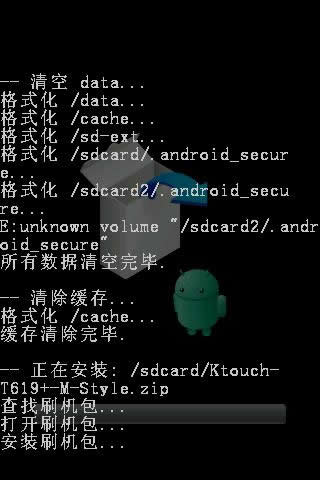
8. 安裝完成後會出現提示,如下圖:
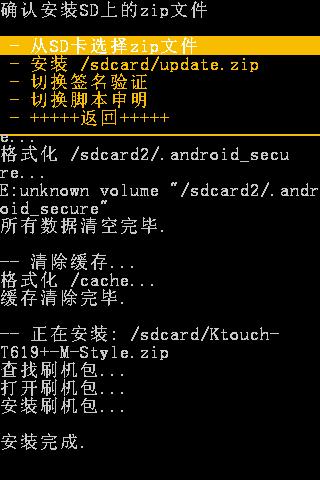
9. 返回 Recovery 最初的畫面,選擇重啟系統。首次初始化啟動時間較長,耐心等待便會進入新系統。
相較於全英文介面,中文 Recovery 把「清空數據」「安裝ZIP包」這些關鍵動作用母語標示,大幅降低了選錯的風險——畢竟在 Recovery 裡誤選「格式化內部儲存」這類選項,資料就真的救不回來了。若你的 Recovery 仍是英文版,只要記住 wipe 開頭的是清除類、install 開頭的是安裝類、reboot 開頭的是重啟類,同樣不會出錯。
本站專注為 Android 裝置提供便利、快速、安全的刷機服務,收錄海量固件、詳細刷機教程與各類刷機工具,讓刷機變得如此簡單。
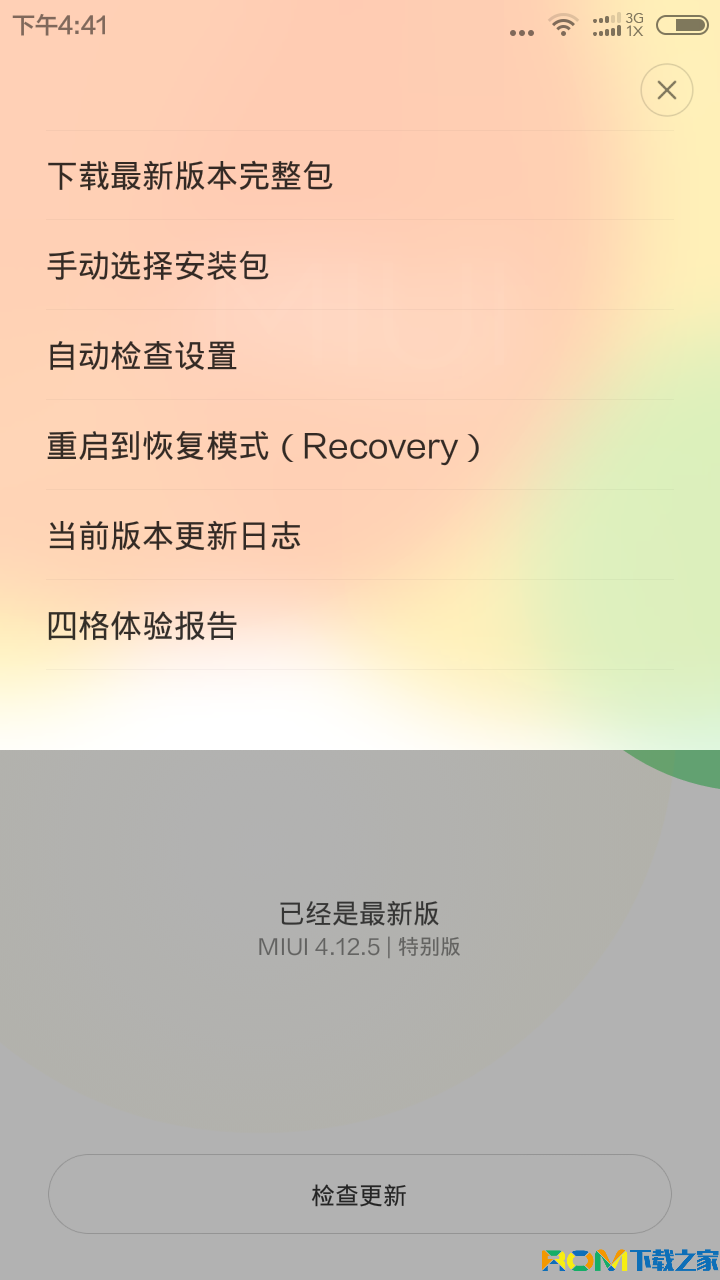 小米4 刷入第三方 Recovery 教學
小米4要刷入ZIP格式ROM前,通常需要先刷入第三方Recovery。準備下載對應機型的第三方Recovery。操作方式在MIUI中選擇「系統更新」,再選擇刷入zip,重
 首派A60 輕鬆取得Root權限教程
首派A60可透過Z4root等一鍵Root工具取得最高權限。Root後可移除部分系統應用、修改系統設定,但操作前請先了解風險。相較部分早期工具,Z4root在部分機型上較
 中興 N880S 刷機助手一鍵刷機圖文流程
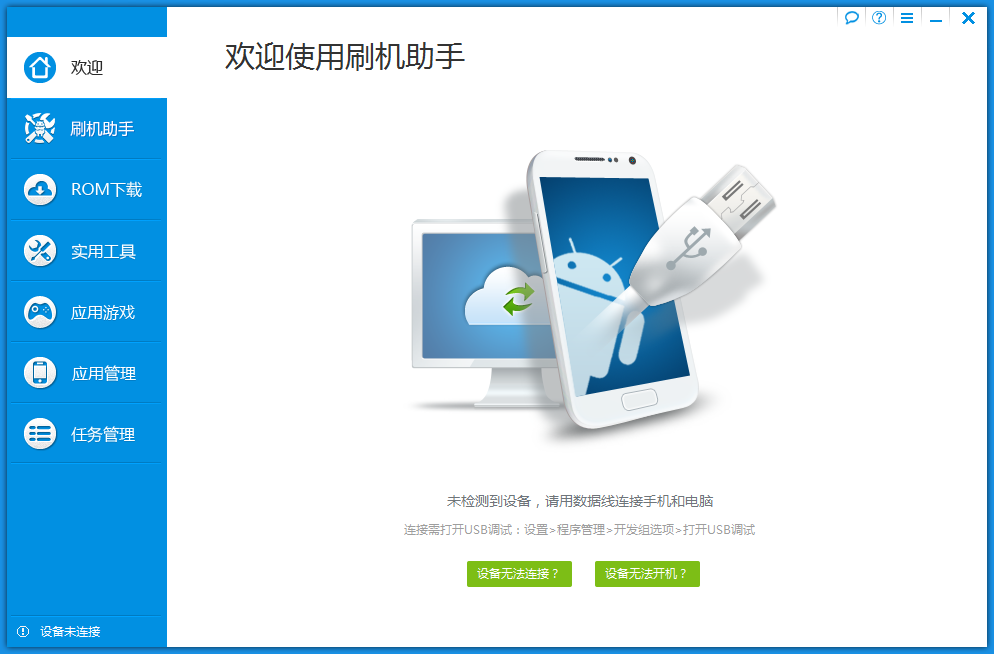
中興 N880S 是一款電信定制入門機,想替它換個新系統,用刷機助手即可完成一鍵刷機。 N880S 規格速覽 N880S 在入門機裡配置算是不錯的,雖然螢幕沒到 4 吋
 三星A8個人熱點開啟教學
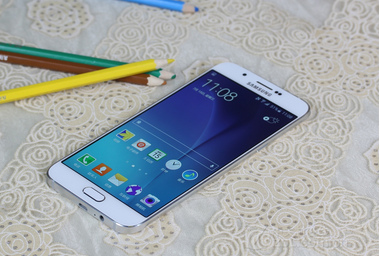
三星A8可開啟個人熱點,讓其他裝置透過無線網路共用你的行動數據。進入設定,點擊【WLAN熱點和網絡共享】。選擇【移動熱點】。開啟移動熱點開關。依提示設定名稱與密碼。使用時