

編輯:Android 刷機技巧
聯想 A396 上市已有一段時間,網路上的第三方 Recovery 也早已到位,接下來自然就是刷機了。這篇帶來 聯想 A396 的卡刷刷機教程,做法同樣是透過第三方 Recovery 來完成更新。卡刷的優點在於安全且選擇多元,可以嘗試各種各具特色的 ROM。
1. 因為是卡刷,不需另外安裝驅動,只需準備一張記憶卡。
2. 電量保持在 50% 以上,建議把重要資料先備份。
3. 下載聯想 A396 的刷機包,只要是支援卡刷的版本皆可。
4. 把下載完成的 ROM 複製到記憶卡中。
1. 先依官方方式刷入第三方 Recovery:
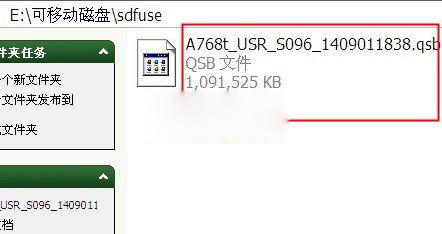
① 在記憶卡根目錄建立 sdfuse 目錄。
② 把下載後解壓的第三方 Recovery 檔案(SZB 格式)複製進 sdfuse 資料夾。
③ 插入記憶卡、裝上電池,在關機狀態下同時按「音量 +」與「電源鍵」。
出現 MODE A 選單後,用音量 + / − 移到 SD Update,按電源鍵開始寫入。
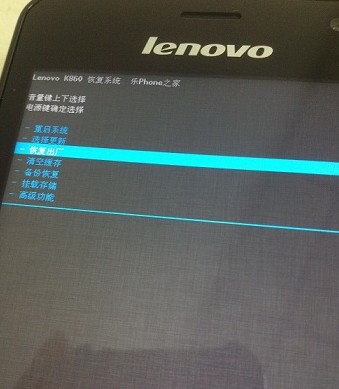
2. 關機後同時按住「音量 +」與「電源鍵」進入 Recovery 模式,如圖:
3. 依序選擇「恢復出廠」、「清空緩存」。
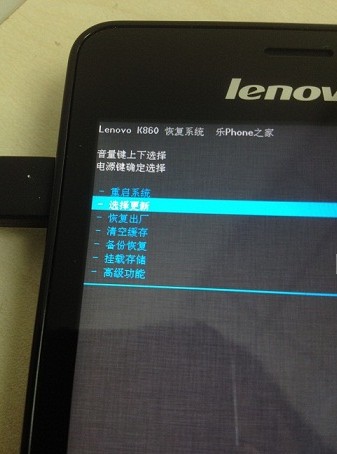
4. 返回主選單選擇「選擇更新」—「SD卡更新」,選取你下載的 ROM,開始刷機。
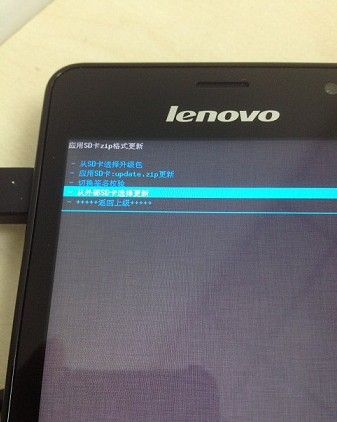
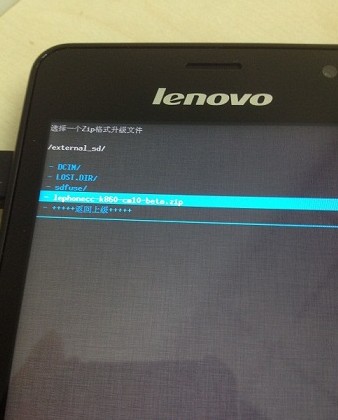
5. 等待刷機完成後返回並重啟。
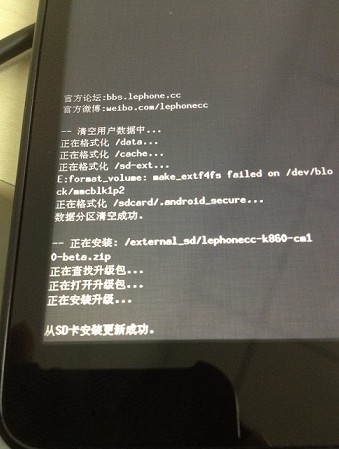
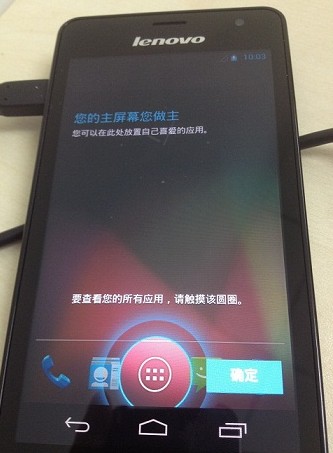
6. 選取事先放進手機的 ZIP 格式刷機包,確認安裝,等待 Recovery 自動完成,最後選擇 reboot system now 重啟手機。刷機後第一次開機較慢,請耐心等待。
聯想這類機型的 Recovery 備份功能會把整個系統分區打包成一個映像檔,檔案通常不小,建議記憶卡至少留 2GB 以上空間。更保險的做法是:備份完成後,把備份檔另外複製一份到電腦。這樣即使記憶卡因反覆刷機而損壞,也不至於連退路都失去。有了這份備份,之後嘗試任何 ROM 都能在幾分鐘內還原。
本站專注為 Android 裝置提供便利、快速、安全的刷機服務,收錄海量固件、詳細刷機教程與各類刷機工具,讓刷機變得如此簡單。
 三星 I9300 刷機助手刷機圖文步驟教學
Galaxy S III i9300 簡介 i9300 是三星於 2012 年 5 月在英國倫敦發表的高端旗艦,出廠搭載 Android 4.0,核心為三星 Exynos
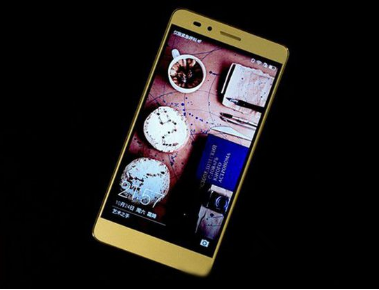 華為暢享 5 加黑名單怎麼做?徹底攔住推銷來電
推銷電話的厲害之處在於準時——每週固定時段準時響起,接或不接都很惱人。華為暢享 5 內建的「騷擾攔截」可以從根源處理,把特定號碼直接擋在撥號之前。 1)點擊【電話】圖
 常用的小程式更好找 微信新增「星標」功能
微信小程式近日推出「星標」功能。用戶可以把常用的小程式標記起來,被標記的項目會在列表中置頂顯示,不只更醒目,找起來也快得多。 操作方式是在小程式列表向左滑動,就會出現「
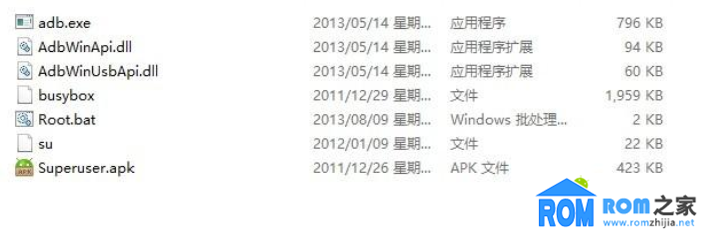 酷派8190手動ROOT教學方法
酷派8190刷機包下載:https://www.romzhijia.net/romlist/828_0_0_1_10 準備工作 1. 一台Coolpad 8190手機。2