

編輯:Android 刷機技巧
很多剛接觸安卓改機的朋友,聽到「刷機」兩個字就先怯了一半,其實只要換個角度理解:卡刷就是把一個打包好的 zip 系統檔放進記憶卡,再交由第三方 Recovery 幫你安裝進手機。整個過程不需要電腦全程盯著,也不用驅動,反而比線刷更省事。
以下以聯想 A630 為例,把卡刷的觀念與操作一次講清楚。只要跟著順序做,第一次動手也能順利完成。
一、先下載聯想 A630 的卡刷包。這裡要特別提醒:卡刷包必須是 zip 格式,只要標示「支援卡刷」就能用,因為所有卡刷包的安裝邏輯都是同一套,差別只在於包裡的系統內容。
二、準備一條能正常傳輸的 USB 傳輸線。電腦在這裡只負責「把檔案丟進記憶卡」這件事,之後就沒它的事了。
三、手機裡必須已經有第三方 Recovery。這是卡刷的前提,若你的 A630 還是原廠 Recovery,請先完成 Recovery 刷入教學再回來。
步驟一:把剛才下載好的 ROM 卡刷包複製到記憶卡(SD 卡)的根目錄,也就是打開記憶卡最外層,不要塞進資料夾裡,之後在 Recovery 裡才好找。
步驟二:將手機關機,然後同時按住「音量上鍵+電源鍵」不放,幾秒後便會進入 Recovery。進入後的操作邏輯很單純:音量鍵負責上下移動游標,電源鍵負責確認。
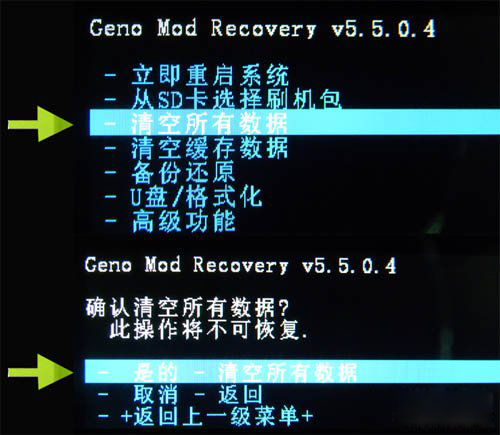
步驟三:用音量鍵選到【清空所有資料】,接著選【是的-清空所有資料】,按電源鍵確認。
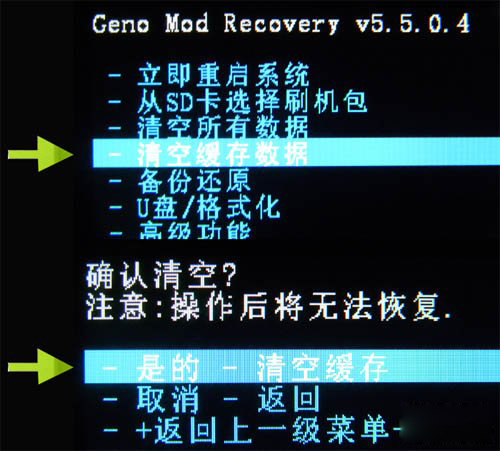
步驟四:回到 Recovery 主畫面,接著選【清空快取資料】,再選【是的-清空所有快取】,一樣按電源鍵確認。這兩步合稱「雙清」,目的是讓舊系統的資料結構不要和新系統打架。
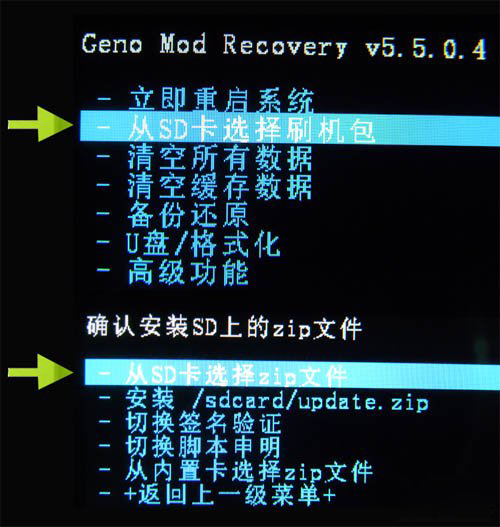
步驟五:再次回到主畫面,選擇【從 SD 卡選擇刷機包】,接著選【從 sd 卡選擇 zip 檔案】,找到你剛剛丟進根目錄的那個 zip(例如 XXXXXX.zip),最後選【是的-安裝 XXXXX.zip】並按電源鍵確認。
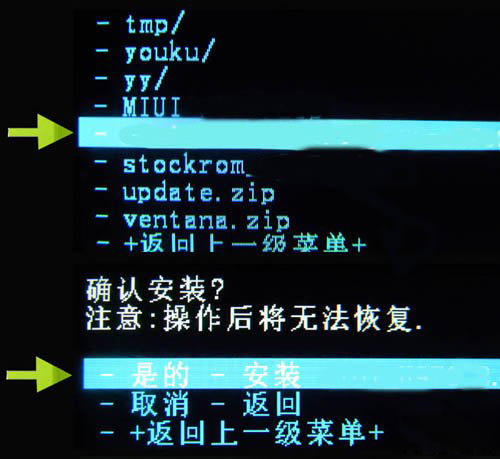
步驟六:耐心等进度条跑完,回到上一層選單,最後選擇【立即重啟系統】。
刷完後第一次開機會明顯變慢,這是因為系統要重建各項快取與應用資料,通常要等上數分鐘,請不要急著拔電池或強制關機。只要畫面沒有報錯,就讓它慢慢跑完即可。
另外建議在動手前先備份聯絡人、簡訊與重要檔案,雙清會把這些一併清掉,事後無法復原。
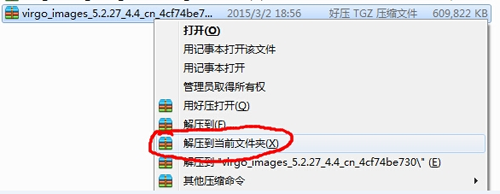 酷比M6 刷機教學(附線刷包):新手也能照做的 MiFlash 流程
酷比M6 怎麼刷機?這篇整理了一份可以救磚的線刷教學,同時附上刷機包下載資訊。步驟寫得比一般教學更細,第一次動手也能跟著做。 刷機前必讀 ①手機裡有重要資料,請先備份。
 酷派5910一鍵ROOT圖文教學
酷派5910刷機包下載:https://www.romzhijia.net/romlist/529_0_0_1_10 酷派5910 一鍵 root 操作步驟 1. 下載後
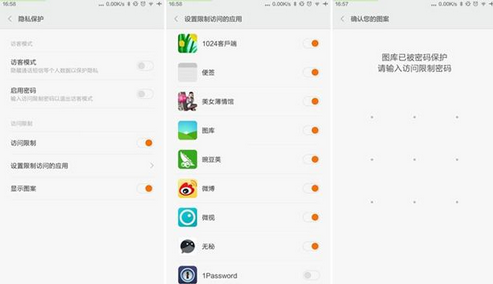 小米手機藏照片三招:從應用鎖到雲端私密相冊
手機裡總有些照片不想被翻到。MIUI 提供了好幾層保護機制,從最粗略的應用鎖到藏在雲端深處的私密相冊,可以依需求搭配使用。以下三種方式,難度與隱蔽程度各不相同。 方法一
 聯想 A770e 刷機教學:SD 卡強制升級(可救磚)
A770e 的強刷是透過 T 卡(記憶卡)完成,不必在電腦上裝驅動,對新手來說友善得多。既然是強刷流程,自然也支援救磚。 準備工作 1、升級一開始會清空所有個人資料,請務