

編輯:Android 刷機技巧
飛利浦 W3509 採用 MTK 平台。當手機出現無法開機、卡在開機畫面、或系統嚴重異常時,最可靠的做法就是用官方原廠線刷包重寫系統。這篇把「驅動安裝」與「刷機」兩段最容易出錯的環節分開講,照著做即可。
1. 準備一條能正常傳輸的資料線,用來連接電腦與手機。
2. 若是桌上型電腦,建議把線接在機箱後方的 USB 埠,供電較穩定;筆電則隨便一個埠即可。
3. 確認手機電量足以支撐整段刷機流程。
1. 飛利浦 W3509 MTK 刷機驅動。
2. 飛利浦 W3509 MTK 刷機工具。
3. 飛利浦 W3509 刷機包 Philips_W3509_CU_V1.2 官方 4.2.1 線刷 ROM。
如果你接上線、工具也開了,進度條卻完全不動,九成是驅動沒裝好。做法是:先安裝驅動程式,然後手機在關機狀態下連接電腦,開啟「裝置管理員」,你會看到出現新硬體提示。當畫面出現【YL82971-VCOM-MTK65xx】時,直接對它按右鍵選擇更新,並依下列順序操作:
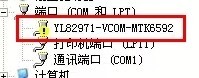
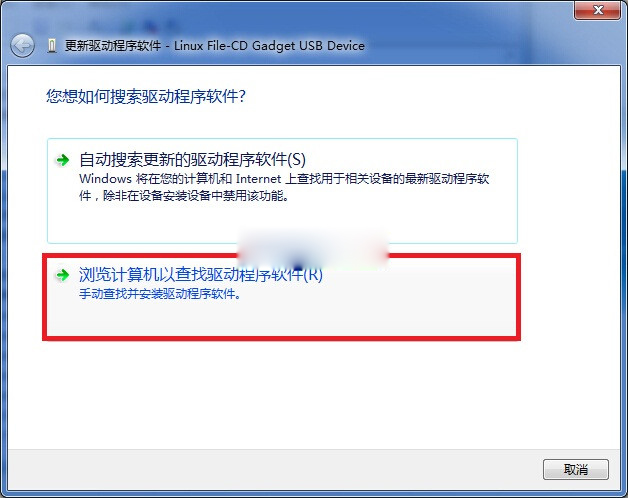
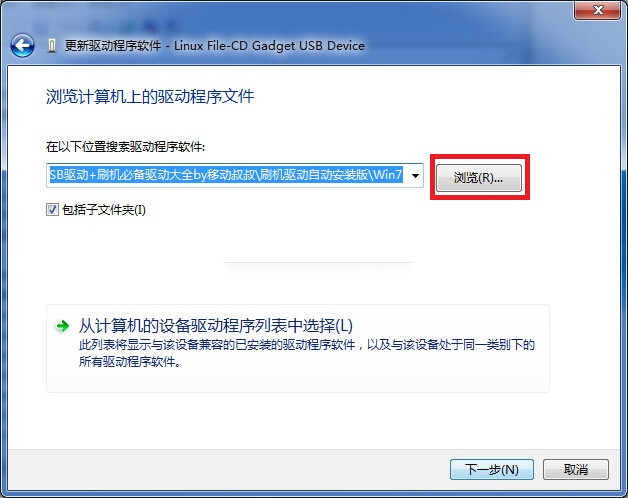
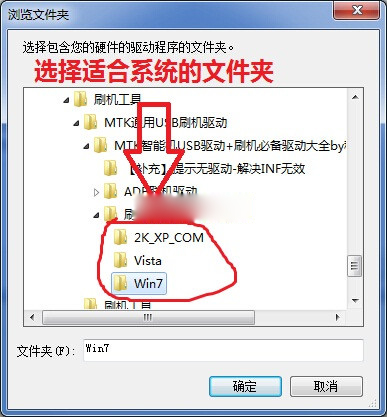
步驟一:打開刷機工具。
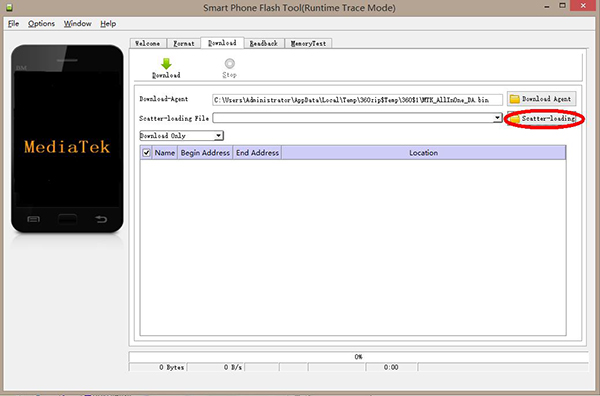
步驟二:點擊工具的「Scatter-loading」,選取飛利浦 W3509 官方線刷包資料夾中的 MT6572_Android_scatter.txt。
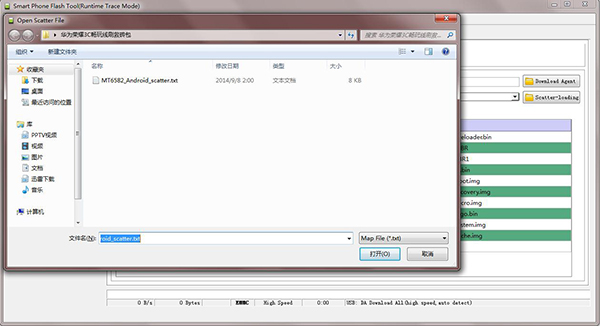
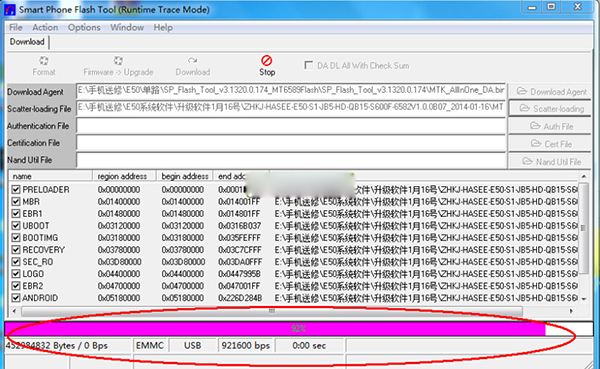
步驟三:設定載入完成後工具會自動讀取清單,等它停止,再按【Download】,此時把手機在關機狀態下接上電腦。
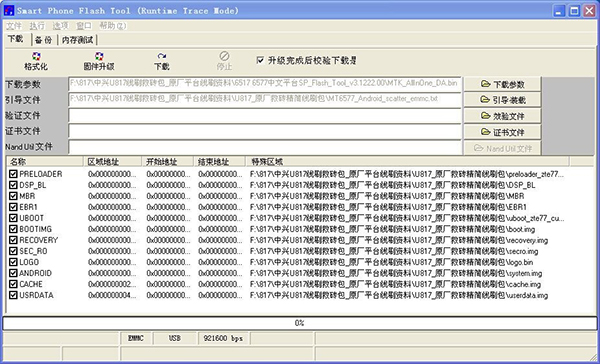
步驟四:手機關機、裝回電池,用資料線連接電腦,工具便開始自動寫入,下方進度條會持續滾動。
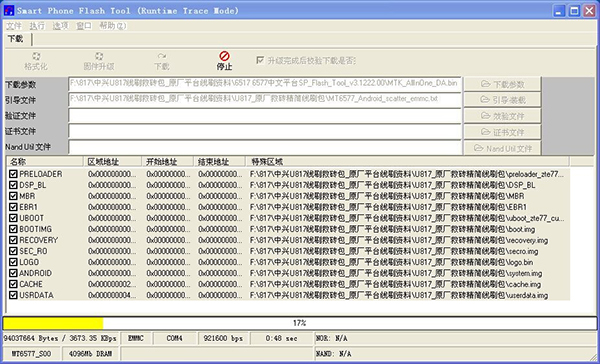
步驟五:等黃色進度條跑完並出現綠色圓圈,即代表刷機完成。此時拔下傳輸線,取下電池約五秒再裝回,然後開機。
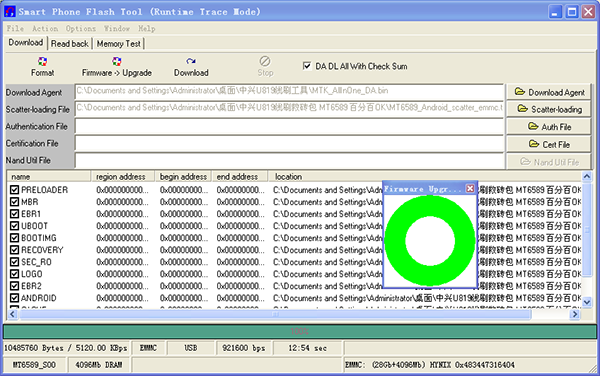
特別提醒:若改用「固件/升級」(Firmware/Upgrade)模式刷機,開機後可能出現「儲存受損」之類的提示,這時在下拉選單中選擇格式化即可解決。非必要情況,建議不要使用 Firmware/Upgrade 模式。
刷機後第一次開機較慢,屬正常現象,請耐心等待。
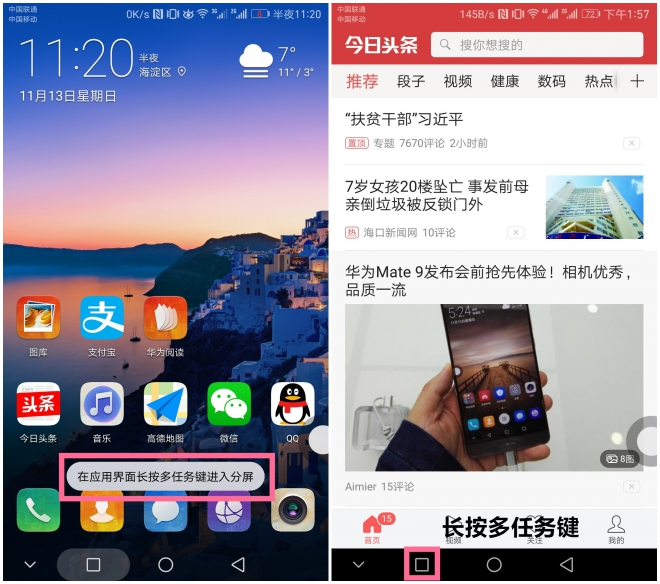 華為Mate9如何開啟分屏?三種方法詳細教程
分屏這麼重要的功能,Mate9 當然支持!那麼開啟分屏有哪些方式呢?下面就為大家詳細介紹。 方法一:長按多任務鍵 在應用界面長按多任務鍵(方形鍵),即可打開分屏。 方法
 Android 8.0 名字露餡了?代號可能就叫 Android Oreo
【教學】雖然很多人連 Android 7.0 都還沒用上,大家對 8.0 的期待已經開始了,網路上零星傳出的消息中,這回輪到「命名」被爆。 谷歌高管 Hiroshi L
 中興 BA610T 線刷教學(附線刷救磚包)
本篇整理了中興 BA610T 的線刷教學。由於官方並未提供線刷包,這裡採用第三方線刷包,主要用於救磚,操作流程並不複雜,有需求的機友一起來看看。具體步驟:1. 下載並安裝
 華為C8813Q手動取得Root權限方法
華為C8813Q如何取得 ROOT 權限?本文帶來完整方法,希望能幫到各位機友。 事前準備 1. 一台 Huawei C8813Q 手機; 2. 解鎖 Bootloade