

編輯:Android 刷機技巧
如果你正打算幫華為 U8812D 刷機,第一件事就是先把第三方 Recovery 裝進去。這支機型可以透過「移動叔叔工具箱」完成更新,操作相當直覺,就算之前沒碰過也能快速上手。
1. 確認手機能用 USB 傳輸線連接電腦(若手機端支援無線連線,也可視情況替代)。
2. 下載華為 U8812D 的 Recovery 包,先放電腦。
3. 下載移動叔叔工具箱,同樣先放電腦。
步驟一:把 Recovery 包解壓。
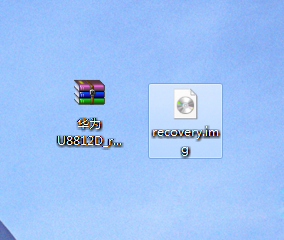
步驟二:將解壓後的【recovery.img】複製到記憶卡根目錄。
步驟三:把移動叔叔工具箱安裝到手機。這個工具本身就是 APK 格式,可以複製進手機安裝,也能透過電腦端手機助手代勞。
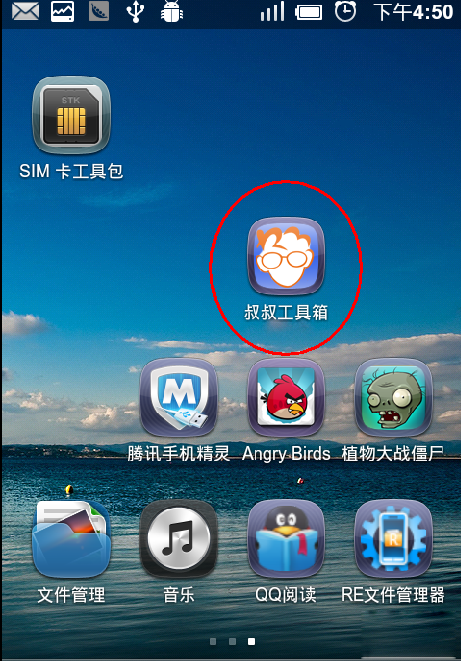
步驟四:安裝好之後,桌面會多出移動叔叔的圖示,點開它。
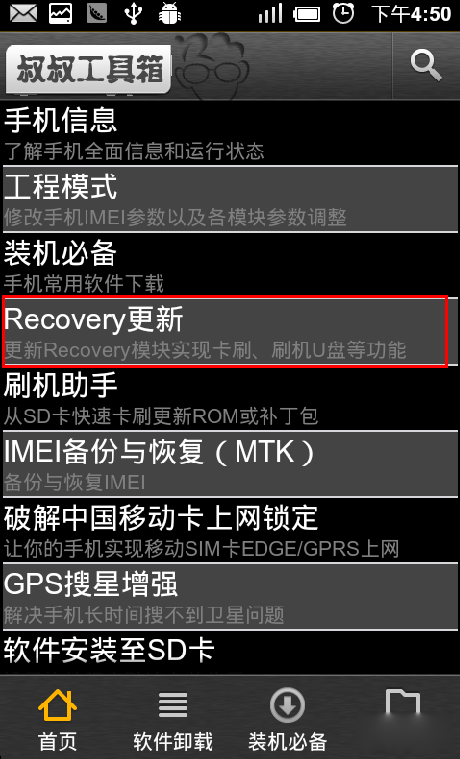
步驟五:點擊【Recovery 更新】,工具會自動搜尋你剛才放進記憶卡的 Recovery 檔案。
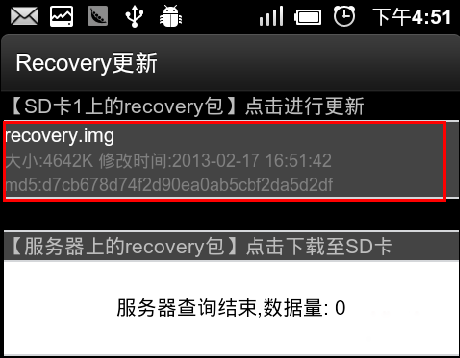
步驟六:點選搜尋到的 Recovery 檔案,按【確定】。
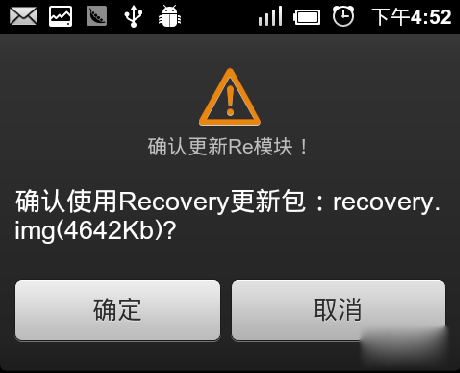
步驟七:手機會自動完成更新,更新結束後再確認一次即可。
手動進入 Recovery 的方式:手機關機,在關機狀態下同時按住電源鍵與音量上鍵(電源鍵不要放開),即可進入 Recovery 模式。
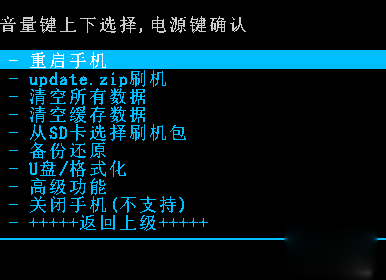
若能看到上圖的 Recovery 主選單,代表刷入成功。
 Lumia 925無故當機凍屏?微軟承認是功率調節器邏輯缺陷
Lumia 925經常無故當機、畫面凍住怎麼辦?這個問題微軟已正式回應,並提供了暫時的應對方式。以下整理官方說明與用戶歸納的建議。 針對用戶回報的這一故障,微軟已在官方
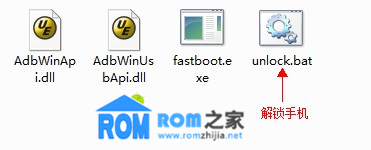 華為 C8812E 解鎖圖文教學:申請解鎖碼到 Fastboot 刷入
華為 C8812E 要 ROOT 或刷第三方 Recovery,前提都是先完成 Bootloader 解鎖。華為走的是官方申請制,流程不難,但需要等解鎖碼下來。以下依序說
 紅米3刷入第三方Recovery圖文教學(附工具包)
今天來說說紅米3刷第三方 Recovery 的教程。做法並不複雜,就是借助第三方工具把 Recovery 寫進手機,裝好之後就能刷第三方系統包了。前面已經寫過不少機型的
 索尼Xperia Z5取得Root權限教學:卡刷SuperSU zip包
今天來分享索尼Xperia Z5的 root 教程。這裡採用的是刷入 root 包的方式,適用的機型包含 E6683/E6653/E5803/E6883,都能照這個方法處