

編輯:Android 刷機技巧
這篇要談的是 Sony L36h 如何利用 Recovery 刷機,也就是常說的卡刷。做法是先把第三方 Recovery 刷進手機,再由它安裝第三方 ROM 包。 Sony 機型的 Recovery 進入方式與華為、小米略有不同,這裡會特別標出來。
1. 確認手機能用 USB 傳輸線正常連接電腦,用途是把 ROM 包放進記憶卡根目錄。
2. 下載 Sony L36h 刷機包,必須是支援卡刷的 ZIP 格式,因為各家主張的卡刷流程是一致的。
3. 手機必須已刷入第三方 Recovery;尚未完成者可先參考 Sony L36h 刷第三方 Recovery 教學。
步驟一:以傳輸線連接電腦,把 ZIP 格式的 ROM 包放到 sdcard 根目錄或任一資料夾皆可,但建議放在好找的位置。
步驟二:複製完成後拔線,將手機完全關機。重新按電源開機,看到透明燈帶亮起後持續按住音量上鍵,即可進入 Recovery。Recovery 中音量上下鍵選擇、電源鍵確定。
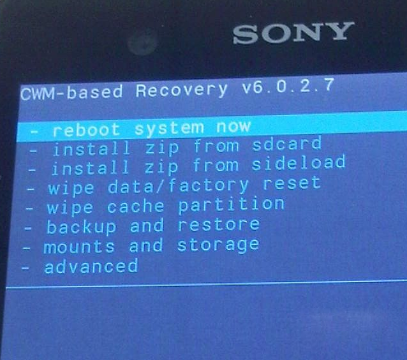
步驟三:進入 Recovery 後先做雙清(雙 wipe)。
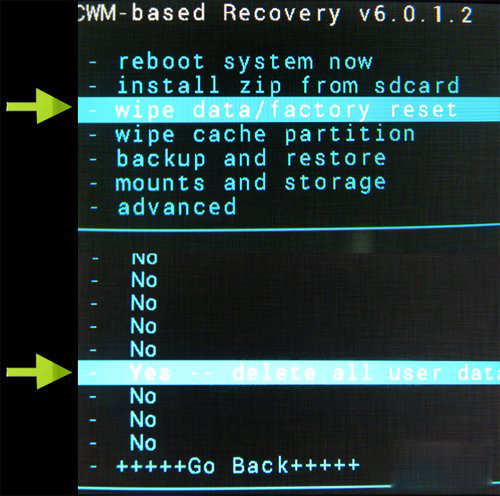
用音量鍵選「wipe data/factory reset」,按電源鍵確認,再選 Yes。
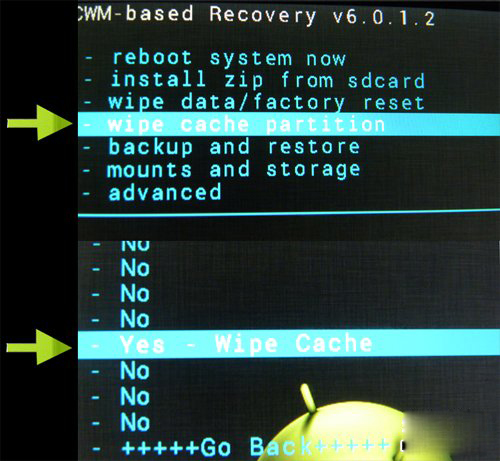
接著選「wipe cache partition」,按電源鍵確認,再選 Yes。
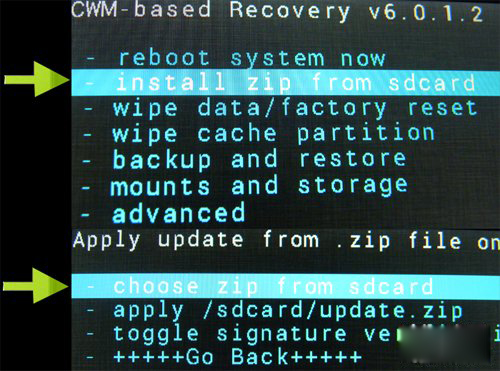
步驟四:雙清完成後,選擇「install zip from SDcard」,再選「choose zip from sdcard」,找到剛才放進根目錄的 ZIP ROM 包並選取,按電源鍵確認,接著選 Yes 即開始安裝。
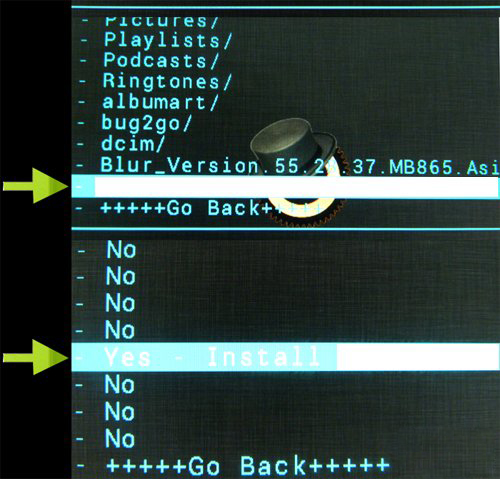
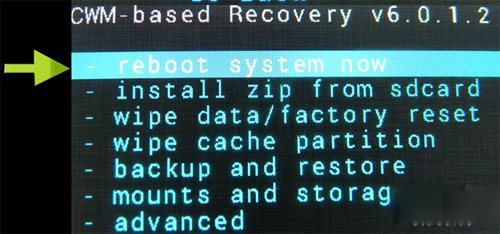
步驟五:出現安裝完成提示後,回到 Recovery 主畫面選擇「reboot system now」重啟。若找不到該選項,用音量鍵移到最下方會看到「go back」,可返回上一層選單。
步驟六:刷機完成。
 HTC G16手動獲取ROOT權限詳細圖文教學
HTC G16該如何取得ROOT權限?本文整理了兩種方法,刷成磚或想取得最高權限的朋友都可以參考。使用說明1. G16部分版本無法一鍵Root,這裡提供其他方法。2. 透
 小米紅米 Note 價格出爐?兩個版本傳聞一次看
小米正式發表了新機紅米 Note。它採用 5.5 吋 720p IPS 觸控螢幕,搭載真八核心處理器,並提供 500 萬畫素前鏡頭與 1300 萬畫素主相機。整體規格在
 OPPO R7s 低電量提醒怎麼開?讓手機及時提醒你充電
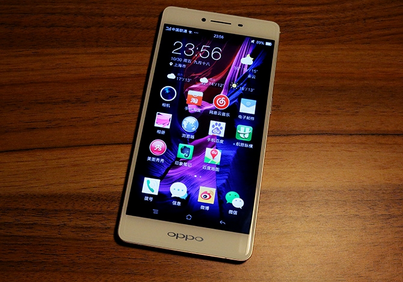
電量見底時,很多人忙到根本沒注意,等到手機自動關機才發現來不及。開啟低電量提醒之後,系統會在電量降到設定門檻時主動通知,替你留出一段緩衝時間。 進入【安全中心】介面,
 三星S5830i 自訂來電鈴聲教學 用喜歡的歌當鈴聲
三星S5830i 要把自己下載的音樂設為來電鈴聲,不必拷貝到特定資料夾,從音樂播放器就能直接指定。操作步驟1. 打開手機上的【音樂】,畫面會列出所有已下載的音樂檔案。2.