

編輯:Android 刷機技巧
先前和大家分享過的 華為 G7 Plus 刷機教學,刷的都是官方系統包。這次換個角度,談談如何借助第三方 Recovery 把第三方系統包刷進手機。這是許多資深使用者偏愛的做法,彈性大、可玩性高。不過對第一次嘗試卡刷的朋友來說,前置條件比較多,所以下面把每個環節都交代清楚。
1. 下載華為 G7 Plus 的卡刷包,只要是支援卡刷格式的都可以,因為所有卡刷包的安裝方式基本一致。這裡要誠實提醒:第三方系統包由社群使用者製作,品質參差不齊,部分包裡可能夾帶不必要的程式而影響使用體驗;若手機因此出問題,建議還是刷回官方原版固件最為穩妥。
2. 用 USB 數據線把手機連上電腦,目的是把 ROM 複製進手機記憶卡。
3. 卡刷的前提是手機內已刷入第三方 Recovery。若還沒有,請先參考華為 G7 Plus 刷第三方 Recovery 的教學完成這一步。
1. 把 ROM 卡刷包複製到記憶卡根目錄。
2. 讓手機進入 Recovery:先徹底關機,在完全關機狀態下長按電源鍵與音量上鍵不放,直到進入 Recovery 介面。
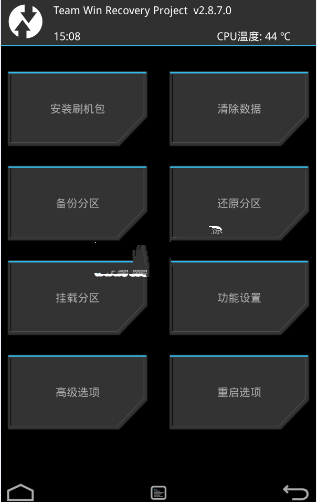
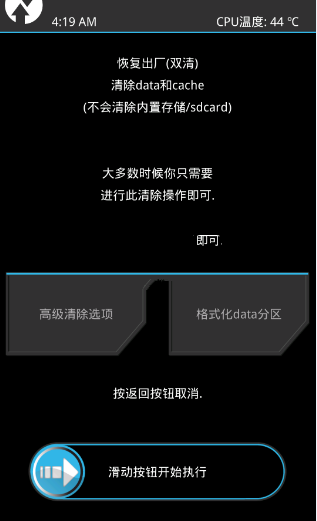
3. 刷機前務必先雙清。選擇【清除數據】,然後滑動確認執行。
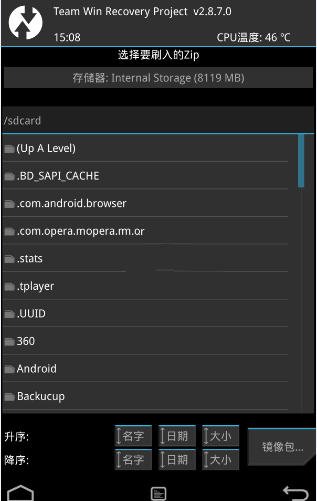
4. 雙清完成後,選擇【安裝刷機包】進入下層選單,找到放在 SD 卡的 zip 檔案並點選。小技巧:介面上方的 Storage: Internal Storage 可以點擊切換,選擇 Micro SDcard 就能在內置儲存與外接記憶卡之間切換來源。
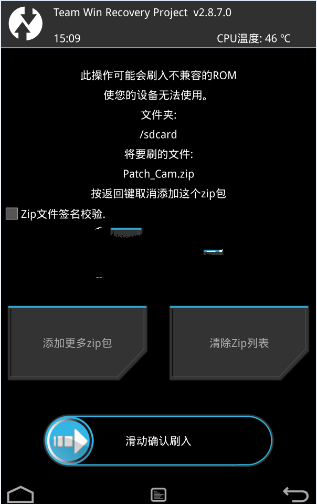
5. 選好刷機包後,【滑動按鈕確認刷入】,手機便會自動寫入。這裡也支援一次點選多個檔案,例如某些系統需要額外刷入補丁時可以一併處理。
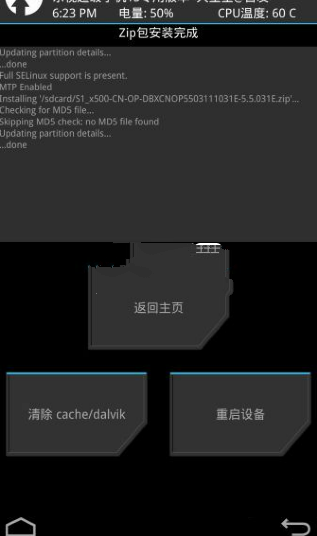
6. 寫入完成後,選擇【重啟選項】→【系統】,手機就會重新開機。第一次開機通常較慢,這是系統在重建資料,請耐心等候。
 聯想A269I第三方Recovery刷入圖文教學
在開發者的努力下,A269I的第三方中文Recovery終於有了。刷Recovery大致分兩條路:電腦端線刷,或手機端用工具寫入。這篇講的是後者,用手機上的工具箱完成,流
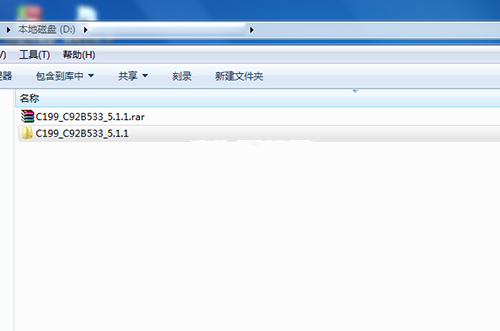 華為C199線刷救磚圖文全解(FastBoot模式刷寫詳解)
系統出問題導致手機完全無法開機,這種狀況其實並不罕見。此時卡刷已經派不上用場,唯有靠線刷把系統重新寫回去。本文要說明的是華為C199的線刷流程,全程使用專用工具搭配 Fa
 小米平板 2 官方線刷刷機圖文教學 步驟與風險提醒
本文整理小米官方提供的線刷流程,適用於小米平板 2,整體步驟具有通用性,照著做基本都能完成。 一、準備工作 1、下載小米官方線刷工具 MiFlash。 2、下載對應
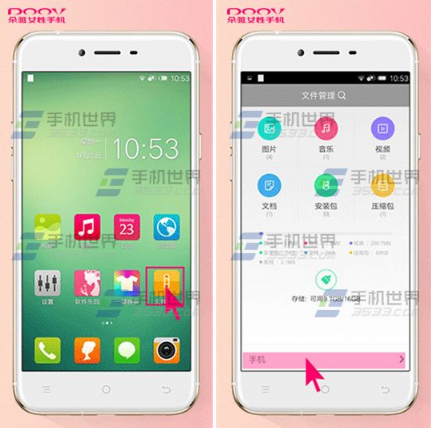 朵唯傾城L3相簿顯示不全怎麼修?刪除縮圖快取即可
朵唯傾城L3的相簿讀不到圖片,或只顯示一部分?這類問題通常是縮圖快取檔損壞造成的,刪掉快取讓系統重建即可,不需要重灌。 1)開啟檔案管理打開朵唯傾城L3內建的【檔案】,點