

編輯:Android 刷機技巧
這裡整理的是 聯想 K910 的線刷救磚教程。這種做法被提過很多次,原因不難理解——線刷刷的多半是官方包,而官方固件天生就支援線刷(少部分第三方包也支援,但仍以官方為主)。既然日常最常用的是官方包,把這套流程摸熟就很值得。以下從準備到寫入逐步說明。
1. 確認手機能用數據線連上電腦。
2. 下載聯想 K910 刷機包。
3. 下載刷機工具 Flash_Tool。
1. 先讓手機關機,並把數據線從電腦拔開。
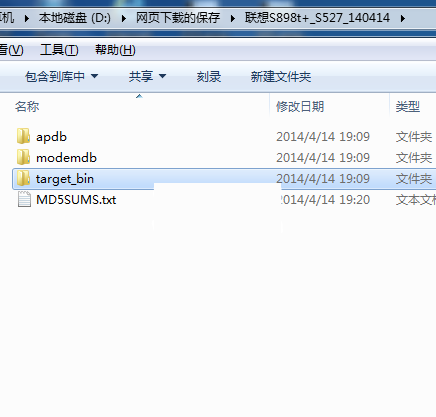
2. 把刷機包解壓,打開資料夾後會看到裡面有個 target_bin 資料夾。
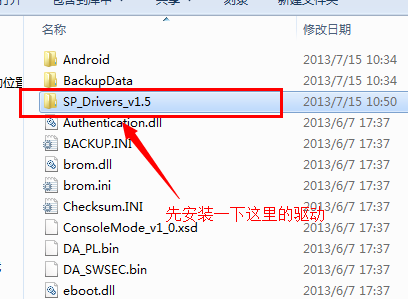
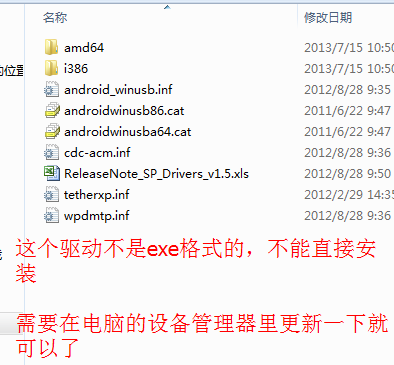
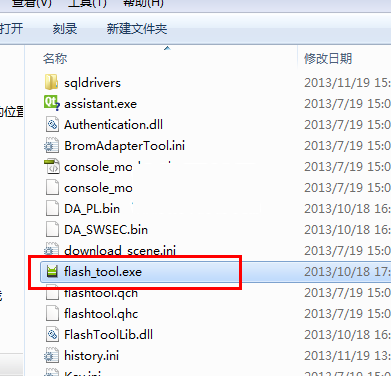
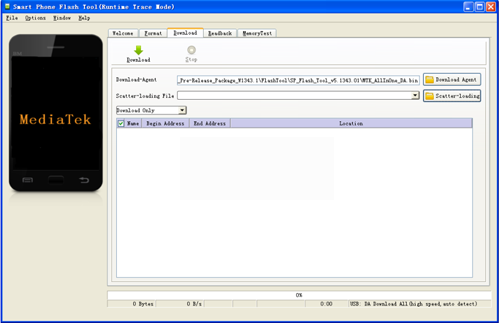
3. 解壓刷機工具,找到【Flash_tool.exe】雙擊執行。操作之前,請先安裝工具包裡附的驅動。
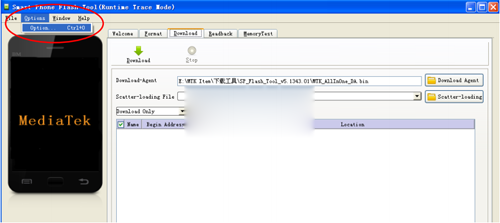
4. 點擊工具上的【Options】,在下拉選單中選擇【Option…Ctrl+O】。
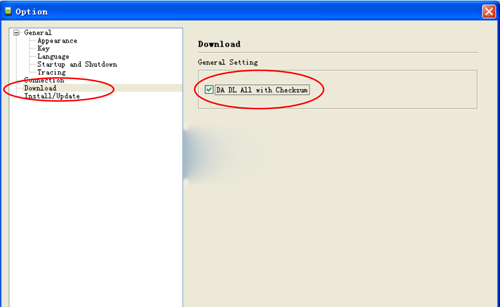
5. 在 Option 介面中選擇【Download】,勾選【DA DL All With CheckSum】。
6. 接著點擊【Scatter-loading】。
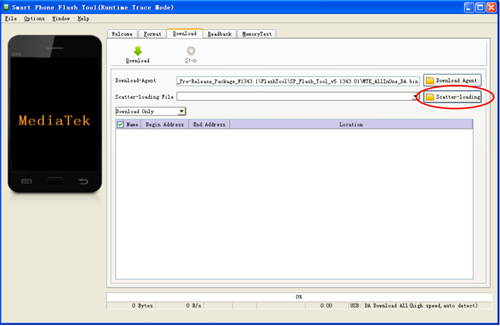
7. 選擇解壓後的升級包資料夾中、target_bin 裡的 .txt 格式檔案。
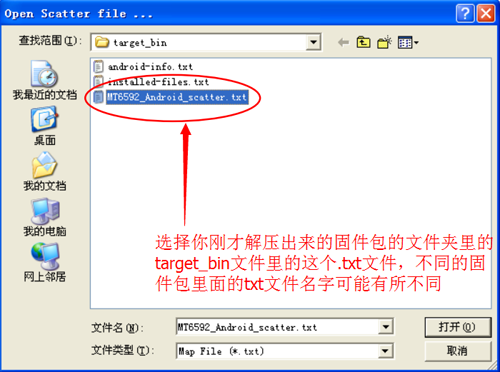
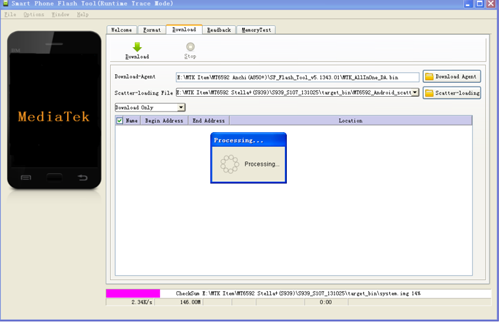
8. 等待檔案分批載入。
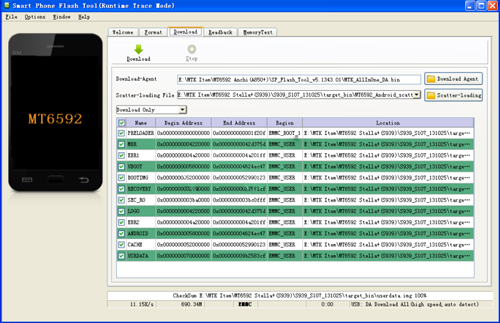
9. 載入完成。
10. 選擇【Firmware Upgrade】,再點擊【Download】。
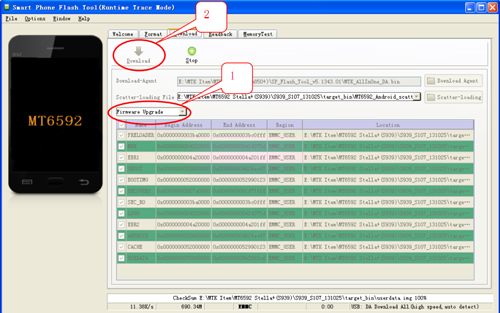
11. 裝好電池並接上數據線,即可開始寫入。
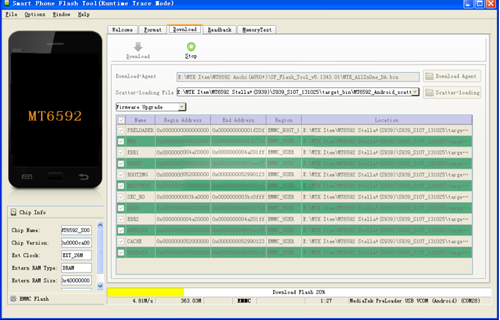
12. 升級成功畫面如下。
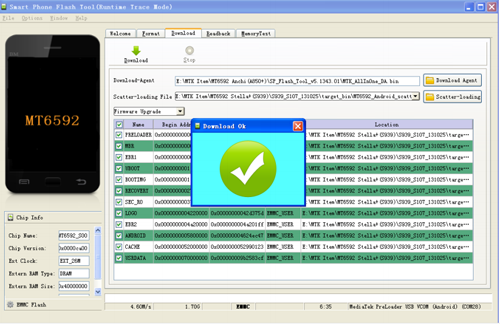
提醒:勾選 DA DL All With CheckSum 是為了讓寫入過程帶有校驗,能減少失敗機率。整個過程中請勿拔線或斷電,若工具抓不到裝置,優先檢查驅動與 USB 埠。
 小米4S解鎖System分區教學:三條adb指令搞定
今天要說的是小米4S如何解鎖 System 分區的詳細做法。不解這個,手機就無法完成真正的完整 root。網上雖然有人提過大致方向,但細節不夠清楚,因此這裡重新整理一份方
 三星 i777 刷入 Recovery 圖文教學(Odin 線刷流程)
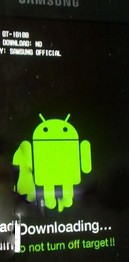
i777 刷 Recovery 走的是 Odin 線刷路徑,先把手機弄進「挖煤模式」,再用 Odin 寫入。以下是完整步驟。 一、進入下載模式 手機關機後接上數據線,同時
 極路由3怎麼樣?真機拆解、信號與性能實測
極路由3主打「別墅大戶型用」、「信號強」與「完美智能路由器」,但實際表現如何?以下從開箱、拆解、設定到效能進行測試。開箱與外觀拆解與內部Web 設定App 設定信號與效能
 華為C8810刷機圖文教學,Recovery全流程
華為C8810刷機包下載:https://www.romzhijia.net/romlist/73_0_0_1_10 刷機前請備份好資料,並保持手機電量充足。 方法/步驟