

編輯:Android 刷機技巧
前言:隨著越來越多米粉拿到小米 NOTE,新使用者遇到的問題也層出不窮。在論壇求助時,常會看到「線刷」「卡刷」「清空數據」這類建議,新手往往一看就頭大。為了幫大家把這些名詞與操作搞清楚,這裡做了一份完整整理,希望能派上用場;資深玩家看個樂子就好,也歡迎指教。
先解釋卡刷與線刷的差別:小米 NOTE 是雙系統設計,卡刷只會動到其中一個系統,另一個仍維持卡刷前的狀態;而線刷會把兩個系統一起覆寫,因此結果更乾淨。手機出現疑難雜症時,多半用線刷就能解決。
1. 刷機有風險,開刷需謹慎。
2. 線刷前切記備份數據,路徑為:設定 → 其他高級設定 → 備份和重置 → 本地備份。
3. 進入 Recovery 的方式:系統更新圖示 → 右上角三個小點 → 重啟到恢復模式;或手機關機後按住音量上鍵加電源鍵。
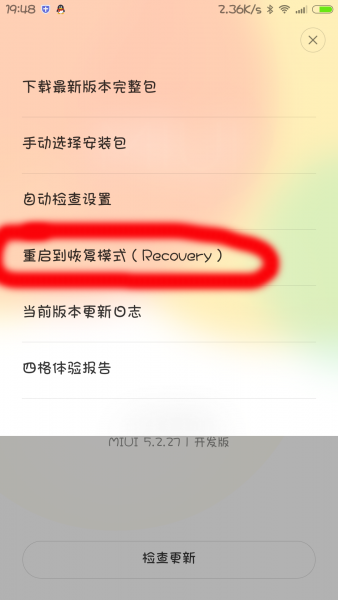
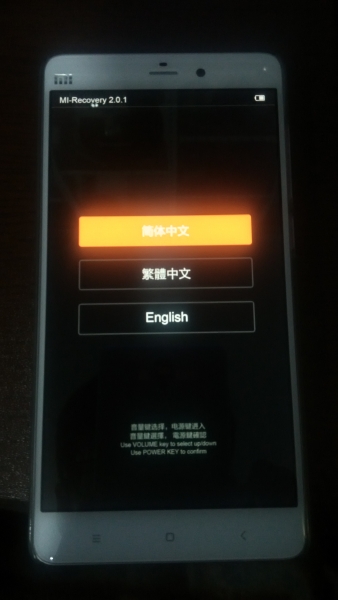
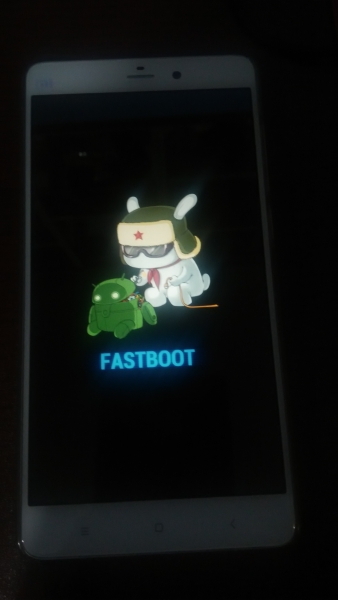
4. 進入線刷 Fastboot 模式:手機關機後按音量下鍵加電源鍵。
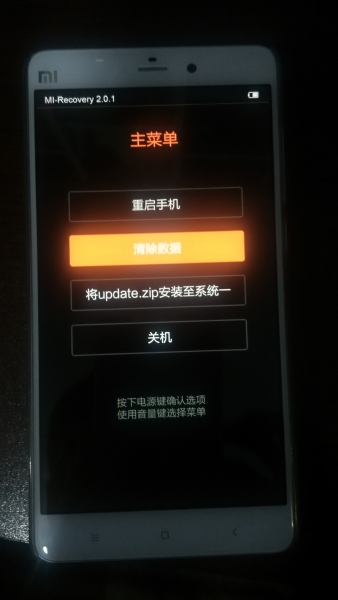
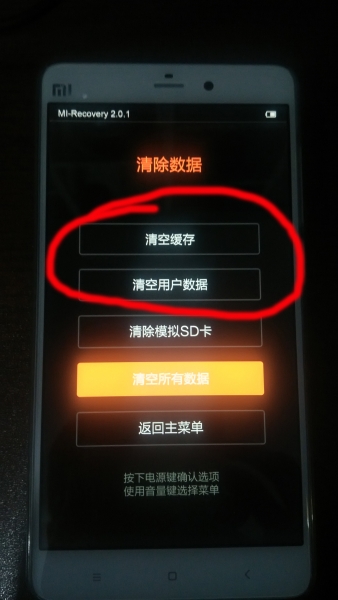
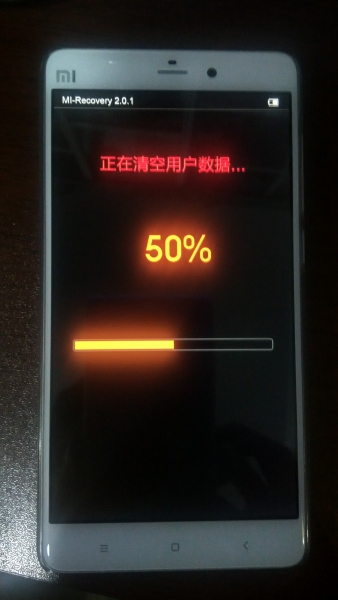
5. MIUI 完整包跨版本升級或降級,都需手動進入 Recovery 清除全部數據。清空時務必只選「清空緩存」與「清空用戶數據」,千萬不要選「清空模擬 SD 卡」或「清空所有數據」,否則手機裡的東西會被清得一乾二淨。
6. 本教程適用於小米 NOTE,其他機型可參考但不宜完全照搬,各機型之間仍有差異,紅米系列尤其需要另外查對應教學。
7. 線刷包與卡刷包請至小米 NOTE 刷機包資源下載。
8. 線刷工具請另行下載。
9. 小米手機助手(用於下載安裝驅動)也建議準備。
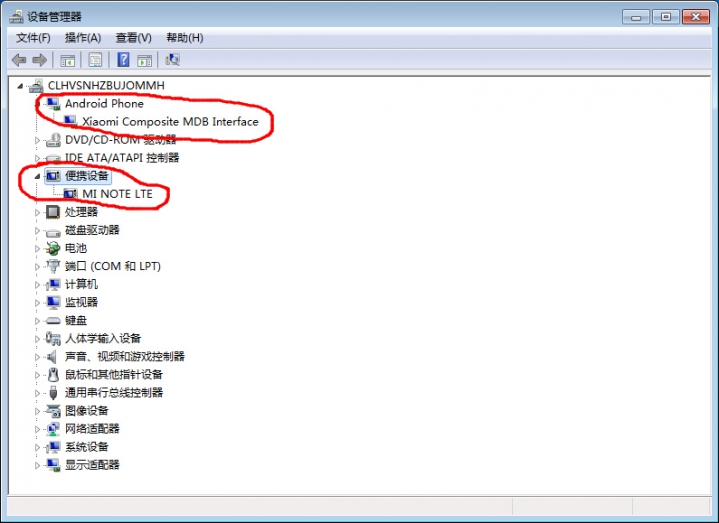
10. 線刷前一定要裝好驅動,判斷標準是:電腦能開啟手機記憶體資料夾,且裝置管理器中沒有黃色驚嘆號,並如圖顯示手機驅動正常。
一、系統內升級〔MIUI 完整包跨版本升級、降級均需手動進入 Recovery 清除全部數據〕
流程:清空數據 → 放包到手機 → 手動選擇安裝包升級。
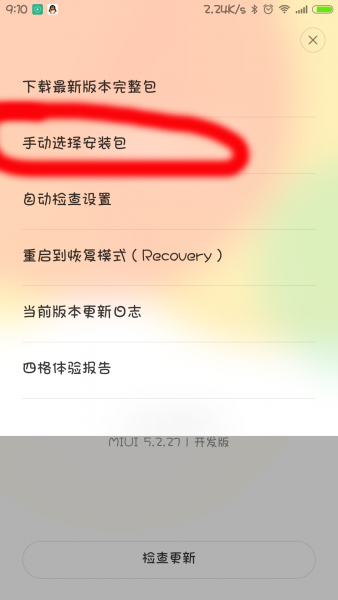
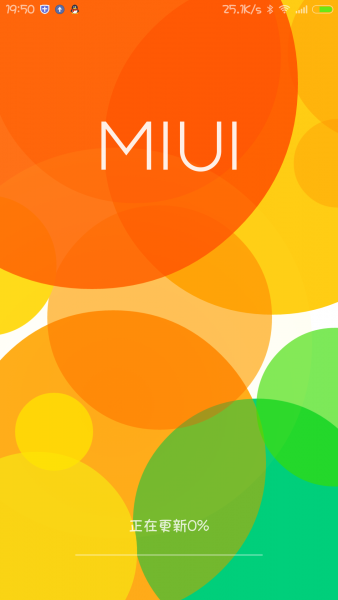
將手機連接電腦,把 ZIP 卡刷包複製到「內置儲存/downloaded_rom」資料夾,然後在手機桌面找到「系統更新」圖示,點擊右上角三個小點,選擇「手動選擇安裝包」,在彈出視窗中找到你的刷機包並選定,系統便會自動開始升級。完成後會提示重啟,開機即代表成功。
二、進入 Recovery 升級〔同樣地,跨版本升降息級需先清除全部數據〕
流程:放包到手機 → 清空數據 → 安裝包到系統一 → 重啟到系統一。
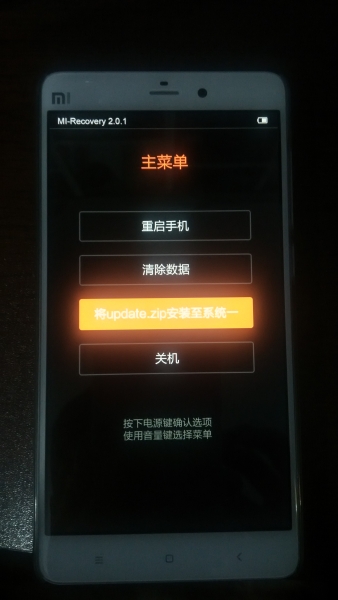
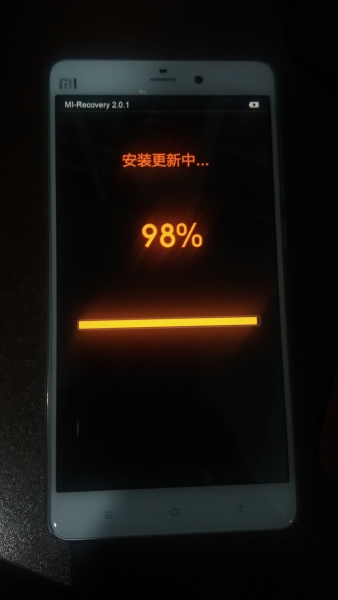
先把安裝包重新命名為 update(注意區分大小寫),壓縮檔副檔名必須是 .zip,若不是請先改好。命名完成後把檔案放到手機內部儲存的根目錄——也就是一打開儲存空間就看到的位置,不要放進任何資料夾。接著進入 Recovery(方式見備註第 3 條),需要清空數據的先做清除,然後選擇「將 update.zip 安裝至系統一」並確認,等待完成提示後返回主選單,重啟至系統一即可。
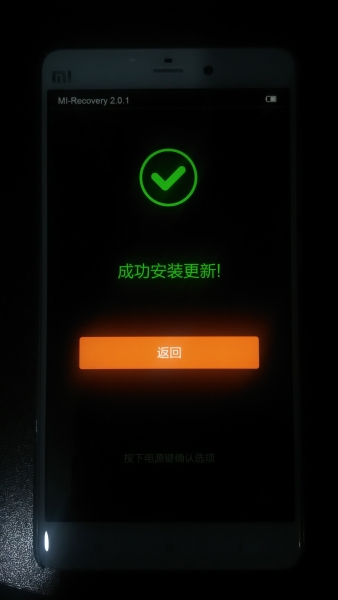
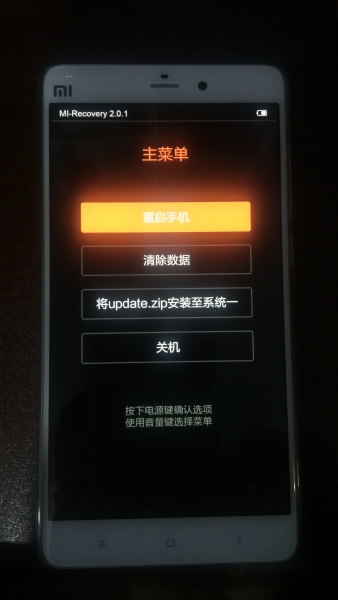
三、線刷
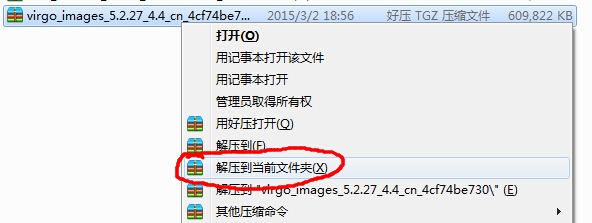
下載線刷包與線刷工具後,先安裝工具,再把線刷包解壓。這裡有個關鍵細節:解壓時請選擇「解壓到當前檔案夾」,不要解壓成以線刷包名稱命名的子資料夾,否則會產生雙層目錄,之後選路徑時很容易選錯。
解壓完成後把檔案移到電腦磁碟根目錄,例如 E 槽根目錄,也就是一打開 E 槽就看到的位置。另外,刷機前請先退出各種手機助手類軟體,以免搶佔連接埠造成錯誤。以上都完成後,就可以開始刷機。
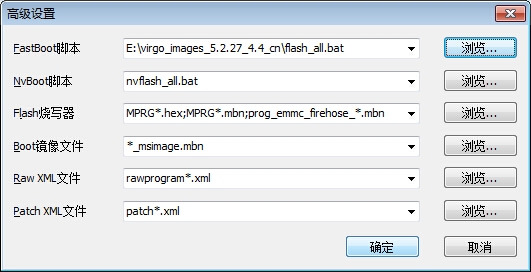
手機進入 Fastboot 模式(方式見備註第 4 條),用數據線連上電腦。等電腦確認安裝好驅動並連上手機後,打開剛才安裝的刷機工具,點擊「刷新」,下方會顯示手機代號;接著點「瀏覽」找到線刷包位置,確定後點瀏覽旁的小三角進入「高級設定」。
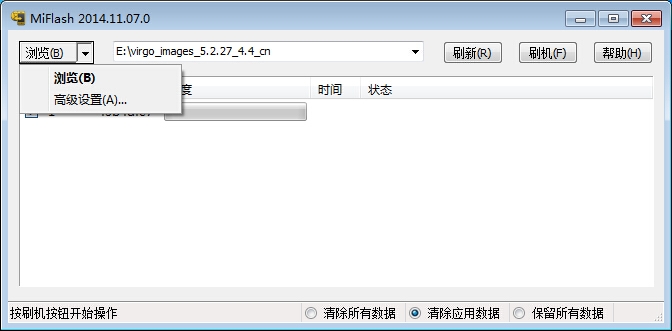
點擊第一行 Fastboot 腳本的「瀏覽」。
在彈出的視窗中進入線刷包位置選擇腳本。通常有三個腳本可選,依個人需求挑選合適的即可。
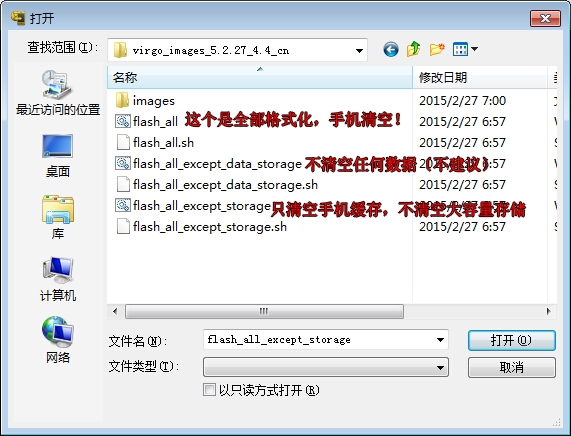
選擇後按確定,其餘設定不用更動。
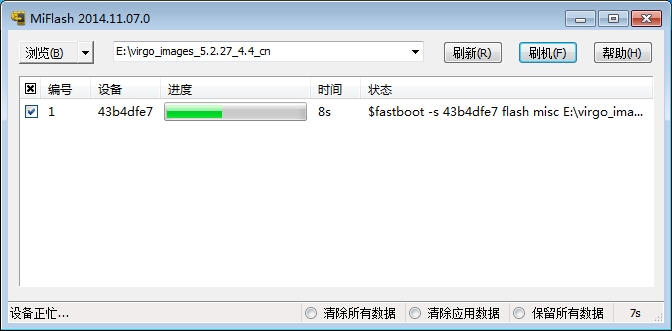
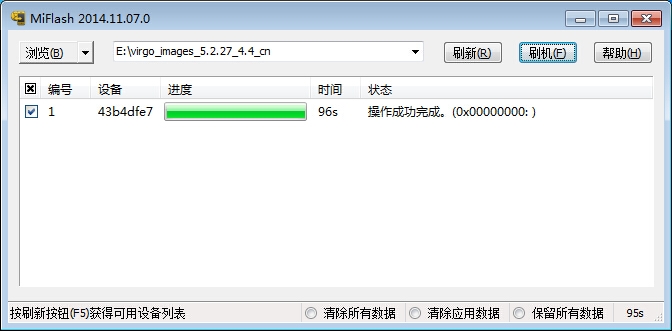
一路退回刷機主畫面,點擊「刷機」開始執行。正常情況下,開始沒幾秒進度條就會跑掉將近一半;若完全沒動,可能代表這次會失敗。線刷時間依電腦效能而異,一般不超過 200 秒,當畫面顯示「操作成功完成」即代表成功,手機會自動重啟。
最後,祝大家刷機愉快。
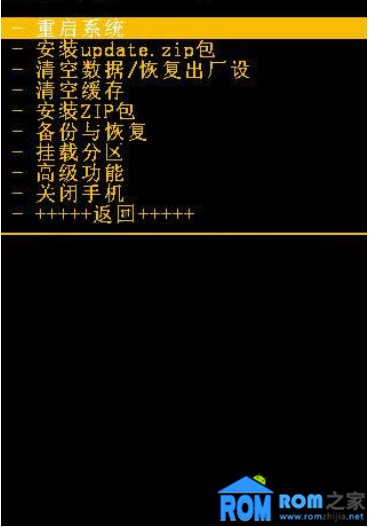 紅米 Note 中文 Recovery 刷機圖解教學
紅米 Note 怎麼用 Recovery 刷機?以下以最常見的中文 Recovery 為例逐步示範,新手照著做即可。由於 Recovery 版本眾多,畫面可能與截圖略有不
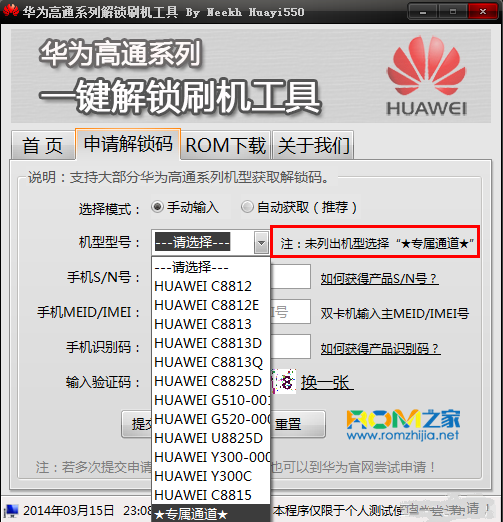 華為C8816解鎖教學:Bootloader申請與工具操作
華為C8816解鎖前需安裝驅動、開啟USB調試,並取得解鎖碼。關閉快速啟動後進入Fastboot,輸入解鎖碼完成解鎖。華為C8816刷機包下載:https://www.r
 魅藍 Note 2 第三方 Recovery 刷入教程
刷入第三方Recovery是魅藍Note 2刷機的重要一步,可讓使用者安裝更多自訂ROM。操作流程1. 先刷入指定版本。2. 使用工具取得ROOT權限。3. 安裝Flas
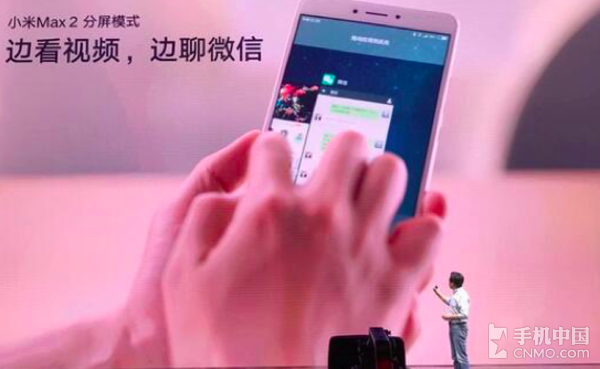 小米Max 2首發支持 雷軍親口確認MIUI分屏功能來了
【 教程】5月25日,小米正式發表旗艦新品小米Max 2,1699元起的售價頗有殺傷力。但除了硬體,這場發布會上還藏著一個更值得關注的消息:小米董事長兼CEO雷