

編輯:Android 刷機技巧
這篇要談 三星 I9100 的刷機流程,從下載檔案、安裝驅動、置入 Recovery,一路做到刷入完整 ROM。第一次操作也能看懂,以下逐步說明。
1、本教程的刷機過程需在 Windows 系統環境下進行。
2、刷機有風險,務必小心;因刷機造成的任何問題需由玩家自行承擔。
下載 ROM 包,完成後複製到 SD 卡根目錄。
下載 I9100 刷機工具包 I9100_new_tools,完成後放到桌面並解壓。
若已安裝過 USB 驅動,可略過本步驟。
在電腦上打開 I9100_new_tools 目錄下的 SAMSUNG_USB_Driver_for_Mobile_Phones.exe 進行安裝。
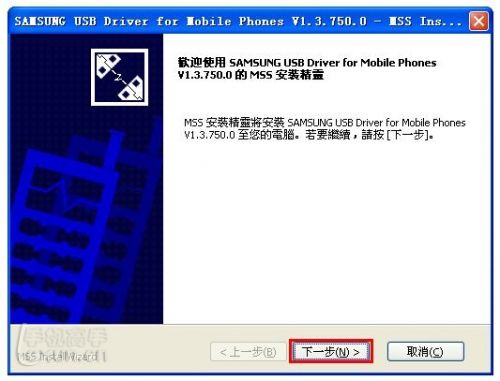
在手機上操作:settings → Applications → development → 勾選 USB debugging(設定 → 應用程式 → 開發 → USB 調試)。之後把手機連上電腦,雙擊工具包中 ADB 目錄下的 adb Download.bat 進入刷機模式。
也可以用按鍵方式進入:關機狀態下同時按住音量下鍵加 Home 鍵加電源鍵,出現選擇畫面後按音量上鍵。
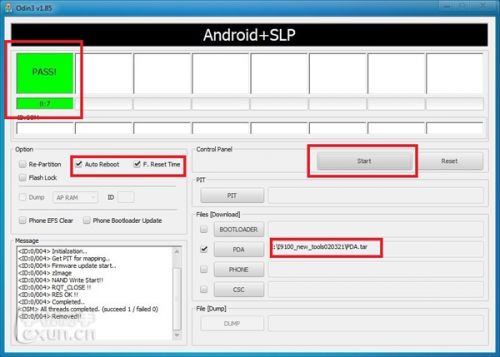
在電腦上執行刷機工具包中的 Odin3 v1.85.exe,勾選 Auto Reboot 與 F. Reset Time 兩項;點擊 PDA 按鈕,從工具包中選擇 PDA.tar;把手機連上電腦,當圖中圈選位置變成黃色即代表連線成功,若未變色請重新插拔數據線。確認連線後點擊 Start,等待完成,出現成功提示即可關閉 Odin,手機會自動關機。
取下電池重新安裝並進入 Recovery,詳細方式請參考下一步驟。
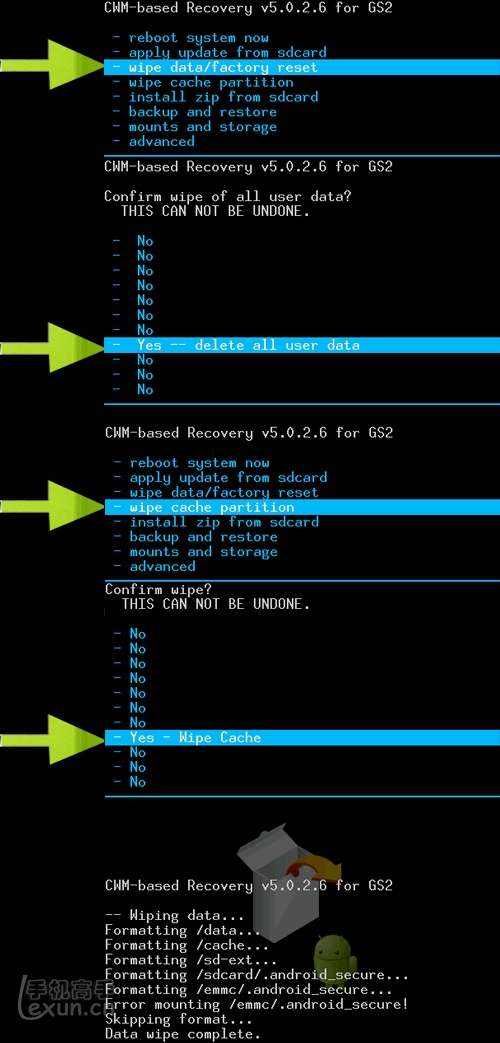
在手機上開啟 USB 調試後,於開機狀態連上電腦,雙擊工具包中 ADB 目錄下的 adb Recovery.bat 進入恢復模式(淺藍色英文畫面)。
也可以用按鍵方式:關機狀態下同時按住音量上鍵加 Home 鍵加電源鍵。
依序執行(音量鍵選擇、電源鍵確認):wipe data/factory reset → Yes → delete all user data;wipe cache partition → Yes → Wipe Cache。
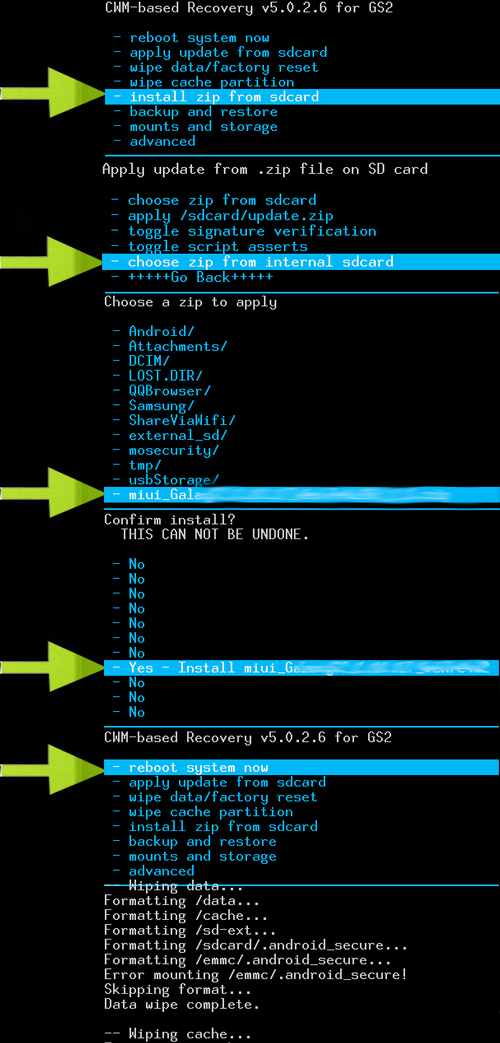
接著依序執行:install zip from sdcard → choose zip from internal sdcard → 找到你放在 SD 卡的 ROM 包 → Yes - install XXXXX.zip,之後按 Back 鍵執行 reboot system now,等待完成後手機會自動重啟。
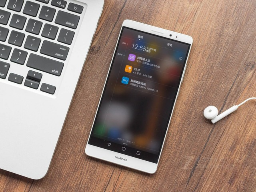 華為 Mate8 怎麼藏照片?隱藏相冊設定教學
手機裡難免有些不想被旁人翻到的照片,但相簿一打開就攤在眼前。華為 Mate8 內建的隱藏相冊功能,可以讓它們安靜地退出視線。 華為 Mate8 隱藏照片 1)開啟「相冊
 聯想樂檬 3 解鎖 Bootloader 圖文教程
聯想樂檬 3 可透過刷入國際版 Bootloader 的方式達到解鎖效果,使 fastboot flash 指令可用。操作前請確認目前版本,並安裝 QPPT 工具與驅動。
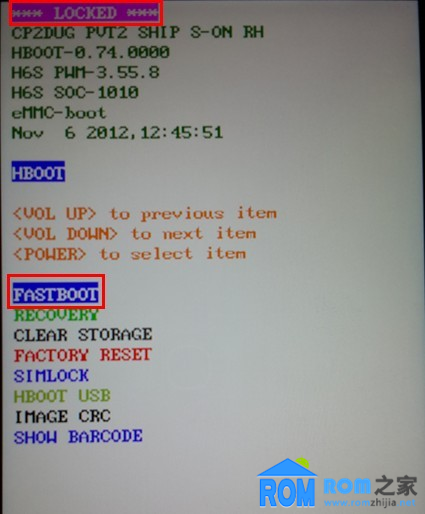 HTC One SU恢復官方系統兼救磚圖文教程
HTC One SU刷成磚了怎麼辦?如何恢復官方系統?小編今天帶來HTC One SU恢復官方兼救磚的詳細圖文教學,機友們趕緊來看看吧。準備工作1. 一台HTC One
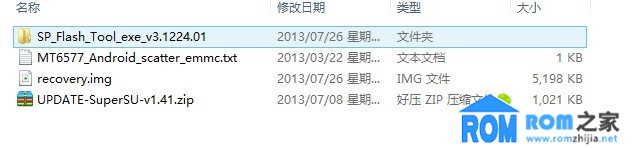 中興U807手動取得Root權限方法
中興U807如何取得 ROOT 權限?本文帶來完整方法,希望能幫到各位機友。 事前準備 1. 一台 ZTE U807 手機; 2. 下載所需工具:U807_Root R