

編輯:Android 刷機技巧
這篇整理 華為 P6 S-U06 聯通版的官方升級流程。這款機型提供了三種升級路徑,分別適用不同情境,以下把注意事項與操作方式分段說明。
1.1 版本與硬體要求
本版本適用於 P6 S-U06,請詳閱版本特性說明後再謹慎升級。
(1)軟體版本要求:請確保手機升級前使用的是華為原始版本,未經其他非官方途徑升級,否則有升級失敗並引入未知問題的風險。請勿嘗試其他國家的客製版本。
(2)硬體版本要求:本軟體僅適用於 P6 S-U06 硬體,若使用其他機型軟體升級可能造成無法開機。使用者若因違反上述注意事項導致故障,華為不予保內維修。
1.2 資料與供電
升級過程可能擦除使用者數據,若有重要內容請先備份。為確保電量充足,建議升級時連接 USB 線供電。
檢查手機內卡是否可讀寫,剩餘空間須大於軟體包大小。手機升級時電量必須高於 15%。同時請確認軟體升級包完整無誤。

3.1 線上升級
步驟一:連接 WiFi 或開啟行動網路。
步驟二:進入「設定 → 系統更新 → 線上升級」開始升級(也可直接從桌面的「手機管理」資料夾中找到「系統更新」進入)。
步驟三:點擊「下載並安裝」開始下載升級包。
步驟四:下載完成後確認進行更新,手機會重啟並安裝升級包,成功後自動重啟。
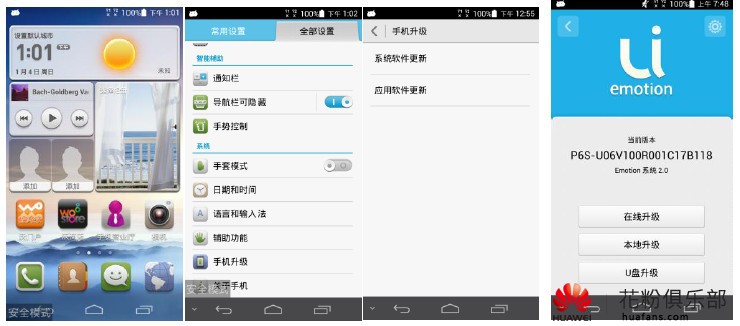
(圖片僅供參考)
3.2 本地升級
步驟一:格式化手機內建 SD 卡(可選)。
步驟二:把手機與電腦的連接方式設為 MTP 模式(需電腦已安裝 Windows Media Player 10 以上版本,或可改選 HiSuite 模式一併安裝 HiSuite 與 Windows Media Player 11),此時電腦上會出現手機裝置。
接著把軟體包複製到「我的電腦\HUAWEI P6 S-U06\內存設備\dload」目錄下(請注意區分大小寫)。
步驟三:進入「設定 → 系統更新 → 本地升級」開始升級。
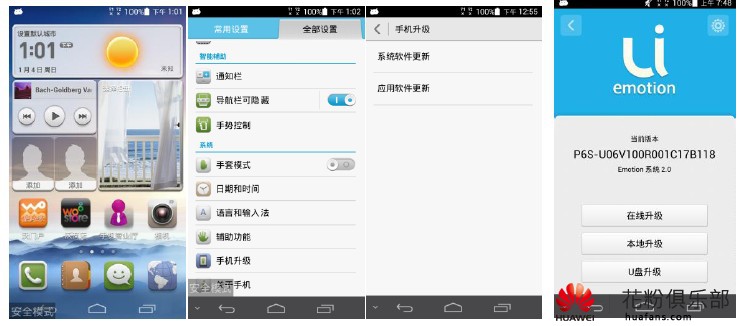
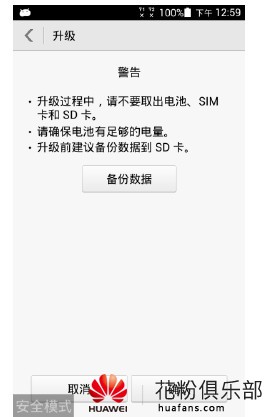
步驟四:等待手機關機並進入升級狀態,完成顯示 OK 後手機會自動重啟。
3.3 強制升級
步驟一:格式化手機內建 SD 卡(可選)。
步驟二:把手機連線方式設為 MTP 模式(非 Win7 環境需先選 HiSuite 模式安裝驅動後才能使用 MTP),電腦上會出現手機裝置。
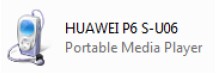
接著把軟體包複製到「我的電腦\HUAWEI P6 S-U06\內存設備\dload」目錄下。
步驟三:手機在關機狀態下,同時按下音量上鍵、音量下鍵與開關機鍵,手機會自動進入升級模式並開始安裝。
4.1 版本檢查開機後進入「設定 → 關於手機 → 版本號」確認版本正確。
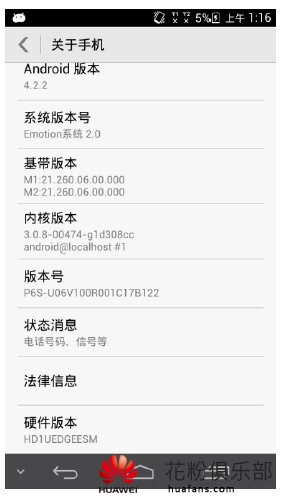
4.2 升級失敗的排查方向
1. 確認電量高於 15%。
2. 確認下載的版本正確。
3. 確認 UPDATE.APP 已放在內建儲存的正確位置(dload 資料夾)。
若未違反上述注意事項而問題仍未解決,請將手機送至最近的維修網點,網點資訊可致電華為服務熱線洽詢。
 努比亞布拉格S卡刷教學:官方SD卡更新流程圖文解說
2016年努比亞推出布拉格S,開賣後有不少使用者想自己更新官方版本,卻不知道該從哪下手。這篇把整個流程走一遍,用的是官方SD卡更新方式,安全性相對高。 一、準備工作 備份
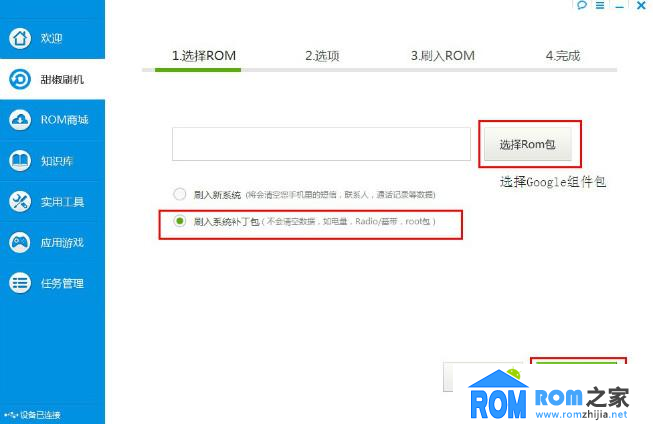 中興 V955 專用 Google 服務包與刷入說明
Google 服務框架沒辦法像一般 App 那樣直接安裝,必須整包刷入才算完整。這裡為 V955 整理了六個版本,分別對應 2.2.x、2.3.x、4.0.x、4.1.x
 HTC Dream(G1)刷機圖文教學
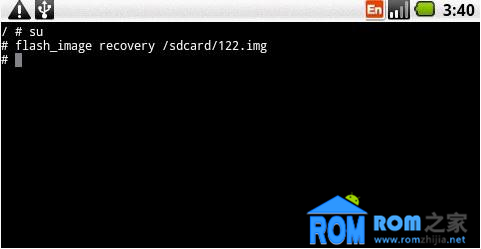
這篇教學整理 HTC Dream(G1)的刷機流程,重點在於先完成 Recovery、基帶與 SPL 的基礎設定,再進入 ROM 安裝。第一步:準備與備份刷機前請確保電量
 聯想 S560 線刷驅動一鍵安裝教學
S560 的驅動安裝本身不算難,但網路上流傳的做法多半太過繁瑣,很多新手看完就直接放棄了。為了照顧不太熟悉電腦操作的朋友,這裡改用一鍵安裝版——不需要按各種組合鍵讓手機進