

編輯:Android 刷機技巧
這篇要說明 聯想 P780 的手動刷機流程,從安裝線刷驅動開始,一路做到刷入 Recovery 與卡刷 ROM。
先取得刷機工具包。
下載你想要的聯想 P780 刷機包,下載好後不要解壓,直接把檔案放進手機記憶卡根目錄。
打開裝置管理員(我的電腦 → 內容 → 硬體 → 裝置管理員;XP 系統則在「電腦 → 內容 → 硬體」欄目下)。
取出電池再裝回,按住音量下鍵(或音量上鍵)後插入數據線,此時裝置管理員會出現一個帶問號的裝置,對它按右鍵選擇「更新驅動程式」。有些手機這個狀態會一閃而過,需要抓緊時間操作。
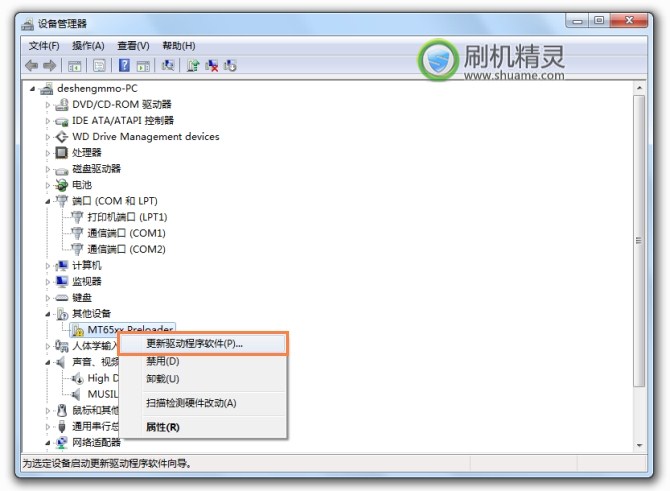
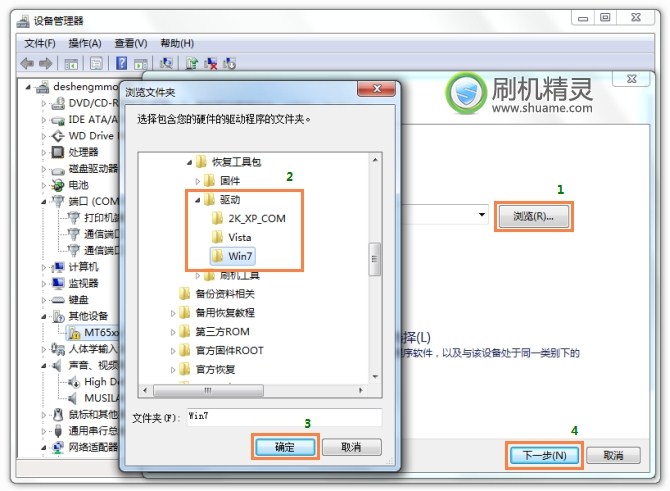
在對話框中選擇「瀏覽電腦以查找驅動程式」,如下圖指定對應的「驅動」目錄;出現驅動安裝確認視窗時,請選擇「始終安裝此裝置驅動程式」。
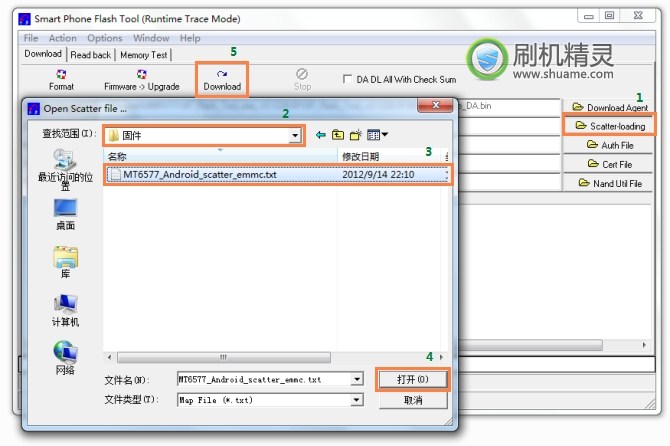
驅動安裝完成後,執行「刷機工具」目錄下的 Flash_tool.exe,選擇 Recovery 資料夾下的相關檔案,點擊「Download」。
重新拔插手機電池,按住音量下鍵再插入數據線就會開始自動刷機,完成後會出現綠色圓圈。
刷完後斷開數據線,按電源鍵一秒,接著立刻按住所有音量鍵(音量上與音量下),約三秒後出現 RECOVERY 選單,放開所有按鍵即進入 Recovery。
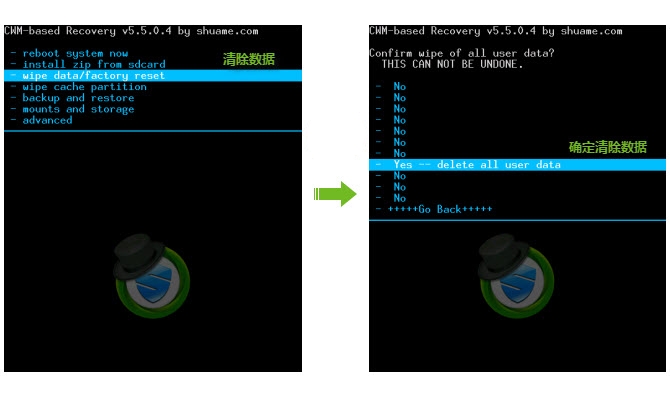
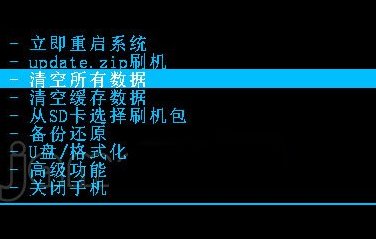
成功進入 Recovery 後,依下圖所示項目操作。(畫面位置與顏色可能與你的手機不同,請以選項文字為準。)
wipe data/factory reset(清除數據)→ yes -- delete all user data(確定清除)
wipe cache partition(清除緩存)→ Yes - Wipe Cache(確定清除緩存)
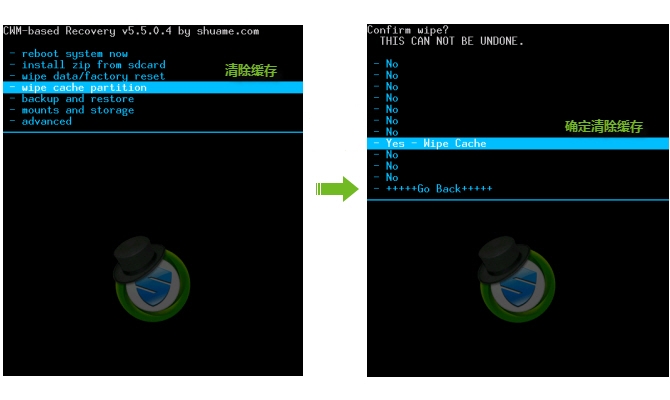
在 Recovery 模式下繼續操作:
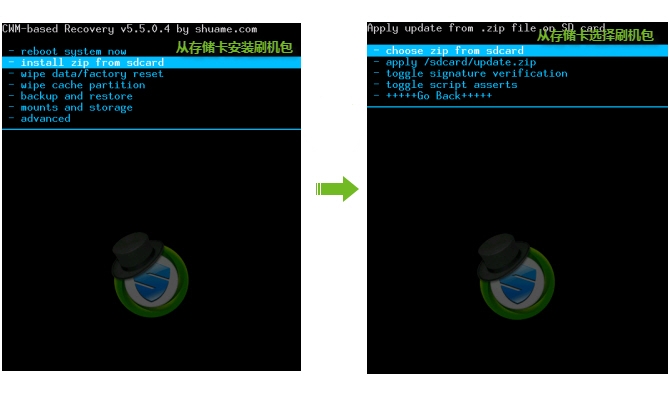
install zip from sdcard → choose zip from sdcard
選擇你放進記憶卡的 ROM 檔 → Yes - Install(確定刷入)。
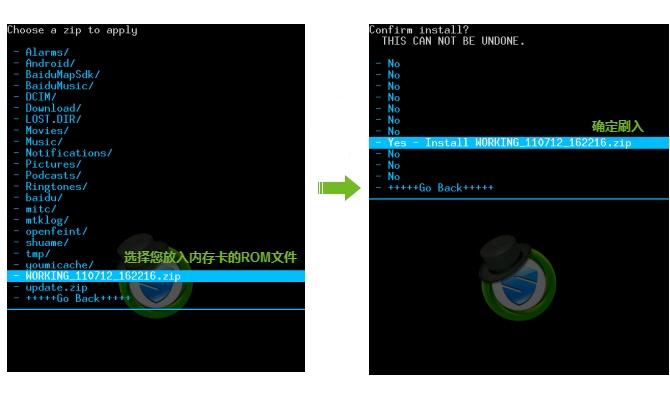
完成後會返回 Recovery 初始畫面,選擇第一項 reboot system now 重啟進入新系統。
 華為榮耀7第三方Recovery刷ROM教程 圖文詳解
華為榮耀7怎樣刷入recovery?對於剛拿到榮耀7就想刷機的小白來說,這確實是個不小的難題。我們知道,想刷機就得先刷入第三方recovery,可好多同學連刷入recov
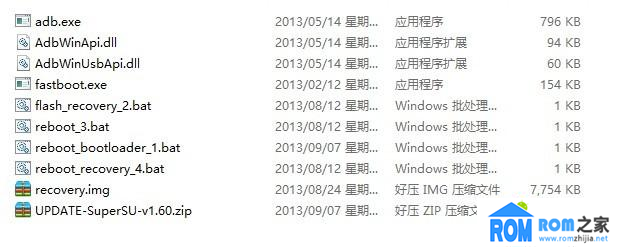 華為 C8815 手動獲取 ROOT 權限圖文教學
華為 C8815 該如何獲取 ROOT 權限?小編今天為大家帶來 C8815 手動獲取 ROOT 的圖文教學,希望能幫到各位機友。準備工作1、一台 Huawei C881
 酷派 8017 卡刷刷機圖文教學
酷派 8017 該怎麼卡刷?卡刷的特色是整個過程都在手機上完成,不需要接電腦,算是相當方便的一種做法。這裡要分享的是 8017 的第三方 Recovery 刷入與卡刷流程
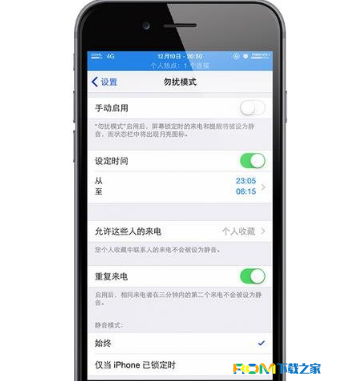 iPhone 6 勿擾模式全解析:五個設定讓手機不再亂鬧
上課、開會時手機突然響起,午睡被一通打錯的電話吵醒——這些尷尬與惱火,其實都能靠「勿擾模式」避免。以下把它的五個設定層次講清楚。 1. 手動啟用 最直接的方式是撥動開關