

編輯:Android 刷機技巧
iPad 設了密碼之後,只要連續輸錯幾次,系統就會丟出「iPad 已停用」的提示。這情況十有八九不是外人所為,而是家裡小朋友亂按一通造成的。別急著送去維修,以下三種方法多數都能自己搞定。
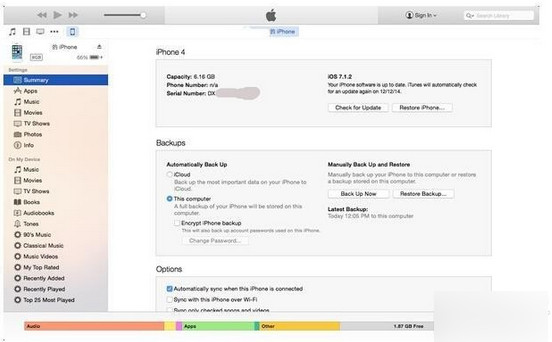
方法一:用 iTunes 備份後回復
1. 以平常同步用的資料線,把 iPhone 或 iPad 連到筆電或桌電。
2. 開啟 iTunes,先按【立即備份】(Back Up Now),iTunes 會同步裝置並建立備份。
3. 等備份跑完,點右上方的【恢復 iPhone】(Restore iPhone),讓裝置回到原廠狀態。
4. 最後按【回復備份】(Restore Backup),挑選時間最近的備份檔,等它還原完成即可。
方法二:用 iCloud 遠端清除
1. 在電腦上開啟並登入 iCloud。
2. 進入「尋找我的 iPhone」(Find My iPhone)。
3. iCloud 連上裝置後會在地圖上標出位置,接著點右上方的「清除 iPhone」,依指示操作即可。
這個方法的前提是裝置早已開啟「尋找我的 iPhone」。啟用路徑:【設定】>【隱私】>【定位服務】>開啟【尋找我的 iPhone】,並在【設定】>【iCloud】中同步開啟。
方法三:從未備份過的裝置救回
1. 連上 iTunes 後若出現「iTunes 無法與 iOS 裝置連接,因為它已使用密碼鎖定」的訊息,先把線拔掉,再將裝置關機。
2. 一手長按 Home 鍵不放,另一手把線插回,裝置會自動開機;直到畫面出現「連接 iTunes」才可以放開 Home 鍵。
3. iTunes 跳出「偵測到一台在恢復模式中的 iOS 裝置」提示時,按「好」。
4. 在 iTunes 按下「恢復」,等待流程跑完,裝置即完成重置。
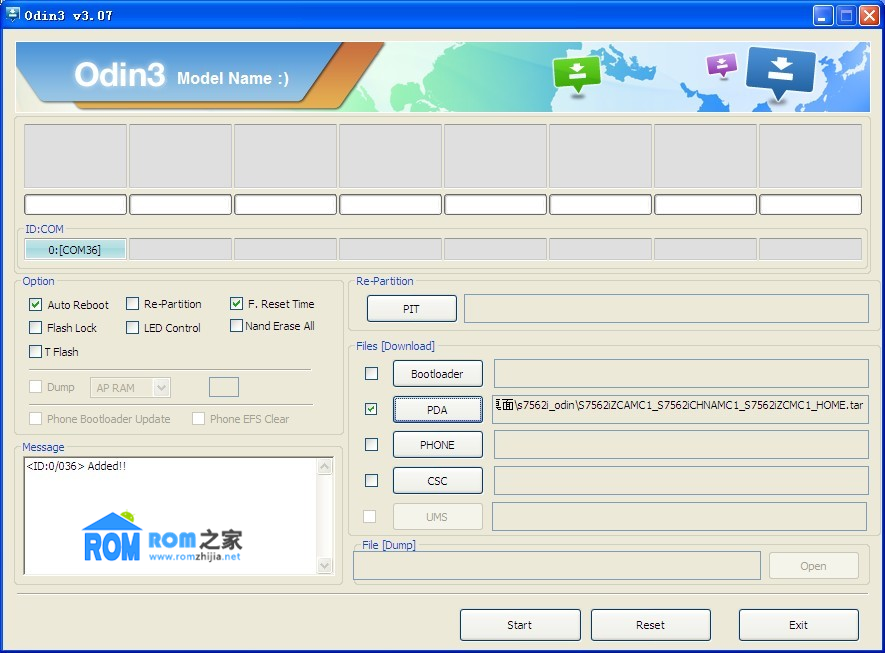 三星 S7562i 回刷官方系統與救磚圖文教學
三星 S7562i 刷成磚了怎麼辦?如何恢復官方系統?以下整理了完整的圖文步驟。 事前準備 手機電量保持 50% 以上。 準備可正常傳輸的資料傳輸線。 下載所需工具。
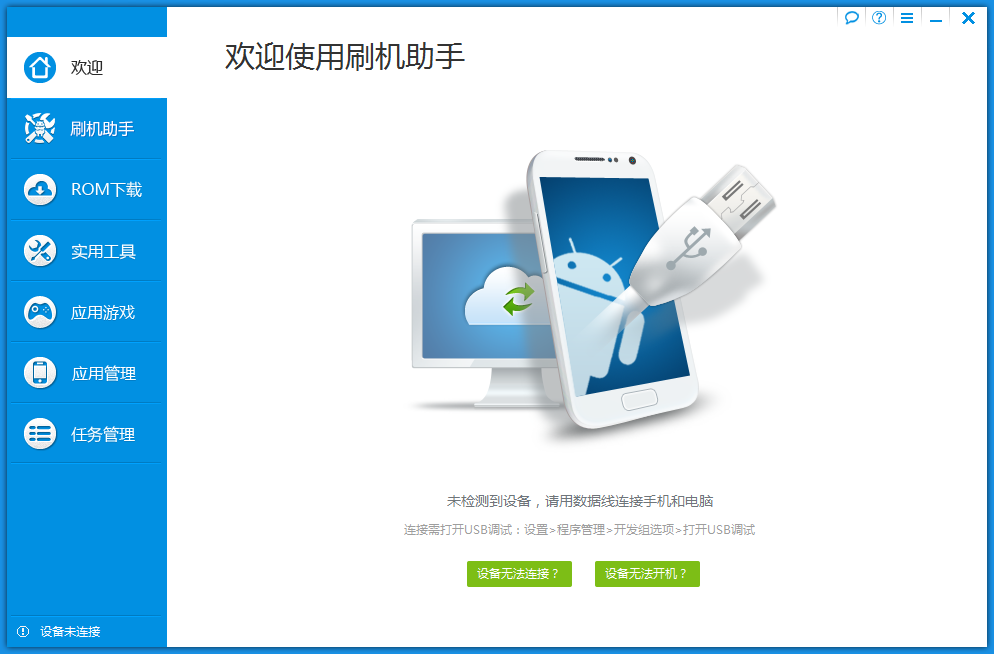 錘子Smartisan T1刷機教學:刷機助手一鍵操作圖文流程
錘子Smartisan T1要怎麼刷機?其實流程不難,只是未必每個人都清楚,所以小編把這份刷機教程整理出來,希望對大家有幫助。 錘子Smartisan T1介紹 T1是錘
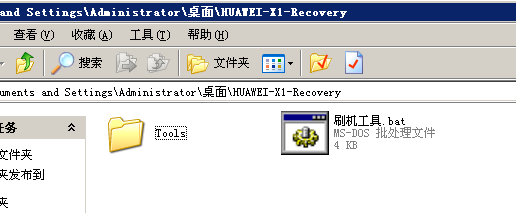 華為榮耀 X1 刷入中文 Recovery 圖文教學
要為華為榮耀 X1 刷機,刷入 Recovery 是必經的流程。今天榮耀 X1 的中文版 Recovery 已經問世,接下來就一起來看看這篇刷中文 Recovery 的教
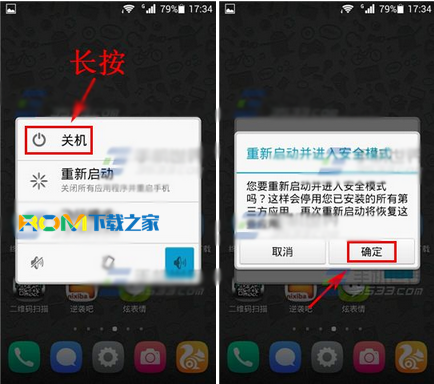 榮耀4X無故進入安全模式?進入方式與退出方法說明
手機不知不覺就進了安全模式, Third-party App 全都不能用,該怎麼退出?先分清楚你是哪一種情況。 安全模式是什麼 安全模式只載入系統核心應用,停用所有第三方