

編輯:Android 刷機技巧
這裡來說說華為P10 Plus的卡刷教學。做法是透過第三方Recovery卡刷第三方ROM,因此適用的對象是卡刷包,若你手上是線刷包則行不通。之前有不少機友下載了第三方ROM卻不知如何刷入,所以下面把完整流程整理出來,其實很簡單,一起來看。
一、準備工作:
1:確認手機已刷入第三方Recovery。若還沒有,請先參考華為P10 Plus刷Recovery教學(含解鎖)。
2:先把手機資料備份好,因為後續操作會清空聯絡人、短信等重要資料。
3:下載好要刷入的華為P10 Plus第三方ROM包。
二、具體步驟:
1:把下載好的ROM(ZIP格式)不要解壓,直接複製到手機儲存空間根目錄(手機連上電腦後,下拉選擇檔案管理再複製)。
2:接著把手機關機,在關機狀態下同時按住【音量上鍵】+【音量下鍵】+【電源鍵】數秒即可進入Recovery(也可以用刷Recovery工具進入)。先清除數據,再點擊安裝。
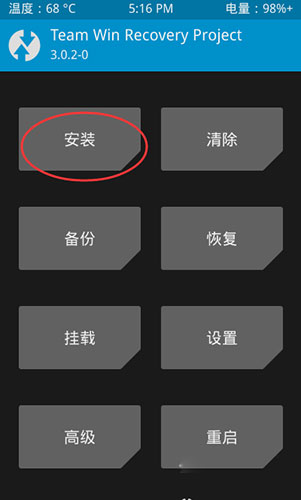
3:找到放在儲存空間中的ZIP格式ROM包並選取它。提示:點擊「選擇儲存器」可在內建儲存與外接TF卡之間切換,依你的ROM存放位置選擇即可。
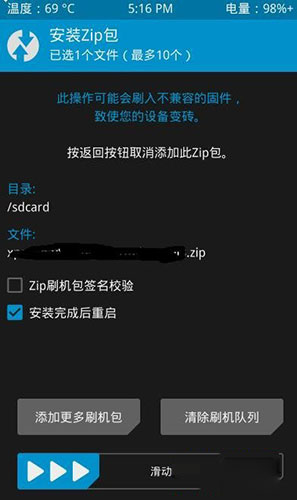
4:選好ROM包後,【滑動按鈕確認刷入】,手機便會自動刷入第三方ROM。
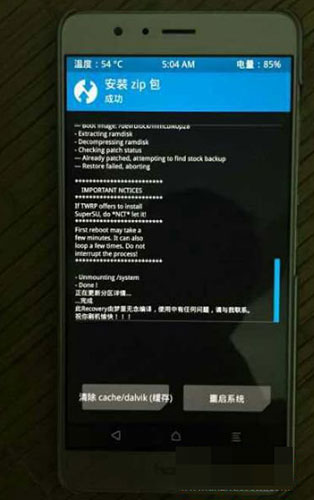
5:刷入完成後,直接選擇右下角的重啟系統,或返回主菜單選擇【重啟】→【系統】,手機就會自動重開機。
刷機網專注為Android設備提供更便捷、快速、安全的刷機服務,提供海量刷機包免費下載、詳細刷機教程與各類刷機工具,讓刷機變得簡單。
 三星 W2014 刷機教程圖文詳解
【ROM之家】最近小編分享了不少機型的刷機教程,其實同品牌手機的刷法大同小異,主要差別在於刷入的 ROM 包不同。下面接著講解三星 W2014 的線刷教程。 一、刷機前準
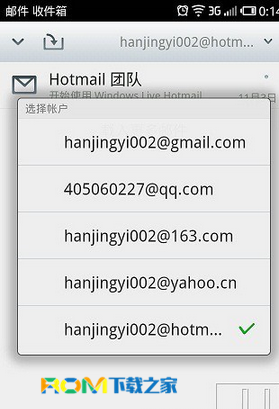 魅族MX5信箱設定與黑名單教學,五種信箱一次搞定
關於魅族 MX5 的信箱設定,一直是使用者詢問度很高的題目。本文以圖文示範五種常見信箱的登入方式,並說明如何把特定寄件人加進黑名單。 測試過的信箱:QQ 信箱、Gmail
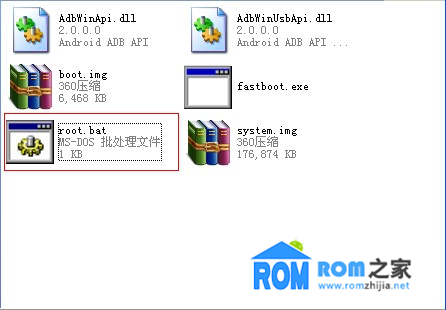 聯想 A288T 一鍵 ROOT:fastboot 模式加一個批次檔
聯想 A288T 取得 ROOT 權限的流程非常精簡:進入 fastboot 模式,執行一個批次檔,等它跑完就好。 操作步驟 1. 下載並解壓 ROOT 工具(聯想A28
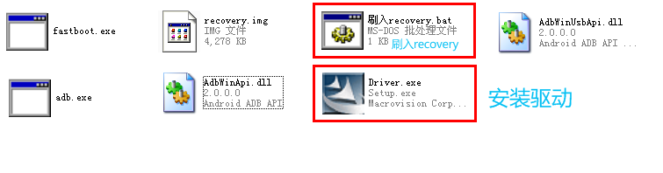 中興 X876 救磚圖文:從 Fastboot 刷 Recovery 到卡刷 ROM
中興 X876 刷成磚後,可以透過 Fastboot 重新刷入 Recovery,再從記憶卡卡刷 ROM 救回。以下把每個環節的畫面對應寫清楚。 操作流程 1. 下載工具