

編輯:刷機注意事項
手機用久了,系統會越來越不順手。此時重裝是常見解法。但手機重裝和電腦有個根本差異:手機在格式化的同時會自動生成作業系統,使用者無法干預安裝過程,格機後的版本就是你目前所用系統的版本。
一是用軟體下載 ROM 一鍵線上刷機;二是把 ROM 複製進記憶卡,進入 Recovery 模式刷機。刷機仍有風險,但目前已是升級優化手機的主要手段。
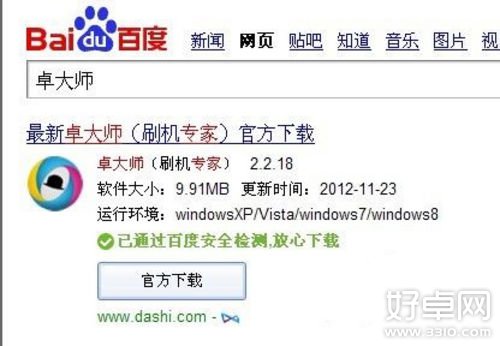
步驟一、安裝一款刷機工具(使用人數眾多,且多半附帶 Root 功能)。搜尋「卓大師」下載安裝。
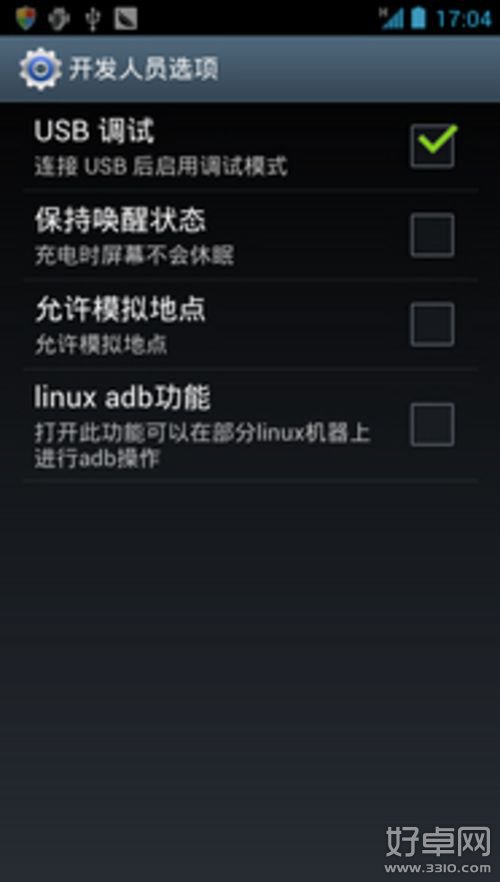
步驟二、進入手機設定,點開「開發人員選項」並開啟 USB 除錯。不同 Android 版本位置有別,在設定中翻找即可。
步驟三、用數據線把筆電與手機連上,開啟卓大師,連線成功後點擊「ROM 專區」,從中挑選符合機型的刷機包下載。
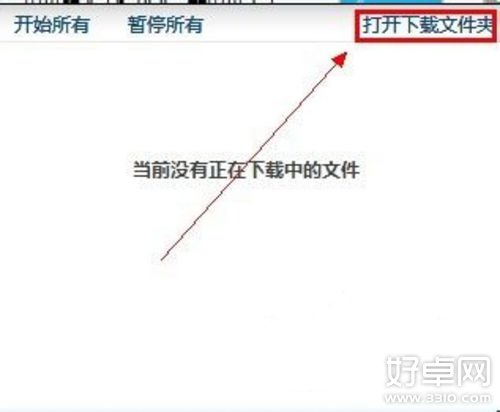
步驟四、點擊下方的下載狀態,可看到 ROM 的存放位置。
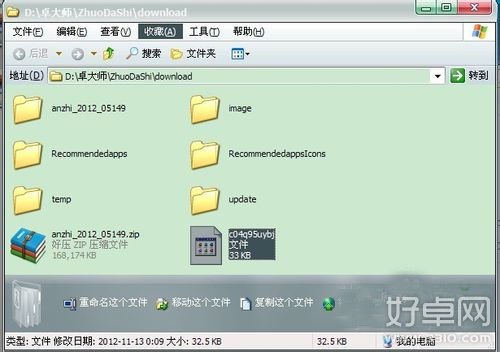
步驟五、把下載的壓縮檔複製出來。這個檔案也可直接放進記憶卡改用 Recovery 刷機。刷機包務必選擇符合機型的版本,否則極易變磚。
步驟六、下載完成後會出現刷機按鈕,或從導覽進入「一鍵刷機」,選好刷機包後按下一步,選擇是否備份,再按下一步等待完成提示。
步驟一、確認手機是否已刷入 Recovery,沒有的話需先完成這一步。

步驟二、進入設定關閉 USB 除錯,才能讓電腦讀取手機內存,接著把刷機包複製進記憶卡。
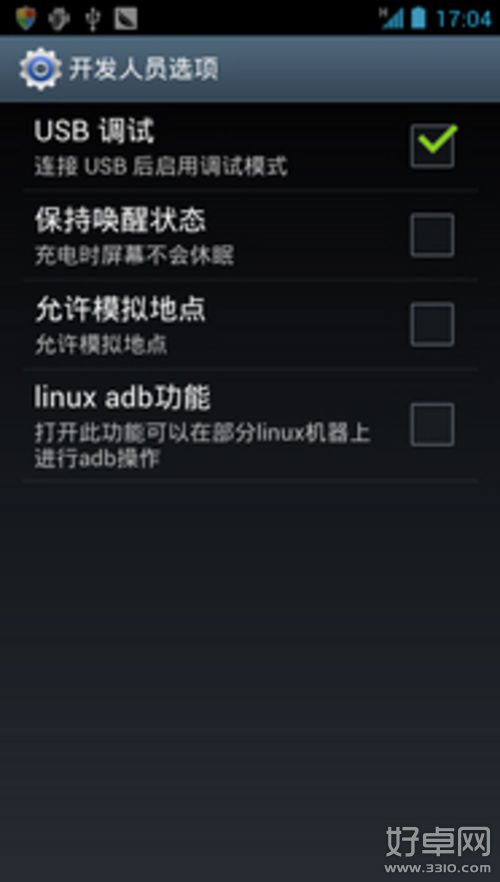
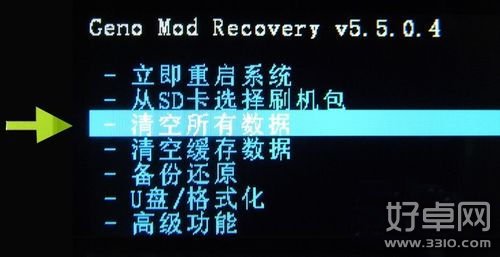
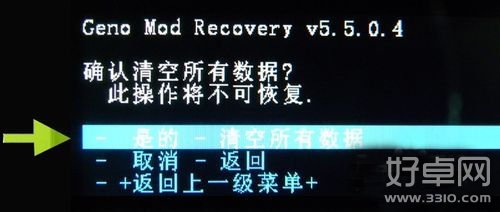
步驟三、進入 Recovery 模式。進入方式各機型不同,有的可由電腦端引導,有的則是電源鍵加音量鍵。進入後先清除所有資料。
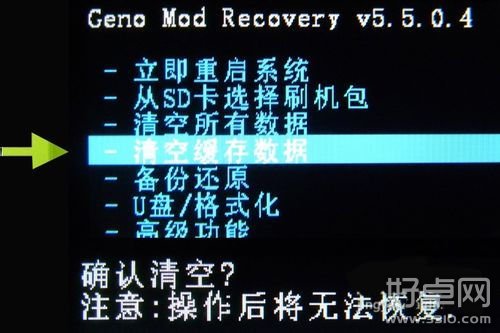
步驟四、接著清除手機中的快取資料。上下以音量鍵移動,電源鍵確認。
步驟五、選擇刷機包。因為檔案放在記憶卡,所以從 SD 卡選取。
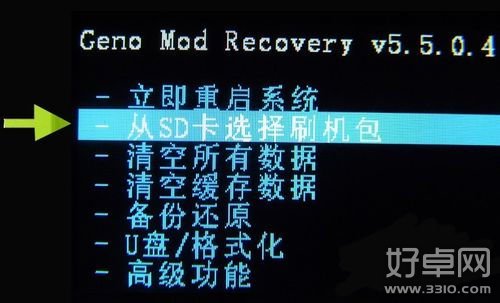
步驟六、刷機包為 ZIP 格式,選擇「從 SD 卡選擇 ZIP 檔案」,指定檔案並確認。
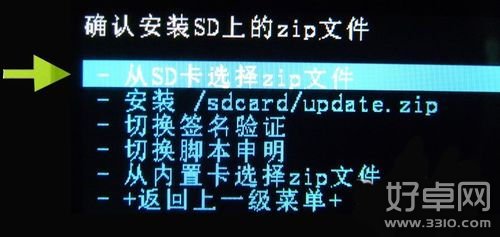
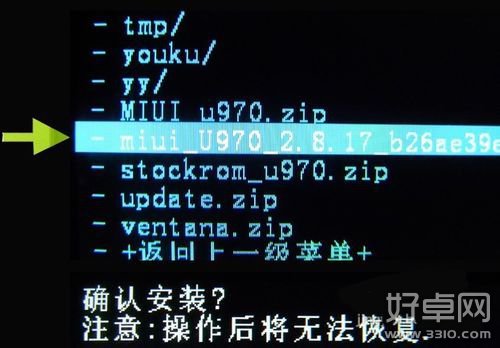

步驟七、成功後會出現提示,返回並重啟系統即進入新環境。
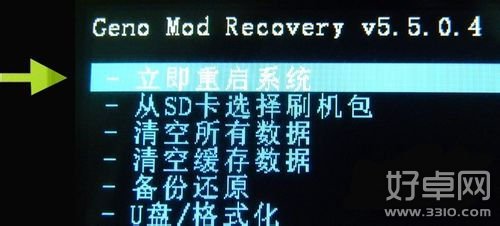
兩種方式各有適用場景:線刷省去手動操作,適合官方固件;卡刷則在沒有電腦時更為靈活。挑一種練熟即可。
 聯想 A308T 卡刷刷機圖文教學(第三方 ROM 實作)
上個月和大家分享過聯想 A308T 的線刷做法,卻漏了卡刷這一篇,在這裡先跟各位機友說聲抱歉。下面這份圖文流程要教的,就是如何透過卡刷把第三方 ROM 灌進聯想 A308
 手機 GPRS 上網變慢?刷新數據的處理方法
手機使用久了,若感覺上網速度變慢,除了清理快取,也可嘗試請電信業者刷新 GPRS 數據。這方式適合從未做過數據刷新的用戶。可致電客服並說明上網速度異常,請協助刷新數據。完
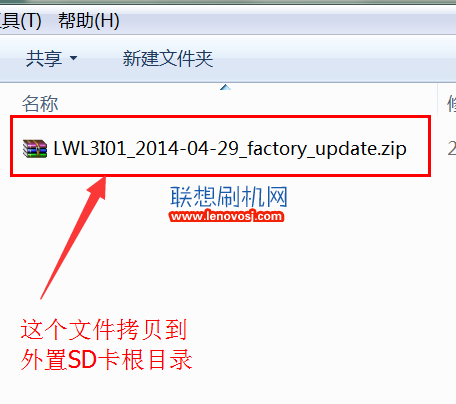 聯想A560官方SD卡升級刷機教學 可強刷救磚
今天要來談談聯想A560怎麼刷官方 ROM。雖說卡刷沒有線刷那麼強大,但卡刷同樣能升級,還能救磚,而且操作起來非常方便,最棒的是不需要安裝驅動這個老大難問題。以下是整理的
 小米 3 卡刷教學:Recovery 操作九步驟
小米 3 上市後一直頗受歡迎,整體配置至今仍堪用。想替它更換 ROM 的話,卡刷是最直接的方式,以下逐步示範。 1、確認手機已刷入第三方 Recovery。若尚未刷入,需