

編輯:刷機注意事項
除了卡刷之外,線刷也是小米手機更換系統的重要途徑。長期使用卡刷的人對它反而陌生,以下把流程完整走一遍。
先開啟 MIUI 官網。
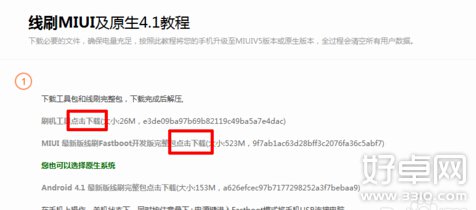
小米線刷工具是什麼 線刷操作方法介紹
下載所需的兩個檔案,其中一個需要安裝。
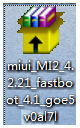
另一個則解壓。
打開解壓後的資料夾,把路徑複製到軟體的指定欄位。
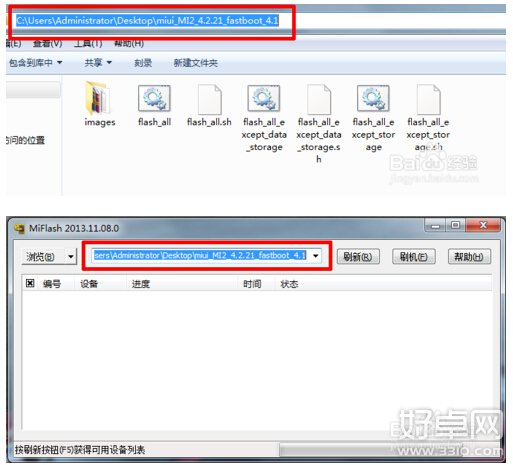
小米線刷工具是什麼 線刷操作方法介紹
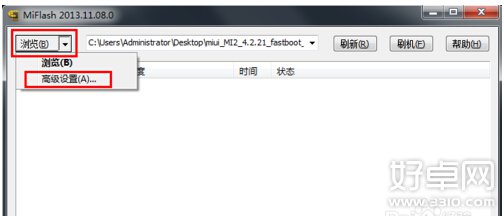
這一步是關鍵:點擊軟體上「瀏覽」旁的下拉箭頭,選擇「高級設定」。
小米線刷工具是什麼 線刷操作方法介紹
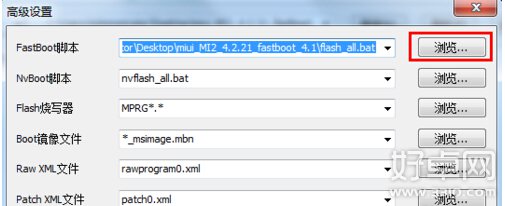
在「高級設定」中點擊「FastBoot 腳本」後方的瀏覽。
小米線刷工具是什麼 線刷操作方法介紹
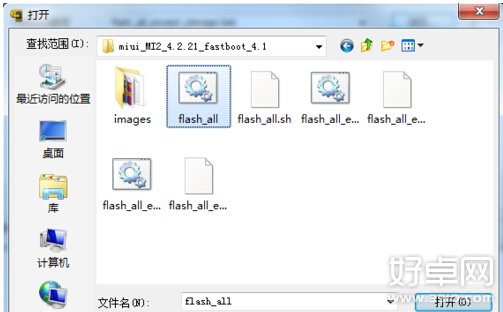
瀏覽到剛才下載的資料夾,選擇 flash-all 系列腳本。三個選項的意義分別是:
flash_all:安裝新系統,並清除使用者資料與 16G/32G 內部儲存的全部內容。
flash_all_except_data_storage:安裝新系統,保留使用者資料與內部儲存內容。
flash_all_except_storage:安裝新系統,清除使用者資料但保留內部儲存內容。
小米線刷工具是什麼 線刷操作方法介紹
然後把手機關機,在關機狀態下按住音量下鍵加電源鍵進入 FASTBOOT 模式,用 USB 線接入電腦。
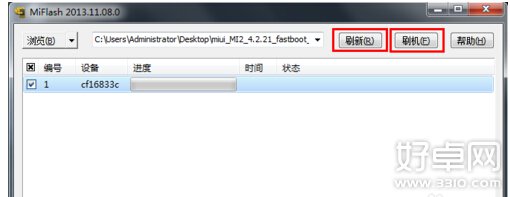
在軟體上點擊「刷新」讓裝置出現,再按「刷機」。
小米線刷工具是什麼 線刷操作方法介紹
約 360 秒後刷機完成。
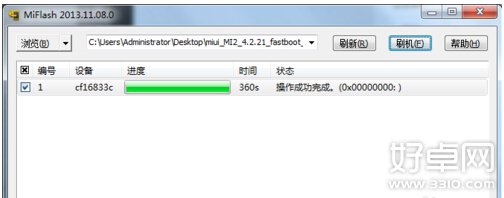
小米線刷工具是什麼 線刷操作方法介紹
接著就能享受你的 MIUI 系統了。

小米線刷工具是什麼 線刷操作方法介紹
三個腳本中,只有 flash_all 會連內部儲存一起清空,效果等同將手機完全重置。若你只是想換系統而想保留照片與文件,請選 except_data_storage;反之若系統已嚴重異常需要徹底清理,才用 flash_all。這一步選錯就沒有回頭路,按下之前請再確認一次。
 華為 A199 卡刷教程:卡刷刷入第三方 ROM 圖文步驟
本文要為大家帶來華為 A199 的卡刷教程。之前發過線刷教程,這次則是刷第三方 ROM 的卡刷教學。由於早期 A199 一直無法用卡刷方式刷入第三方系統,直到第三方 re
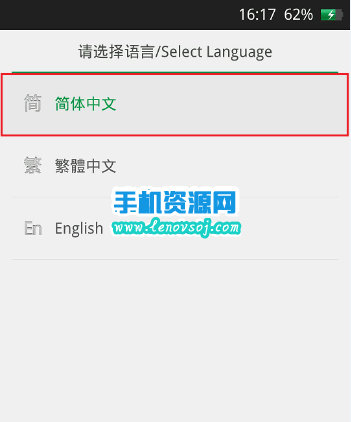 OPPO A59s 刷機教程:官方系統卡刷升級圖文步驟
OPPO A59s 的刷機教程其實就是卡刷教程,主要是利用官方自帶的 recovery 為手機刷入官方 zip 格式的 ROM 包。前面有不少用戶下載了官方 ROM 包卻
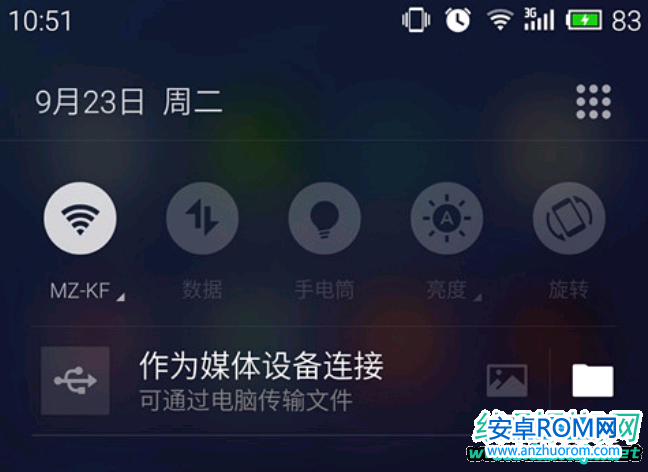 魅族Pro 6 Plus刷機教學:官方固件強制升級流程
魅族Pro 6 Plus可透過強制升級更新官方固件,也適用於無法開機的情況。操作前請備份資料並保持電量。將update.zip放入儲存根目錄,關機後按住音量加與電源鍵進入
 小米 MIUI 與 Android 4.4 雙系統設定教學
小米手機可透過第三方 Recovery 實現 MIUI 與 Android 4.4 雙系統。雙系統可讓使用者同時保留 MIUI 並體驗其他 ROM,切換時不必每次清除資料