

編輯:刷機注意事項
酷派 7260 的刷機流程該怎麼走?萬一刷壞了又要如何挽救?以下把兩件事一起講清楚,因為它們的關鍵其實是同一個:驅動。
首先提醒:刷機前不要安裝酷派官網驅動,也就是說 7260A 在開機狀態連接電腦時,不要雙擊那個蜜蜂圖示的驅動盤。以下步驟是以一台未安裝過酷派驅動的電腦為前提。
下載刷機所需驅動(驅動 1 與驅動 2),把驅動 1 解壓備用。ROM 可在網路上取得,驅動裝好之後,刷機大約五分鐘就能搞定。
正確的連線方式:手機關機,把連接電腦的數據線一端拔出。按住手機音量上鍵不放,將拔出的一端插入電腦 USB 埠,直到手機螢幕顯示雙綠色條為止才放手。
注意:7260+ 螢幕顯示的數字若結尾為 7260,即為 7260A 機型。
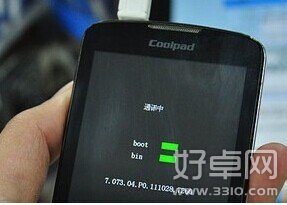
2、連上電腦後系統會提示安裝驅動。在「我的電腦 → 設備管理器」中可看到一個新裝置。
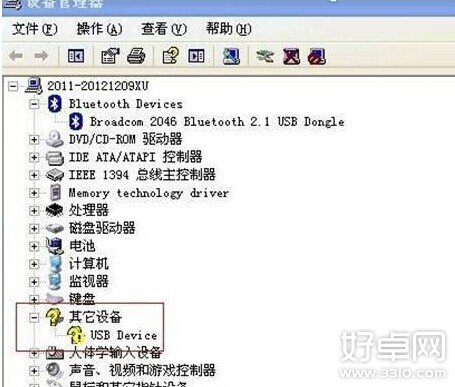
3、在新裝置上按右鍵選擇「更新驅動程式」→「從清單或指定位置安裝」,指定解壓到桌面的驅動 1,開啟 usb.inf 並確定。完成後再雙擊驅動 2 安裝即可。

4、打開「組裝客服 download.exe」(坊間多處可下載,不必拘泥官方與否)。當它顯示「聯機」,代表驅動已就緒;若顯示未聯機,則表示驅動沒裝好或與既有驅動衝突。
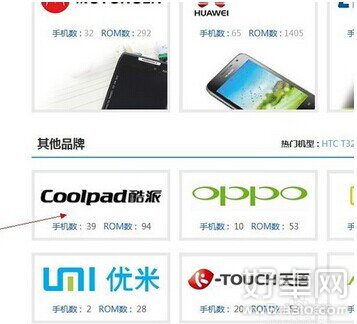
5、聯機之後選擇 ROM 目錄。
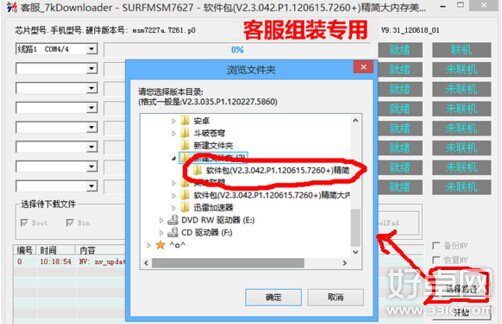
6、確認可以開始刷機。判斷標準如下圖(不同 ROM 頂部顯示的正確目錄名稱不同)。
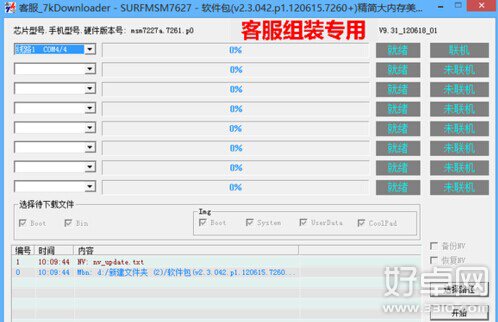
7、點擊「開始」刷入。
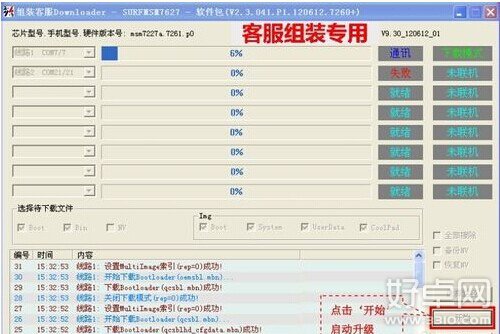
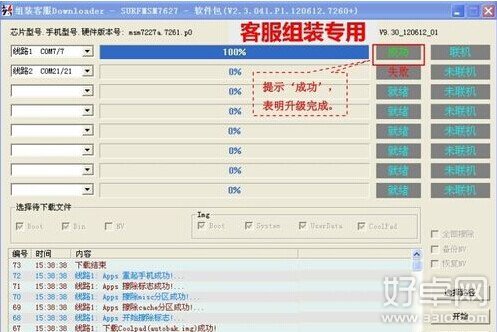
8、完成。
驅動沒裝好時,手機螢幕通常會出現如下的錯誤畫面:
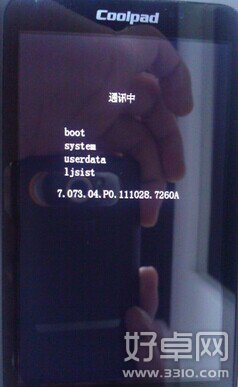
而「組裝客服」則會顯示「失敗,未聯機」,進度可能卡在某一環節(例如卡在 54% 且下載 boot.img 失敗)。
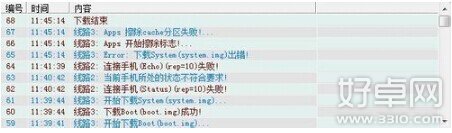
最快的解法是換一台乾淨的電腦,照著刷機步驟重做一次。若手邊沒有其他電腦,可以把手機維持連線狀態,把現有驅動更新為上述的驅動 1 與驅動 2,多數情況即可恢復聯機。
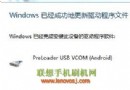 聯想 S930 線刷 Recovery 教學(附 MTK 驅動手動安裝)
以下流程以 Win7 為示範環境,XP 略有差異但概念相同,可對照操作。刷 REC 與刷完整包的作法一致,也就是說你學會刷 REC,就會刷完整線刷包了。全程請務必一步一步
 三星S6 edge恢復出廠設置教程
三星S6 edge若要恢復出廠設置,可從系統設定中進入重置功能。路徑為設定、賬戶、備份與重置,然後選擇恢復出廠設定。操作前務必備份重要資料,以免造成數據丟失。
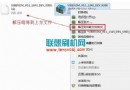 聯想 K900 首次升級 Android 4.3 VIBE ROM 教學
這篇要說明的是聯想 K900 首次升級到 4.3 VIBE ROM 的完整流程,走的是記憶卡更新(SD Update)路線,全程都在手機上完成。 升級前的準備 1. 下
 華為手機 Root 權限獲取圖解:360 一鍵 Root 實作
作為國產手機的代表品牌之一,華為的用戶基數龐大,想動手取權的人自然也多。以下示範用 360 一鍵 Root 完成整個流程。 工具準備 360 一鍵 Root 工具、要取