

編輯:刷機注意事項
玩刷機的人一定看過「雙wipe」這個詞。雙wipe就是雙清,一種深度清除系統資料的操作,通常在刷入新ROM或手機開機異常時使用。卡在開機動畫時,也可以先試試雙wipe;而刷機前若沒做雙清,新系統往往無法正常啟動。
步步高vivo Xplay雙wipe教程
雙wipe是刷機或系統異常時的資料清除動作。只有完成雙清,後續刷機才不會出各種問題,輕則系統異常,重則開不了機。另外,雙wipe不會影響SD卡上的檔案,也就是說記憶卡裡的東西不會被刪;但由於手機內存中的安裝資訊已被清空,原本裝在SD卡上的應用會失效,重新安裝一次即可。
1. 關閉手機並中斷USB,同時按住「音量+鍵」與「電源鍵」約5秒,螢幕出現vivo Logo後放手,手機會自動進入官方Recovery,畫面如下:
Android system recovery <3e>
Volume up/down to move highlight;
power button to select
reboot system now
apply update from ADB
apply update from sdcard
apply update apps with system from sdcard
wipe data/factory reset ←此為雙清
wipe cache partition ←此為雙清
apply apps.zip from sdcard
2. 看到以上畫面代表已进入官方Recovery,開始雙清。
3. 按音量下鍵把亮條移到 wipe data/factory reset,按電源鍵確認,畫面會出現多個 NO 與「Yes--delete all user data」。再用音量下鍵移到 Yes--delete all user data 並確認(若不需清理,選 NO 即可)。
4. 確認後回到Recovery主畫面,再把亮條移到 wipe cache partition 並按電源鍵確認(此項沒有Yes確認步驟,直接執行)。
註:手機沒問題的話不要隨便嘗試這一步。
5. 雙清完成後會自動回到Recovery畫面,選擇 reboot system now 並確認,手機便會重啟並還原到初始狀態。
特別註明:雙W沒有先後順序之分,先選哪一項都可以。
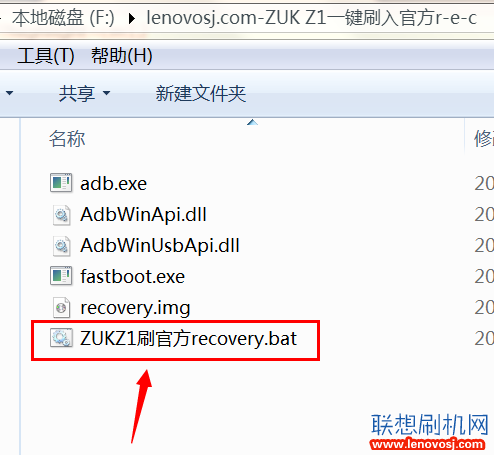 聯想ZUK Z1刷回官方原版Recovery與官方系統的方法
相信不用小編多說,已經有很多聯想ZUK Z1機友因為羨慕第三方或官方 CM12.1 原生系統的穩定與流暢,早就把機器刷機了。刷機之後就無法升級官方最新固件,那該如何操作才
 Note3 港版 N9005 升級 4.4.2 教學:刷機步驟、EFS 備份與 Root
三星已向 Galaxy Note 3 港版 N9005(高通版)推送 Android 4.4.2,版本號 ZHUENB5,為 Odin 一體包形式。以下是完整的刷機流程,
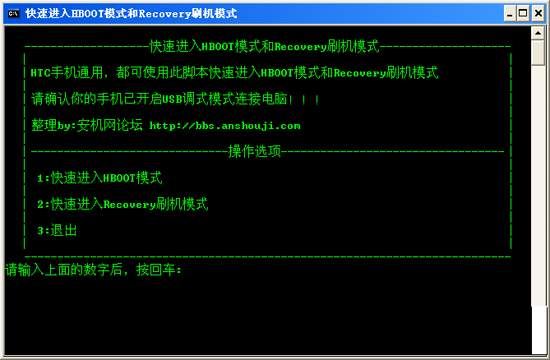 HTC G14圖文詳細刷機教學
本文示範HTC G14的刷機流程。前提是你的G14已完成S-OFF並取得Root權限。 注意:刷機時請確保電量在30%以上,否則中途斷電可能導致手機永久性變磚。 步驟
 聯想 A3860 線刷刷機圖文教學(A2860 流程通用)
A3860 雖是 MTK 平台,但工具與刷法和前幾代 MTK 手機不同——聯想把 MTK 工具改了介面重新包裝,結果反而沒有原版直覺好用。針對這點,這裡把流程寫得白話一些