

編輯:刷機注意事項
以下示範如何以 Odin 為 Galaxy S4 i9502 線刷官方固件。流程不難,但刷前的準備與刷後的 wipe 同樣關鍵,請完整讀過再動手。
Odin3 是三星專用的固件刷寫工具,用於寫入三星官方發布的 Firmware。官方 ROM 的檔案格式通常為 .TAR.MD5,因此刷三星官方包必備這個工具。
1. 確認手機能用傳輸線正常連接電腦,並安裝正確的驅動。手機端進入「應用程式 → 開發 → 開啟 USB 偵錯」。若電腦無法辨識,請先安裝官方驅動或 Kies。
2. 備份現有資料。兩種方式任選:
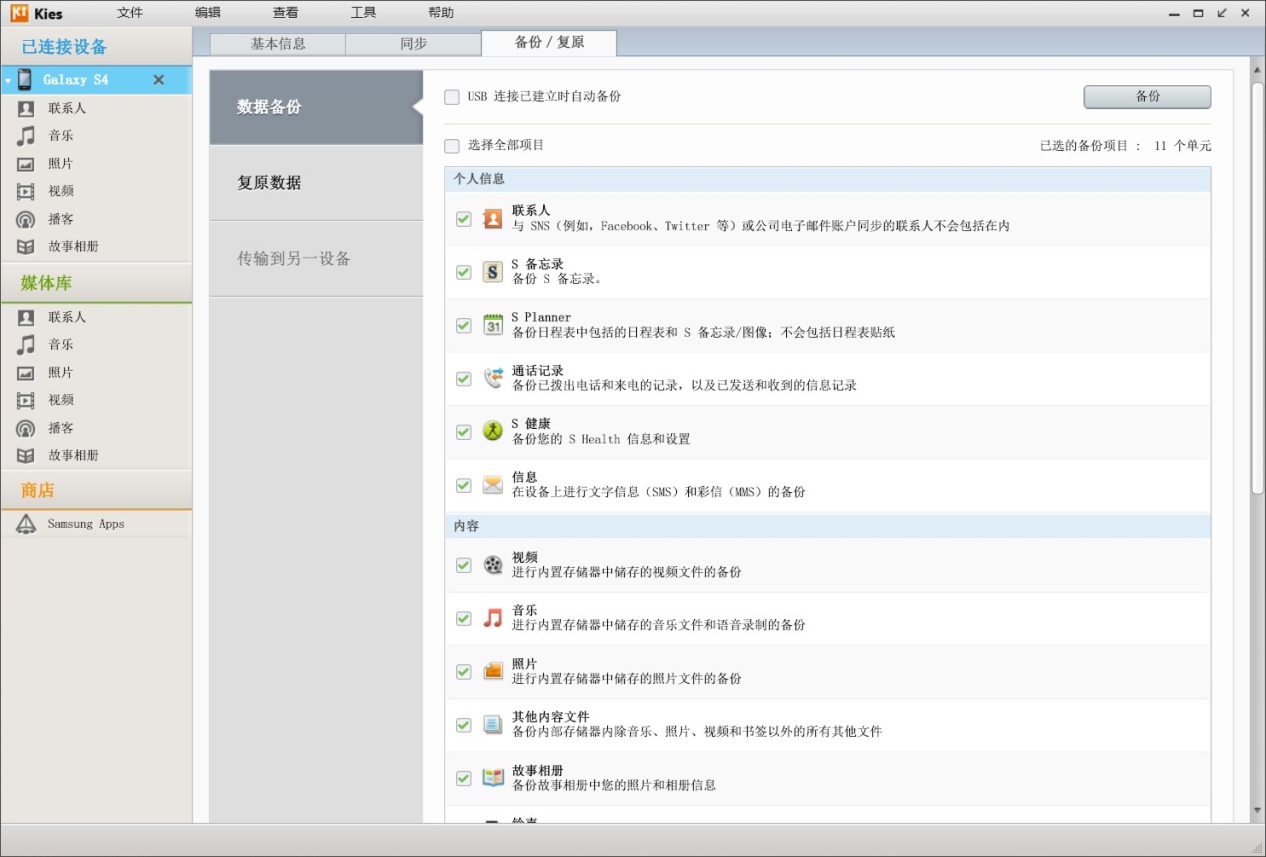
(1)用三星官方同步軟體 Kies 備份聯絡人、簡訊、相片與應用資料。

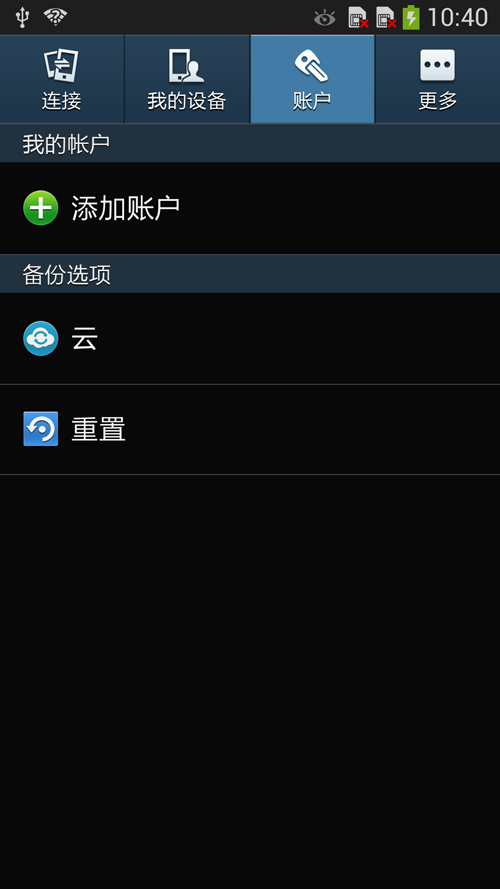
(2)透過三星帳號進行雲端備份。
3. 下載完整線刷 ROM 包,存到電腦上容易找到的位置。
4. 下載 Odin 工具包並解壓備用。
1. 手機完全關機,同時按住音量下鍵 + Home 鍵 + 電源鍵約三秒,直到出現警示畫面。
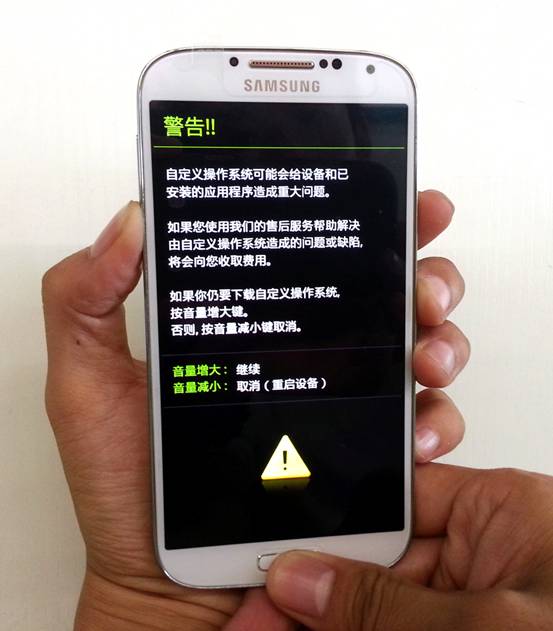
2. 按音量上鍵進入,畫面為綠色機器人,此即線刷模式。
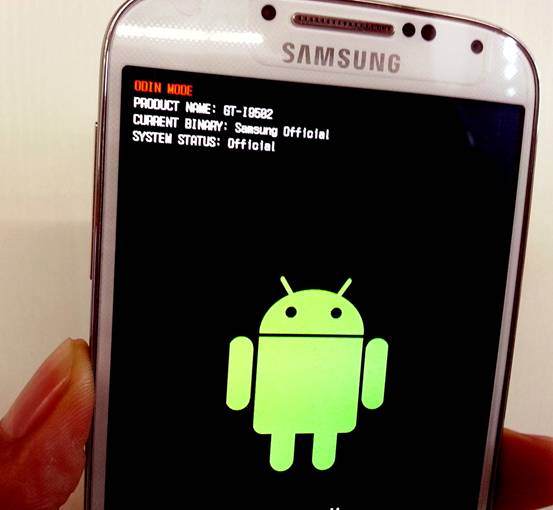
3. 執行 Odin(exe 檔直接雙擊開啟),用 USB 線連上手機。工具會自動辨識,成功後 ID:COM 處會顯示連接埠編號並變色。
4. 勾選 PDA 並選擇已下載的 ROM 檔。
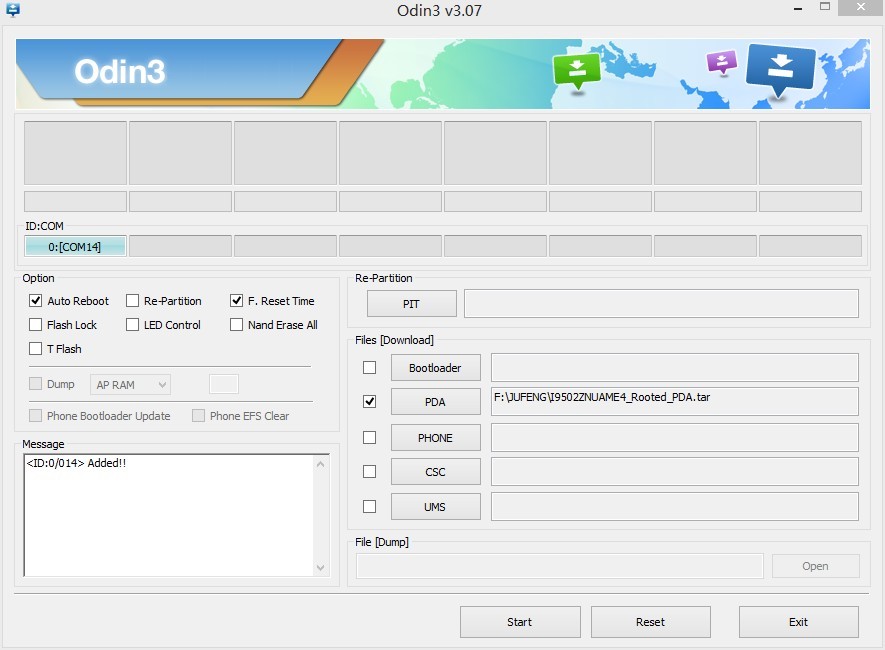
5. 點擊 START 開始刷機。過程中請勿對手機做任何操作,也不要拔線。
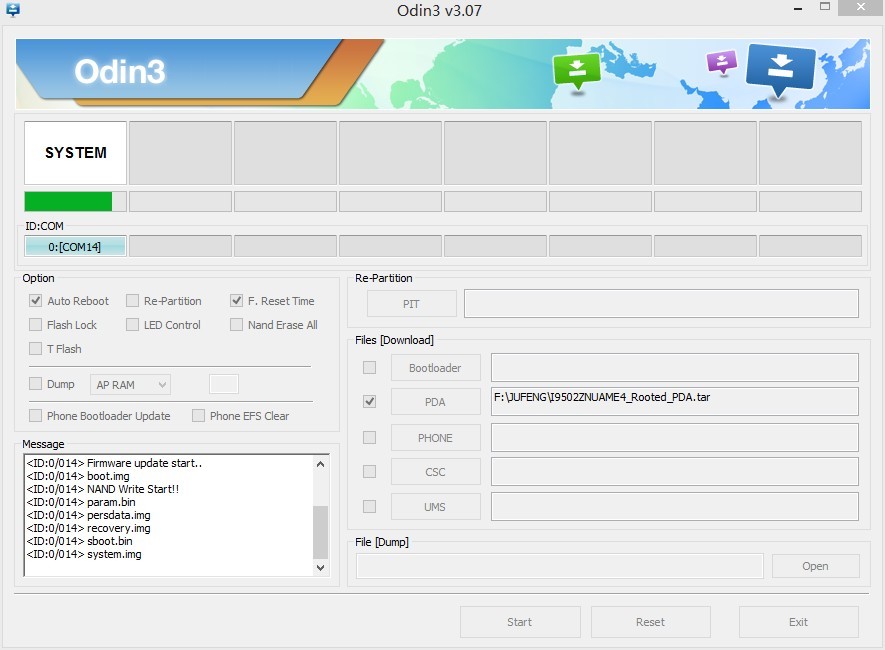
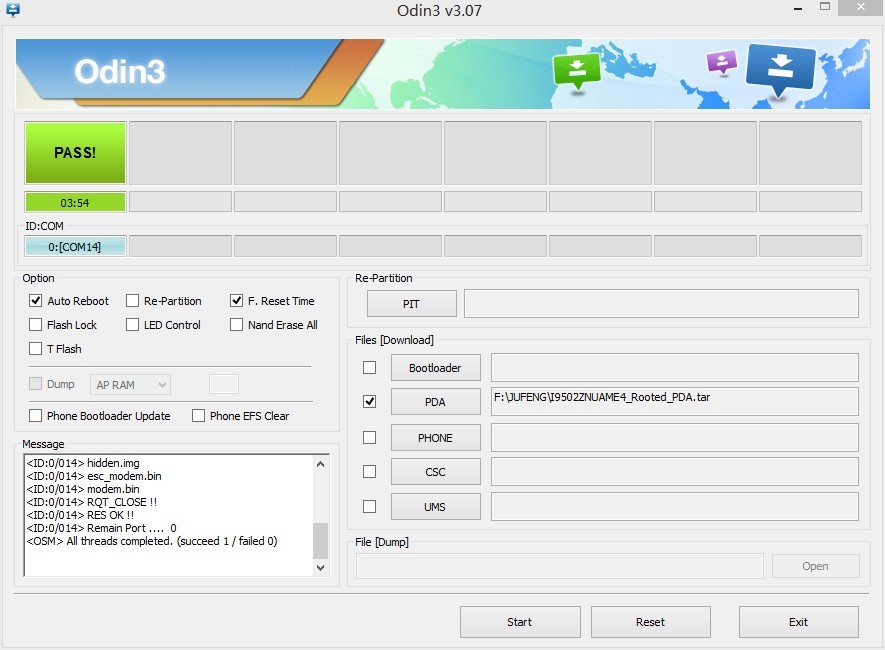
6. 進度條走完後,上方顯示綠色 PASS 代表成功;顯示紅色 FAIL 則失敗,需重新再刷或更換 ROM。
7. 手機自動重啟,並進入官方 Recovery 模式。
8. 執行 wipe(清除資料):
(1)用音量鍵把高亮條移到 wipe data/factory reset,按電源鍵進入。
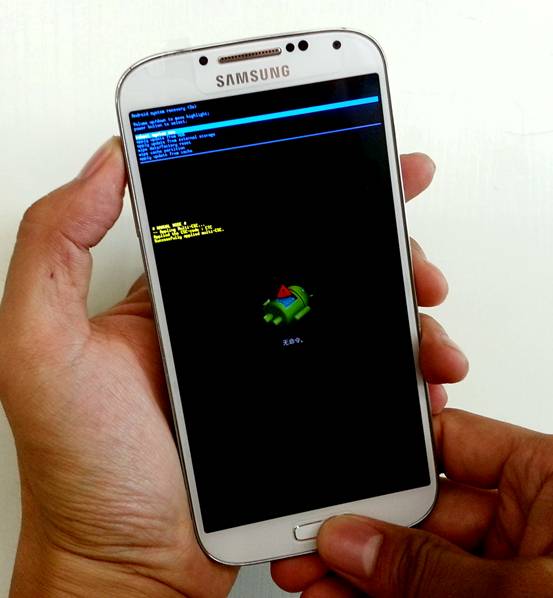
(2)選擇 Yes — delete all user data 並按電源鍵確認,完成後自動返回上一層。
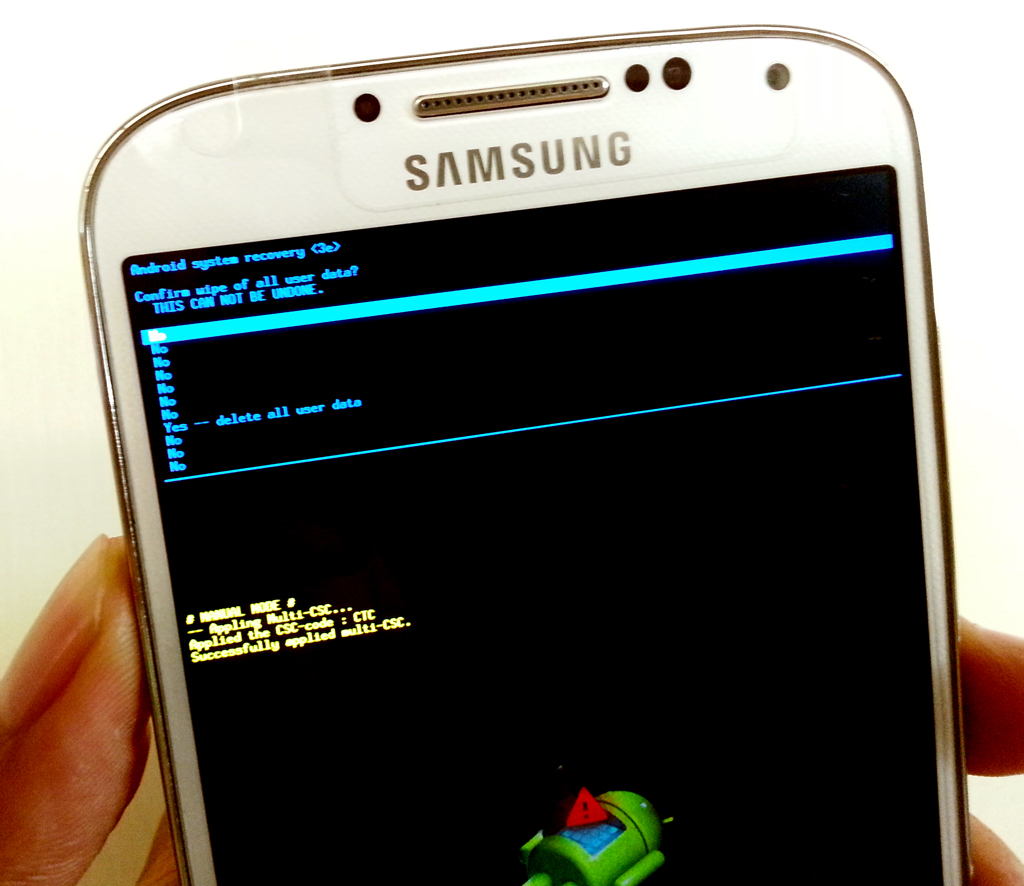
(3)把高亮條移到 wipe cache partition,按電源鍵確認,完成後返回上一層。
(4)最後移到 reboot system now,按電源鍵重啟。
9. 重啟後進入正常使用畫面,刷機完成。
10. 若需還原刷機前的資料,用 Kies 或三星帳號執行還原即可。
刷前請務必備份 EFS 分區,避免 IMEI 遺失。首次開機時間較長屬正常現象,請耐心等待 5 至 10 分鐘,不要急著強制關機。若開機後出現異常,再進 Recovery 做一次雙 wipe 通常即可解決。
 聯想A218T卡刷第三方ROM教學
聯想A218T可透過中文Recovery卡刷第三方ROM。卡刷是更換系統的常見方式,操作前請務必備份資料。準備先刷入第三方Recovery,下載A218T專用ROM包。Z
 聯想P700i手機端刷Recovery圖文教學
這篇分享聯想P700i以手機端工具箱刷入Recovery的方法,不需要電腦也能完成。適合找不到Recovery檔或不想使用線刷工具的用戶。準備先下載P700i專用Reco
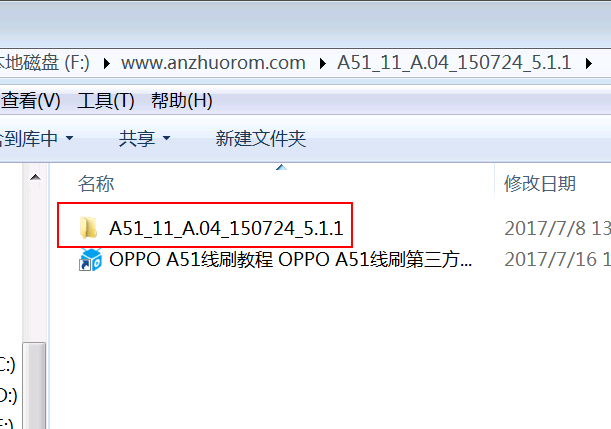 OPPO A51 與 A51KC 線刷教學
OPPO A51 系列若無法進入系統,且卡刷無效,可使用第三方線刷包修復。準備工作下載線刷格式 ROM,並在電腦安裝對應驅動。載入工具解壓 ROM,找到 Msm8x39D
 三星 Note 2(4.1.2)一鍵刷入 ROOT 教學
本篇示範如何在三星 N7100(Android 4.1.2)上一鍵刷入 ROOT,全程透過 Odin 與 CF-Auto-Root 完成。 ROOT 步驟 1、解壓 N7