

編輯:刷機注意事項
不少 GRAND MEMO 使用者只想 Root、不想刷第三方 Recovery,但試過 z4root、百度一鍵 Root、騰訊手機管家、KingRoot 等常見工具都失敗。最後在中興官方論壇找到這套專用工具,實測有效,而且完全不需要刷 Recovery,保留官方系統即可。以下分享完整流程。
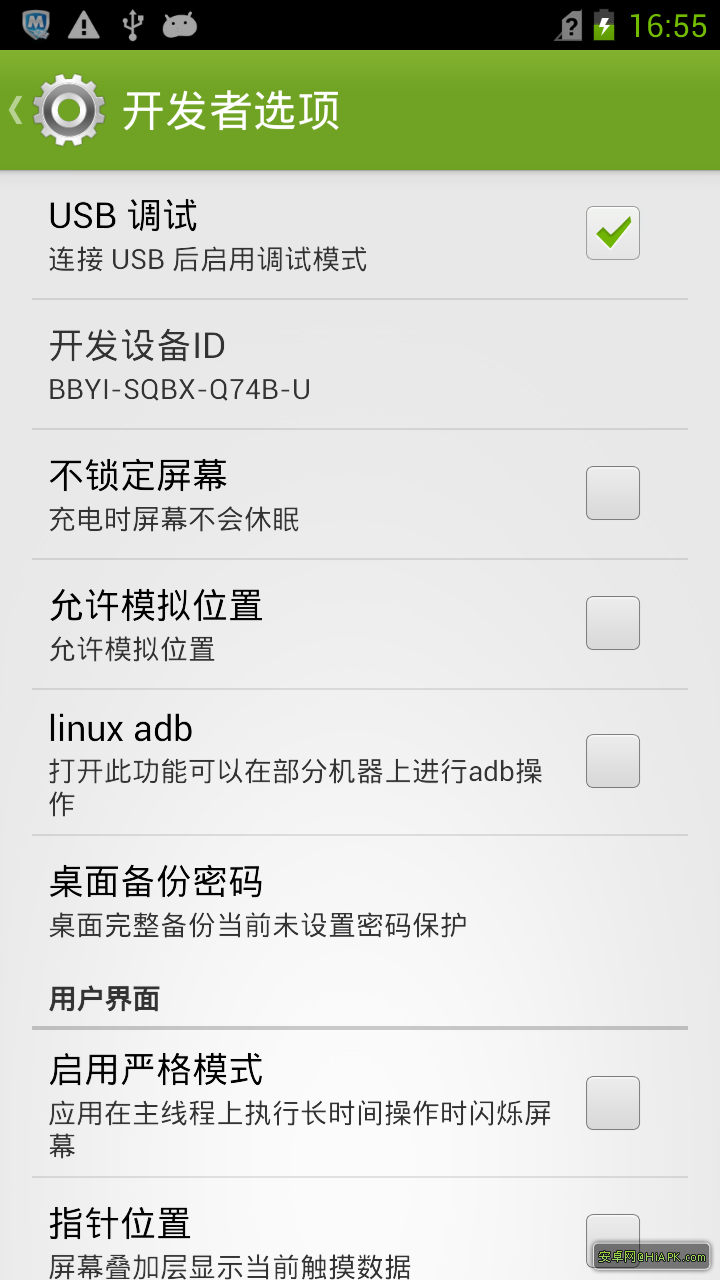
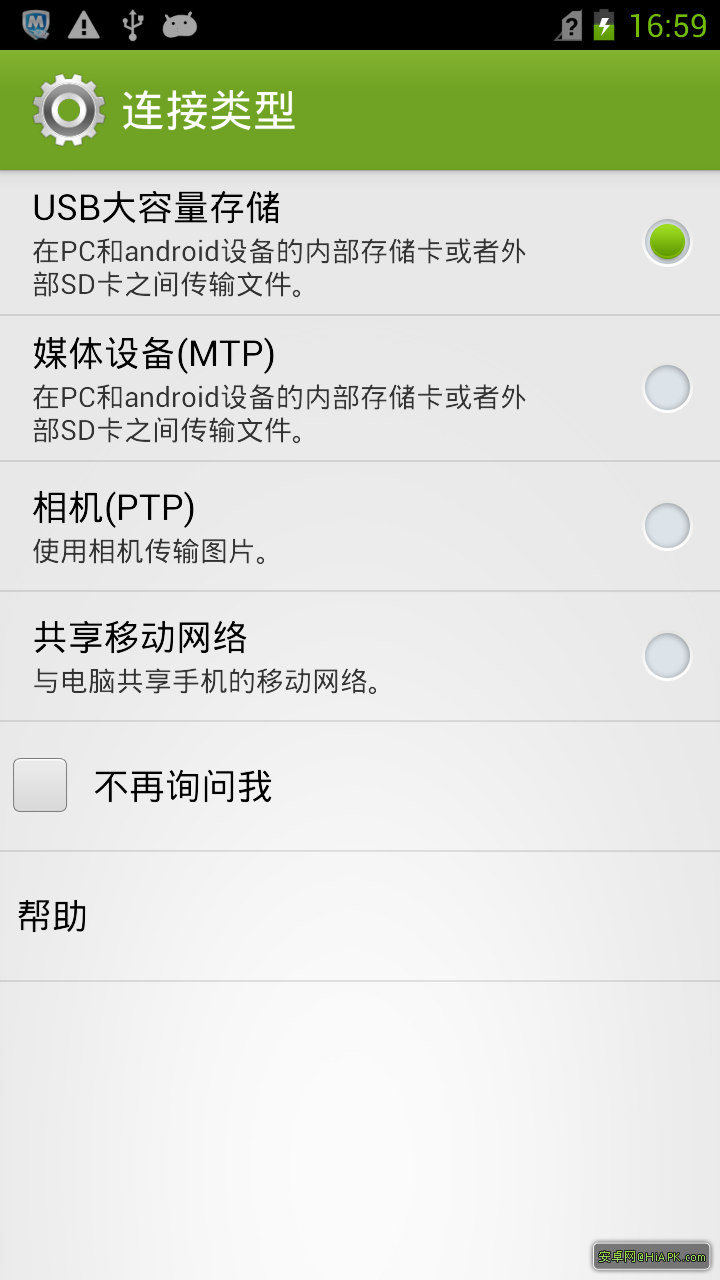
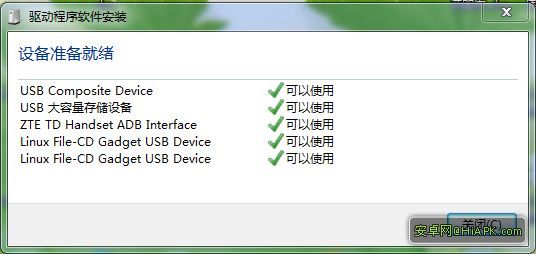
移動版 U5:先進入「設定 → 開發者選項」勾選 USB 偵錯,再到「設定 → 連接 PC」勾選「USB 大容量儲存」。此時電腦會自動安裝驅動。
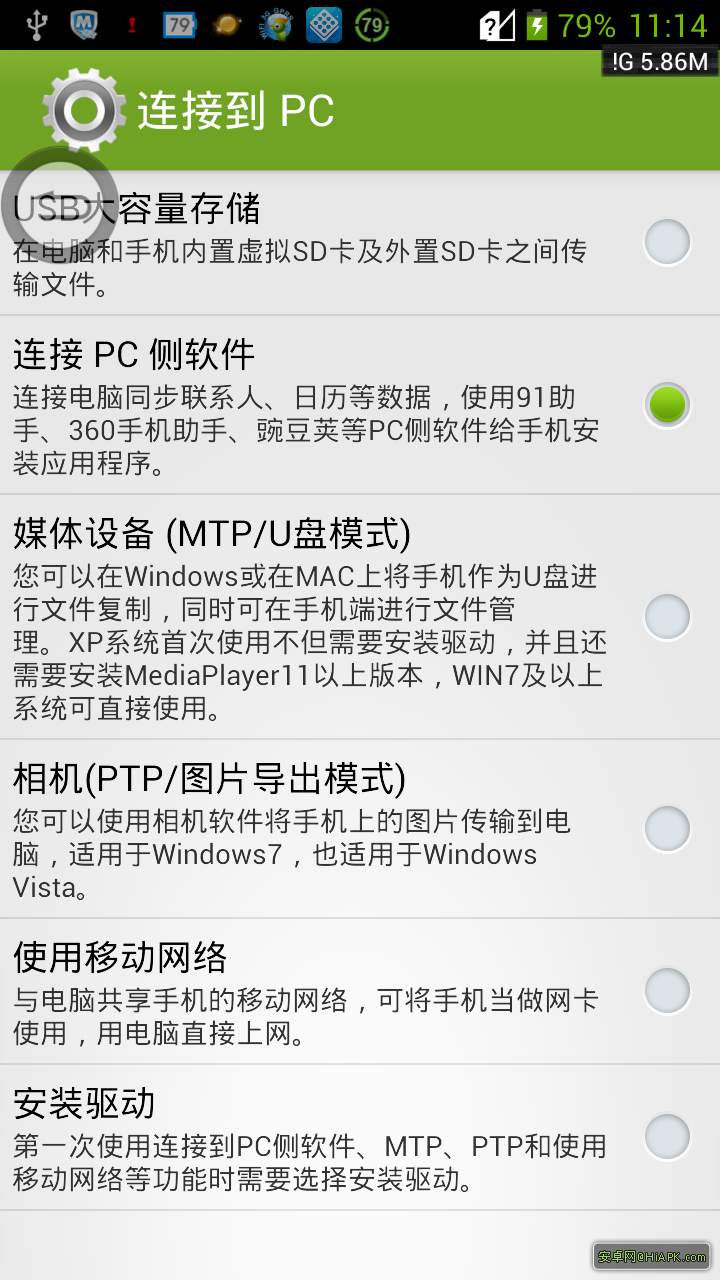
電信版 N5:直接進入「設定 → 連接 PC」勾選「安裝驅動」,等驅動裝好後,再勾選「連接 PC 側軟體」。
依你的電腦系統選擇版本:Windows 7/8 請下載 WIN7 WIN8 版;Windows XP 請下載 XP 版本。
解壓工具壓縮包,雙擊執行檔。以 Windows 7 為例:
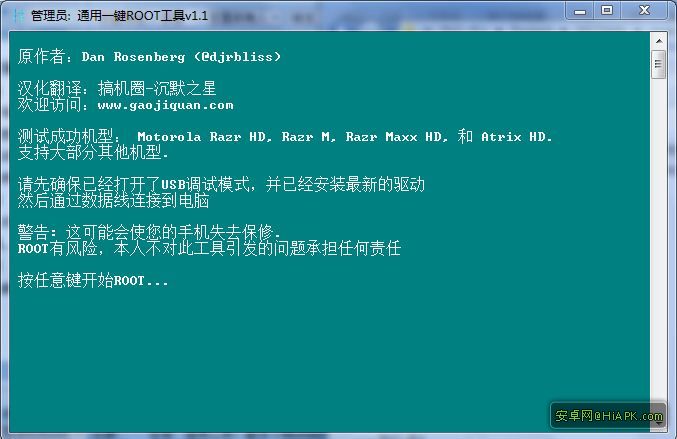
按下任意鍵開始(建議按空白鍵或 Enter 以外的鍵),接著等待程式自動完成。當畫面提示按任意鍵重啟手機時按下,等待手機重啟完畢即完成 Root。
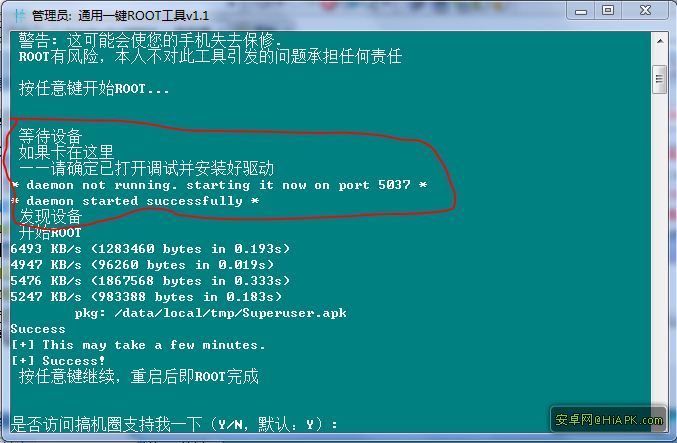
畫面出現紅字「找不到裝置」:
N5 使用者可安裝工具包中 xp-driver.zip 裡附的驅動後重試。
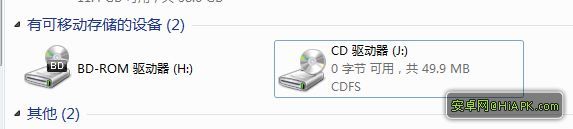
U5 使用者的做法更簡單:在「我的電腦」中對 CD 磁碟機按右鍵選擇「退出」,等系統自動完成驅動安裝即可。
防毒軟體攔截:Root 工具需要 ADB 通訊,常被安全軟體判為可疑。執行前請暫時關閉電腦的防毒與防火牆。
USB 埠選擇:建議直接接主機板後方的 USB 埠,避開前置面板與 USB Hub,供電與穩定性都更好。
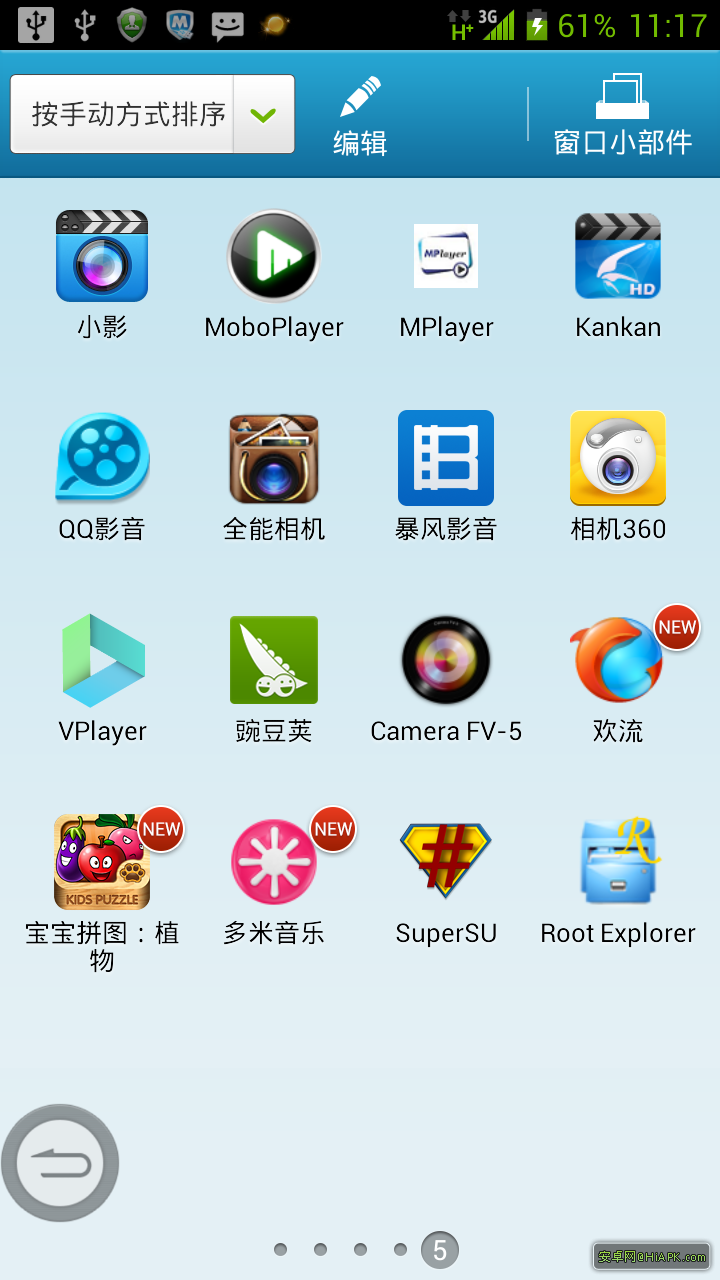
手機重啟後,在應用列表中應能看到授權管理工具。打開確認已通過驗證,即代表 Root 成功。
這個方法的優點是完全不動 Recovery、保留官方系統,Root 之後仍能正常接收 OTA(部分情況需手動閃避更新)。缺點是工具綁定機型,其他型號不保證可用。取得 Root 後請注意:不要刪除不確定的系統檔案;部分行動應用會因偵測到 Root 而限制功能;送修前建議先還原原廠狀態。
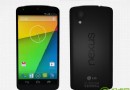 Google Nexus 5取得Root權限完整教學(CF-Auto-Root)
Nexus 5正式開賣後,不少朋友透過各種管道入手,但拿到手的第一個問題往往是:Root怎麼做?以下用CF-Auto-Root示範完整流程。 注意:此工具會自動執行解
 小米 MIUI 與 Android 4.4 雙系統設定教學
小米手機可透過第三方 Recovery 實現 MIUI 與 Android 4.4 雙系統。雙系統可讓使用者同時保留 MIUI 並體驗其他 ROM,切換時不必每次清除資料
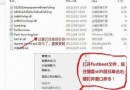 索尼ST18i刷入Recovery與內核圖文完整教學
為了能順利刷入各種ROM,手機得先灌進Recovery。以下示範索尼ST18i刷Recovery的方法——由於刷內核的方式完全相同,這篇同時也是內核刷入教學。之所以能一起
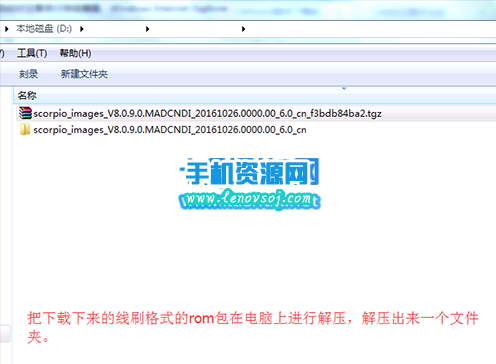 小米 Note2 官方線刷刷機圖文教學:MiFlash 救磚與系統還原
不少機友反應不會操作小米 Note2 的官方線刷。線刷包透過電腦端 MiFlash 寫入各分區,除了用來還原官方系統,也是系統崩壞、循環開機時最有效的救援手段。以下是完整