

編輯:刷機注意事項
老羅的錘子 ROM 這次支援三星 Galaxy S3 國際版,理論上也涵蓋港版、亞太版與歐版水貨。至於美版高通雙核、日版 2GB RAM 等版本,理論上無法支援。
國行版 Galaxy S3(i9300 聯通版)理論上可刷,但行貨一旦刷機就會失去保固,而且這次釋出的是 Pre-alpha 早期版本,刷機過程存在損傷機器的風險。因此建議只有港版、亞太版、歐版使用者嘗鮮,其他版本還是先等等為妙。
【日版 i9305 等機型不支援本次錘子 ROM】
目前市面上有不少工具能做「傻瓜式」刷機,這裡以佔有率較高的刷機精靈為例。
第一步:開啟 Galaxy S3 的 USB 偵錯。路徑在「系統-設定-開發者選項」;Android 4.2 以後的版本需先進入「設定-關於手機」,連續點擊版本號約十次才會解鎖開發者選項。
第二步:保持電量充足,用 USB 連上電腦後打開刷機精靈,確認軟體已顯示連線成功。
第三步:選擇一鍵刷機,點擊瀏覽並選取先前下載好的錘子 ROM 壓縮檔,按下一步進入刷機設定。
第四步:略過備份步驟進入刷機。此過程為全自動,期間手機不可斷電,也務必維持 USB 連線穩定。完成後手機會自動重啟,此時拔下傳輸線即可。

#p#副標題#e#
卡刷對老手來說再熟悉不過。錘子官方 Recovery 可於官網取得。
第一步:刷入第三方 CWM Recovery,論壇上有 Odin 等一鍵工具可用。
第二步:把下載好的錘子 ROM 卡刷包放進手機。
第三步:關機後同時按住音量加鍵+Home 鍵+電源鍵進入 Recovery。
第四步:選擇 wipe data/factory reset。
第五步:選擇 wipe cache partition。
第六步:選擇 install zip from sdcard,再視情況選 choose zip from sdcard(外接卡)或 choose zip from internal sdcard(內建儲存),找到刷機包並確認開始。
第七步:選擇 reboot system now,重啟後即完成。

兩種方法都能完成刷機,選哪一種請自行判斷。要再次提醒的是,刷機本身就有風險,何沉這次釋出的還是 Pre-alpha 版本,操作稍有不慎就可能讓機器變磚。
 高通四核版本Galaxy S4取得Root教學
Galaxy S4搭載的處理器主要分兩種:三星自家的Exynos 5410(對應型號GT-I9500),以及高通的四核心版本。以下針對高通版本說明Root做法。 具體R
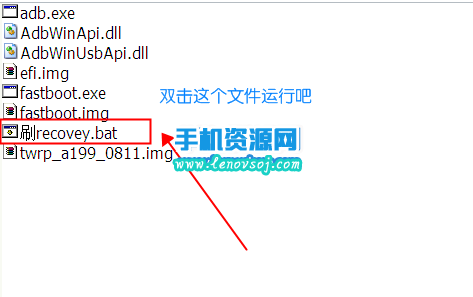 華為 A199(G710)解鎖並刷入 Recovery 一鍵圖文教程
本文帶來華為 A199 解鎖刷入 recovery 的教程。由於此前一直沒有穩定的 recovery 可用,如今完美版中文 recovery 問世,就來詳細寫寫如何刷入這
 華為榮耀4A 官方固件升級圖文教學:dload 三鍵強刷可救磚
華為榮耀4A 的官方固件支援 dload 強刷,做法是把 UPDATE.APP 放進 SD 卡,再用三鍵組合進入升級模式。這套方式即使系統完全開不了機也能救回來,是華為機
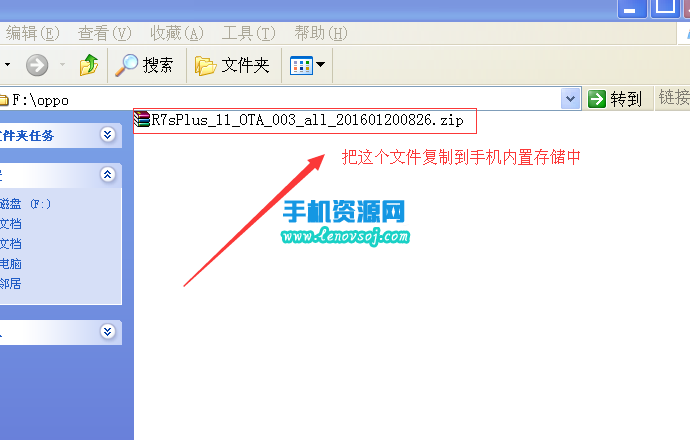 OPPO R7s Plus 官方刷機完整教學:卡刷官方固件包升級全攻略
不少 OPPO R7s Plus 用戶下載好官方固件包後,卻不知道該如何刷入手機。其實官方 ROM 採用的是安卓通用的「卡刷」方式,操作並不複雜。以下就為大家整理一份完整