

編輯:刷機注意事項
本文說明三星 I9100 如何刷入 MIUI,包含驅動安裝、Recovery 置入與 ROM 寫入的完整流程,並附上工具下載資訊。
注意:
1. 本教學需在 Windows 環境下進行。
2. 僅適用於 SAMSUNG Galaxy S2 GT-I9100 國際版;韓版與中國大陸版 I9100G 未經測試,不建議刷機。
(1) 下載 MIUI ROM for Galaxy S2 最新安裝包(若已下載過可略過)。
(2) 下載 I9100 刷機工具包,放桌面解壓。
(3) 確認手機儲存空間剩餘大於 2GB。MIUI ROM 安裝包請勿解壓,直接複製到內建 SD 卡根目錄。
若已安裝過 USB 驅動,可略過本步驟。
在電腦執行 I9100_new_tools020322\Drive 目錄下的 SAMSUNG_USB_Driver_for_Mobile_Phones.exe。
把 I9100 還原到官方 ZSLPE 版本以相容本教學。此步驟會清空所有資料並失去保固,請務必備份並確保電量充足。若已是官方 Android 4.0.3 ZSLPE,可直接跳到下一步。
手機端:settings - Applications - development - USB debugging ✓(設定-應用程式-開發-USB 偵錯)。完成後開機狀態連上電腦,雙擊工具包中 ADB\adb Download.bat 進入刷機模式。也可用按鍵進入:關機狀態下同時按音量下鍵+Home+電源鍵,出現選擇畫面後按音量上鍵。
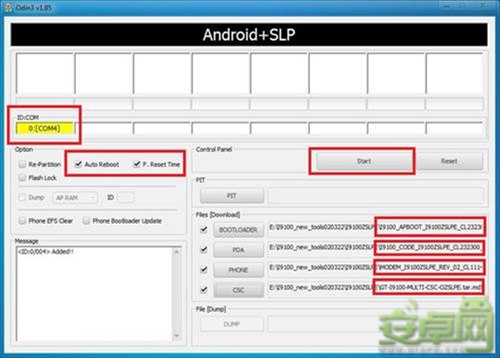
電腦端:執行工具包中的 Odin3 v1.85.exe,勾選 Auto Reboot 與 F Reset Time,接著:點 BOOTLOADER 選 I9100_APBOOT……tar.md5;點 PDA 選 I9100_CODE……tar.md5;點 PHONE 選 MODEM_I9100ZSLPE……tar.md5;點 CSC 選 GT-I9100-MULTI-CSC……tar.md5。把手機連上電腦,圈選處變黃才代表連線成功,若沒變色請重新插拔傳輸線。確認後按 Start,出現下圖即代表成功,手機會自動重啟,接著關掉 Odin。
#p#副標題#e#
手機端:開啟 USB 偵錯後連上電腦,雙擊工具包中 ADB\adb Download.bat 進入刷機模式。也可用按鍵:關機狀態下同時按音量下鍵+Home+電源鍵,出現畫面後按音量上鍵。
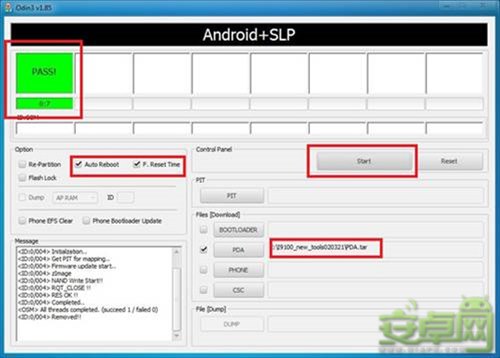
電腦端:執行 Odin3 v1.85.exe,勾選 Auto Reboot 與 F. Reset Time,點 PDA 選工具包中的 PDA.tar。連上電腦後確認圈選處變黃,按 Start 等待完成,出現下圖即成功,接著關掉 Odin。手機會自動關機,取下電池重裝後進入 Recovery。
手機端:開啟 USB 偵錯後連上電腦,雙擊工具包中 ADB\adb Recovery.bat 進入恢復模式(淺藍色英文畫面)。也可用按鍵:關機狀態下同時按音量上鍵+Home+電源鍵。
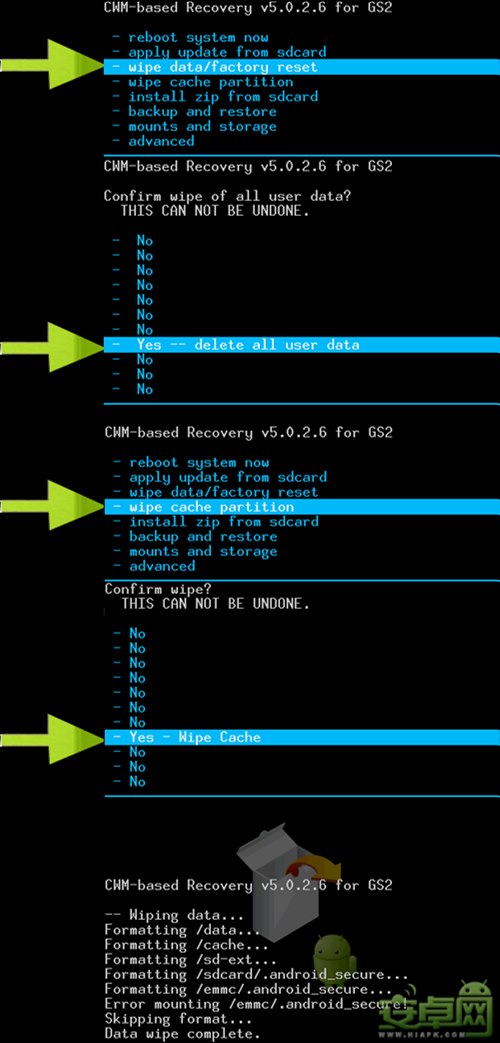
依序執行(音量鍵選擇、電源鍵確認):
wipe data/factory reset - Yes - delete all user data.
wipe cache partition - Yes - Wipe Cache.
#p#副標題#e#
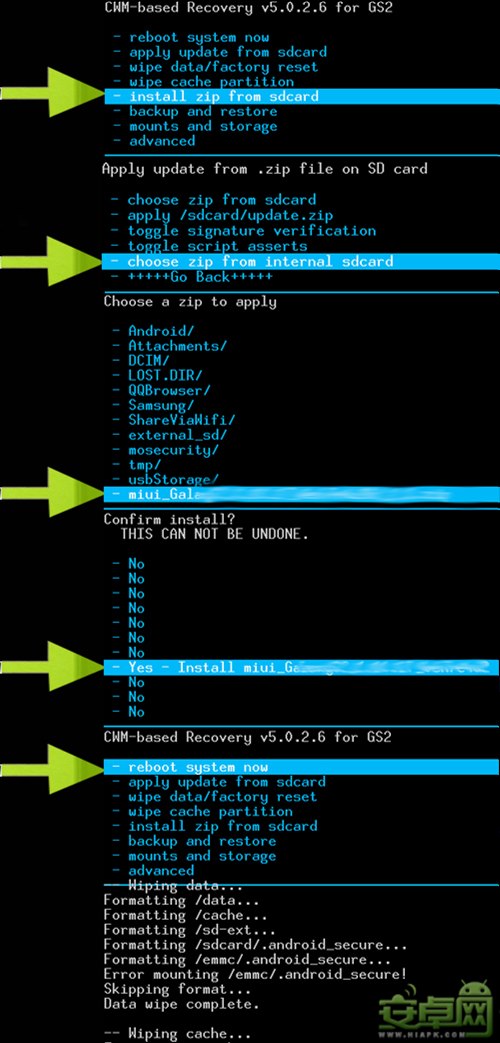
手機端:依序執行(音量鍵選擇、電源鍵確認):
install zip from sdcard.
choose zip from internal sdcard.
miui_miui_GalaxyS2_2.X.X_gdiqrbqkgr_4.0.zip
Yes-install miui XXXXX.
接著按 Back 鍵執行 reboot system now,等待手機自動重啟。
工具下載:I9100 刷機工具包 I9100_new_tools 點擊下載

 新手必看 聯想A690救磚圖文完整教學
剛開始玩刷機的新手,很容易一不小心就把手機刷成磚。這其實不算什麼大事,變磚通常還救得回來。以下以聯想A690為例,示範完整的救磚流程。 1. 下載底包 底包下載地址見原
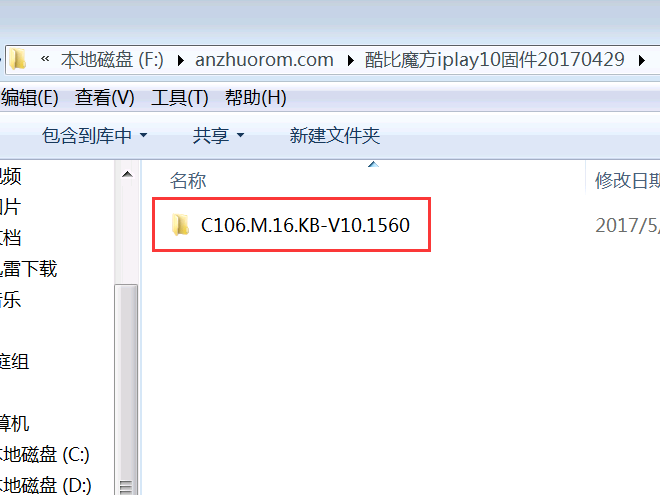 酷比魔方iplay10刷機教學:線刷官方固件流程
網路上關於酷比魔方iplay10的刷機教學不算多,為了讓大家有可循的步驟,這裡把線刷官方固件的流程整理出來,需要的朋友可以參考。 一、準備工作 1. 確認平板中的資料已
 聯想 A6800 線刷刷機教學(可救磚)
很多人一看到「線刷」兩個字就卻步,其實它沒那麼可怕,操作也不算複雜。這裡要寫的是聯想新機 A6800 的線刷升級教程,工具、驅動到刷法都齊了,備份好資料就能開始。 線刷
 聯想S968T線刷刷機教學
聯想S968T可透過SP Flash Tool線刷官方固件,適合系統升級或手機變磚時修復。請先準備官方線刷包、驅動與優質數據線。準備下載官方固件、驅動與線刷工具,解壓後確