

編輯:刷機注意事項
前言:手機硬體在這幾年徹底顛覆了摩爾定律,從單核到雙核、從雙核到四核,再到現在 S4 的 4+4 八核架構,不到三年就走完了 PC 將近二十年的路。正當各家評論還在爭論手機效能是否過剩時,PPSSPP、NDS 等模擬器正如火如荼開發,PS2 模擬器的第一個開發版也在近期出現。可以預期,手機硬體還會繼續往前跑。
回到主題。這次談的是手機外接手把與按鍵映射。目前不少新機已具備 OTG 功能,能透過一條 USB OTG 線外接任何 USB 裝置,手把自然也在其中;不支援 OTG 的機型也不必擔心,改用藍牙手把即可。
以下以 PPSSPP 模擬器搭配 IPEGA 藍牙手把為例,完整說明外接與映射流程。
PPSSPP 模擬器:目前最成熟的 PSP 模擬器,同時支援 PC、Android 與 iOS。
IPEGA 藍牙手把:性價比不錯的一款藍牙手把,手感只能算普通。
測試機為 Nexus 4,系統為 Android 4.2.2 原生並已 ROOT。IPEGA 官方說 4.2 對這款手把支援不佳,但面對開源的 Android,只要 ROOT 之後問題都不大。
1. 手把關機狀態下,按住 A 鍵並同時按 HOME 鍵,即可進入藍牙配對模式,配對時間約十五秒。
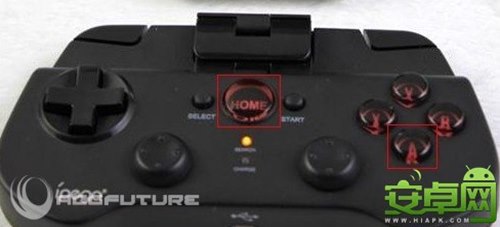
2. 開啟手機藍牙搜尋裝置並完成配對(之後只要按手把的 HOME 鍵即可快速配對)。
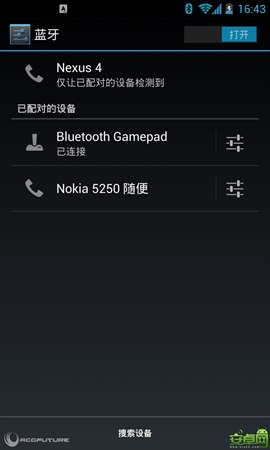
重點來了。Android 本質上是為觸控設計的系統,因此無論是 PPSSPP、NDS 等模擬器,還是 FIFA、極速快感之類的遊戲,都設計了虛擬按鈕。Android 的映射概念與 Windows 完全不同,請不要先入為主。
1. 安裝映射程式:Game Keyboard 4.0.0 漢化版。
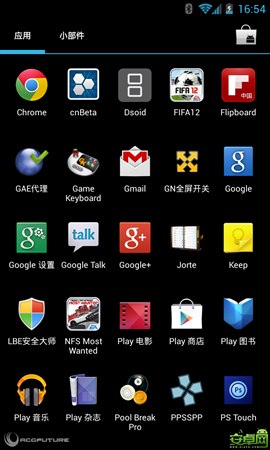
2. 執行 Game Keyboard。
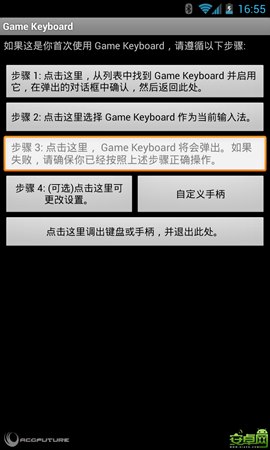
3. 依步驟 1、2 設定好輸入法;步驟 3 用於測試映射狀況,暫時可略過。點擊步驟 4 進入設定,過程會要求 ROOT 權限,點「授權」即可。
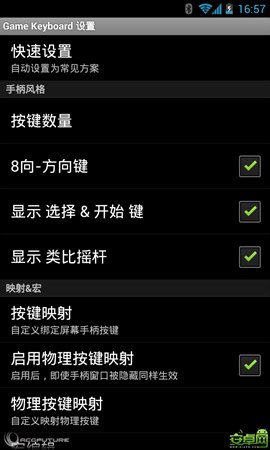
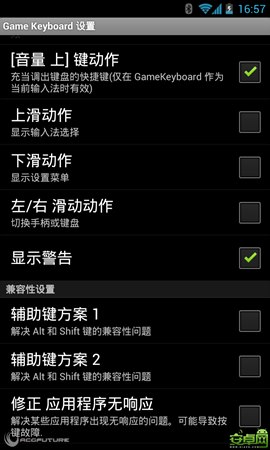
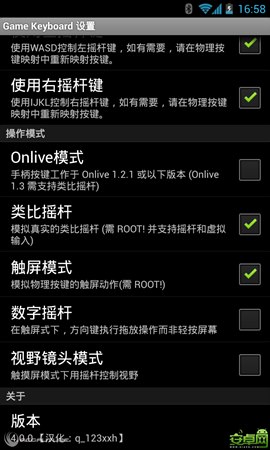
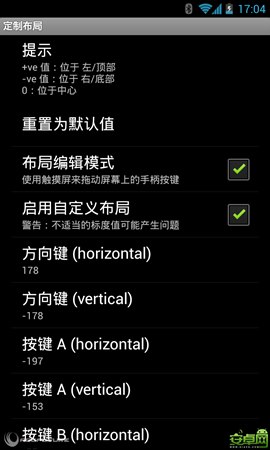
因為要對應 PSP 手把配置,按鍵數量設為 10 鍵,並勾選「定制佈局」中的兩個選項。
4. 設定好按鈕後,到「映射&宏」中選擇「物理按鈕映射」開始對應。
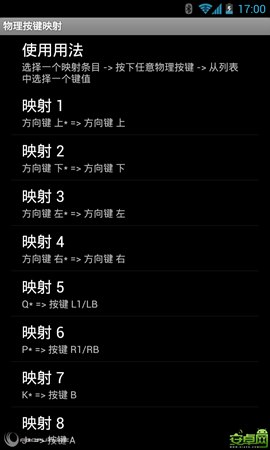
設定方式很直覺:先點一下「映射 1」,在彈出視窗中按下實體手把的某個鍵(例如「上」),然後在下方清單找到「方向鍵 上」即可。同樣方式把上、下、左、右、L1、R1、START、SELECT、B、A、X、Y 都設定好,其他多餘的鍵可以不管。
5. 設定完成後記得選擇「保存配置」,然後重啟手機(這步必須做)。
1. 重啟後,先隨便點一個輸入框,確保映射程式已在背景啟動。
2. 啟動遊戲,以下以 PPSSPP 為例。
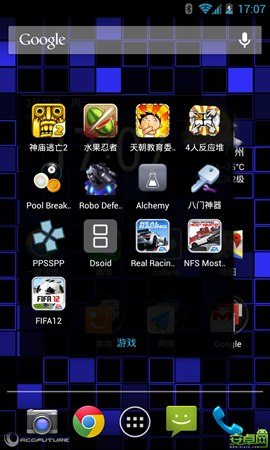
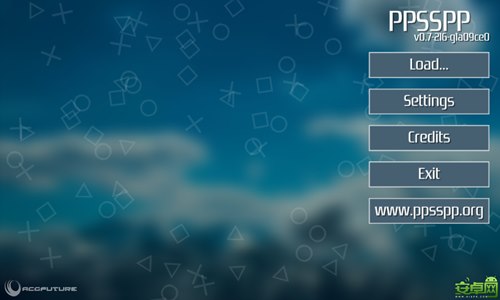
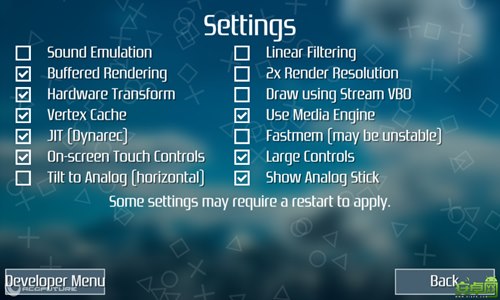
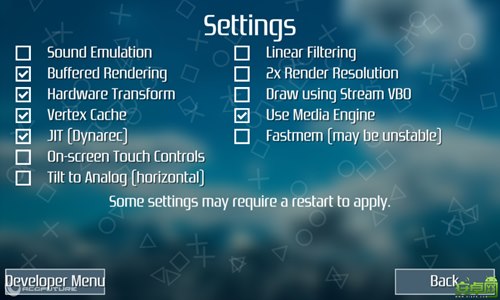
3. 先設定好 PPSSPP,方便後續映射。#p#副標題#e#
4. 載入遊戲,此處以《伊蘇 7》為例。進入遊戲後按一下「音量+」喚醒映射程式,會看到一堆按鈕雜亂排在上面,接下來就是把它們排整齊。
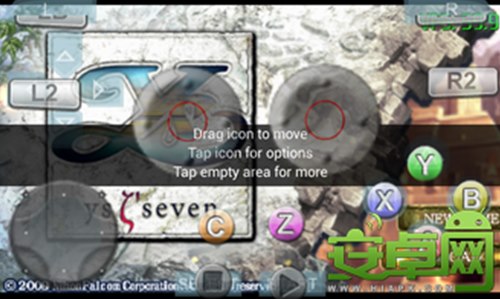
擺好位置後,「C」、「Z」、「左手柄」、「右手柄」、「L2」、「R2」這幾個用不到,隨便找個不會擋到其他鍵的位置放著,然後按系統返回鍵把映射程式收起來即可。
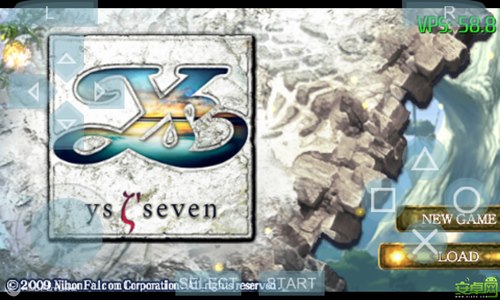
5. 最後一步,進到模擬器設定裡把原本的虛擬按鈕關掉。
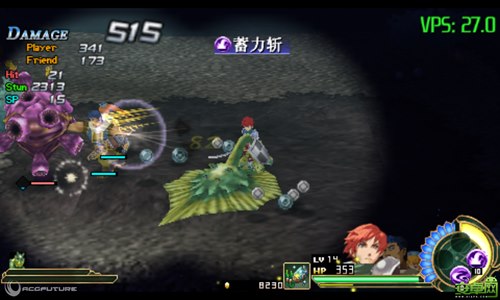
五、實際遊戲截圖
 小米 2S/小米 2 刷機教程:卡刷升級官方系統
小米 2S 的刷機分為卡刷與線刷兩種,這篇講的是用官方 Recovery 卡刷官方卡刷包,步驟簡單、風險也最低。 小米 2S 卡刷升級官方 ROM 步驟 1. 下載小米
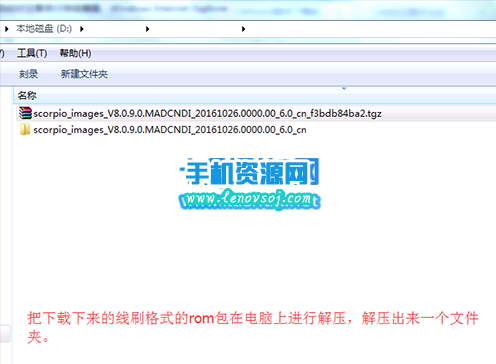 小米 Note2 官方線刷刷機圖文教學:MiFlash 救磚與系統還原
不少機友反應不會操作小米 Note2 的官方線刷。線刷包透過電腦端 MiFlash 寫入各分區,除了用來還原官方系統,也是系統崩壞、循環開機時最有效的救援手段。以下是完整
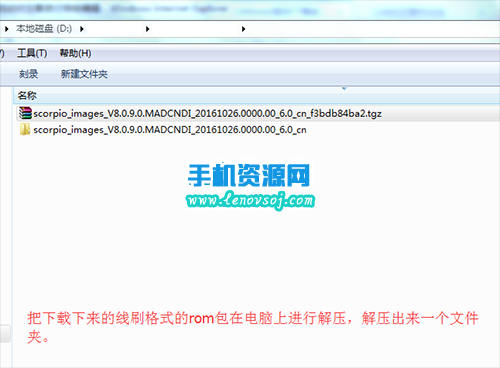 小米MIX 線刷刷機教學:MiFlash 寫入官方系統映像
小米MIX 的線刷以官方 MiFlash 工具進行,把完整映像重新寫入手機,是最徹底的還原方式,也能在手機無法開機時作為救援手段。 一、線刷準備 1. 確認手機可用數據
 三星 i9000 Recovery 刷機教學:ROM Manager 安裝
三星 i9000 可透過 ROM Manager 刷入第三方 Recovery。操作前請確認手機已 Root,且不是鎖 3e 版本,否則可能無法成功。安裝 ROM Man