

編輯:刷機注意事項
先把整條刷機路線攤開來看,這樣心裡會踏實很多:
(一)官方解鎖
(二)刷入 ROOT 權限
(三)刷入 Recovery,並下載 ROM、從中取出 boot.img
(四)刷 ROM(卡刷或線刷)
(五)刷 boot.img(視情況而定)
(六)刷 RADIO(選用)
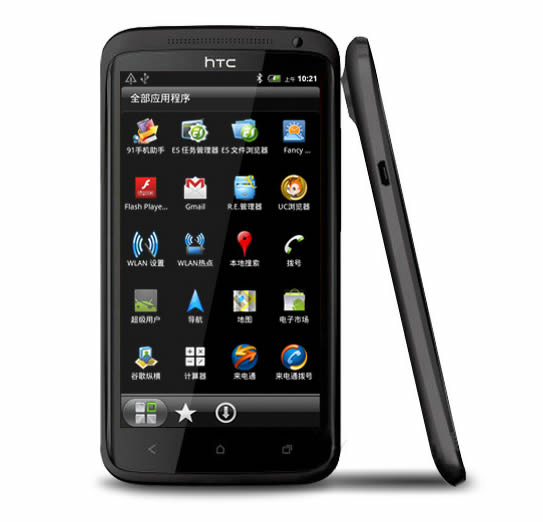
先確認手機目前是否已解鎖:進入「設定-電源」取消勾選「快速啟動」,關機後按住音量- + 電源鍵進入 hboot 介面。
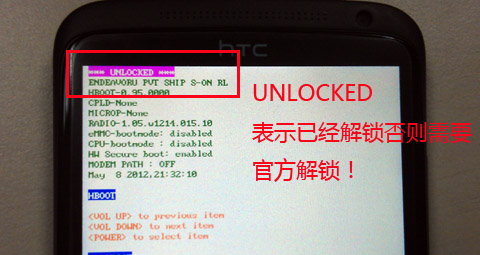
若畫面顯示 Unlocked 就能跳過這一步;否則需依下列流程申請官方解鎖。
1、開啟 HTC 官方解鎖網站 htcdev.com。
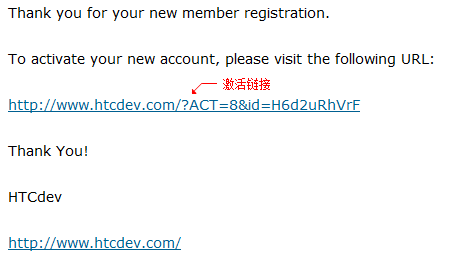
2、點右上角「Register」註冊帳號,填寫資料送出後,系統會寄出激活信。
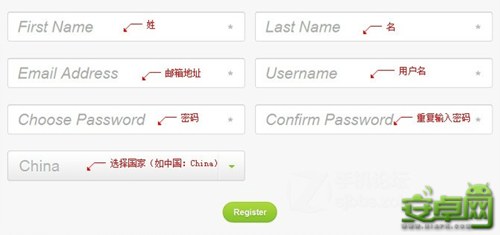
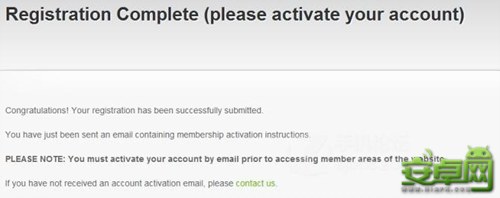
3、到註冊信箱點擊連結完成激活。
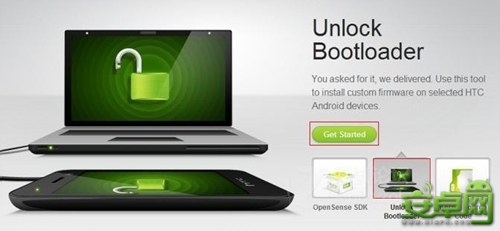
4、登入後選擇「UnlockBootloader」,點「Get Started」。
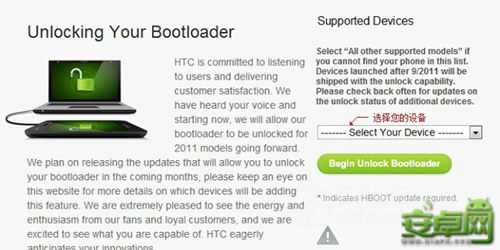
5、在解鎖頁面選用自己的機型,點「Begin Unlock Bootloader」。跳出確認框選 Yes,接著在下一個視窗勾選兩項條款(勾選後若日後送修,HTC 將收取額外費用),再點「Proceed to Unlock Instructions」。
6、接著頁面會教你把機子切進 Bootloader:取消快速啟動、關機、按住音量下鍵加電源鍵進入 BootLoader、用音量鍵選擇 Fastboot 並按電源確認、以資料線連接電腦。完成後點「Proceed To Step5」。
7、下一頁的說明可以略過,直接拉到最底部點「Proceed To Step8」。下載 adb.rar,把裡面所有檔案解壓到 C:\WINDOWS\system32,雙擊執行 shell.bat,此時會跳出黑色命令視窗。
輸入:fastboot oem get_identifier_token
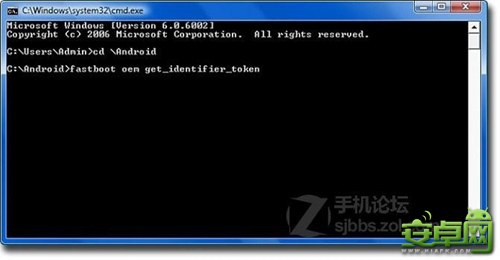
回車後會出現一段文字,把它整段複製起來(在命令提示字元上按右鍵 > 標記 > 選取文字 > 再按右鍵選「複製」)。
把這段內容(首尾都要包含在內)貼到解鎖頁面的文字框中。
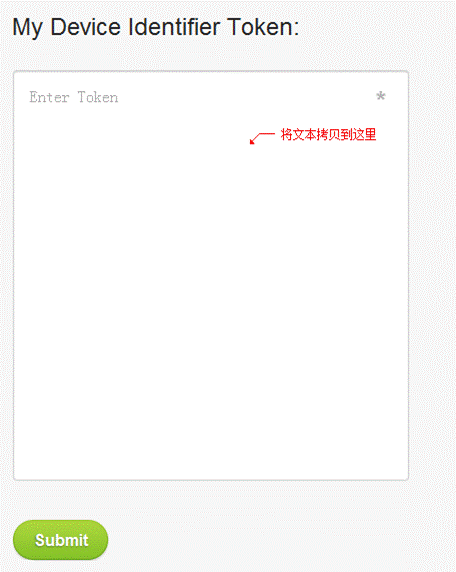
按「Submit」後,HTC 會再寄一封信到你的信箱,附件是 unlock_code.bin。下載後放到 C:\WINDOWS\system32 底下。
8、回到剛才的黑色命令視窗,輸入:
fastboot flash unlocktoken Unlock_code.bin
回車後手機會跳出解鎖畫面,按音量上鍵選 YES,再按電源鍵確認,重開機即完成解鎖。
方法一:需先完成官方解鎖並開啟 USB 除錯,解壓附件後雙擊執行 install-root.bat 即可。
方法二:同樣需官方解鎖並開啟 USB 除錯,把手機以儲存模式連上電腦,將 root.zip 放進內建工讀卡機根目錄,重開進入 Recovery 後依序選擇:
install zip from sdcard → choose zip from sdcard → root.zip → Yes - install root.zip,刷完重開機即完成。
刷機前請務必先做好系統備份,養成好習慣以免資料遺失。由於硬體與系統版本差異,刷機多少存在風險,操作時請多加留意。
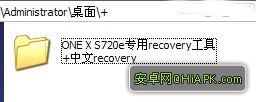
步驟:解壓 Recovery 刷機包。
關機後按住「音量下 + 開機鍵」進入 hboot。
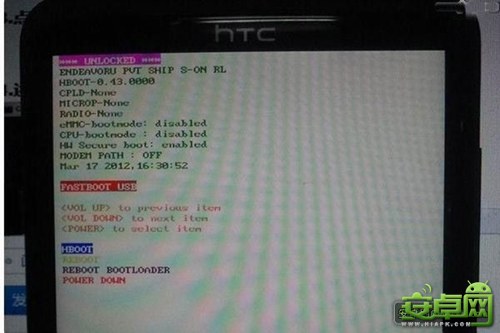
按電源鍵進入 Fastboot,接上 USB 進入 fastboot USB 模式。
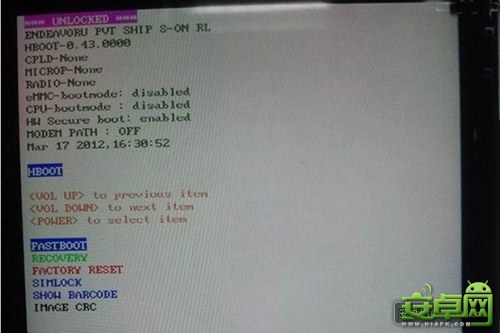
執行「點我運行.bat」。
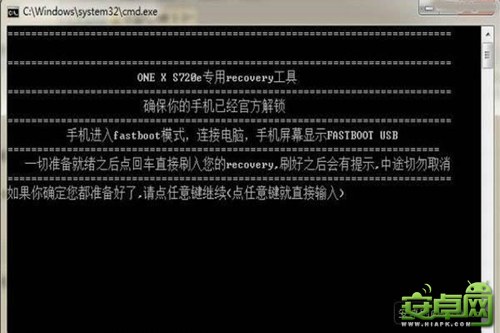
依提示按任意鍵寫入 Recovery。
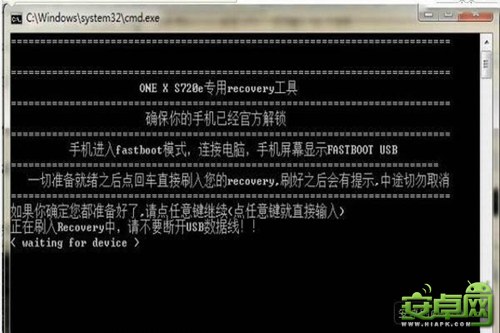
寫完後拔掉資料線即可,接著就能進行刷 ROM。
本流程為通用 Recovery 刷機法,前提是機器已解鎖並刷好 Recovery(版本、語言不限)。把 ZIP 格式的 ROM 放進手機儲存空間,並確認電量在 50% 以上。刷機會清空資料,請務必提前備份。
1、關機(可拆電池的機型建議拆下再裝回,確保不是深度睡眠狀態)。
2、按住音量下 + 電源鍵進入 hboot。
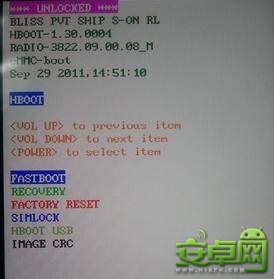
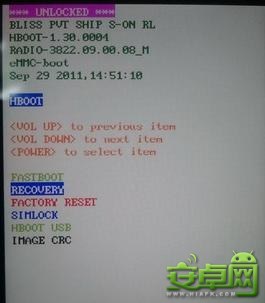
3、用音量下鍵選到「recovery」。
4、按電源鍵確認進入 Recovery(此處以中文版為例,英文版請對照翻譯)。
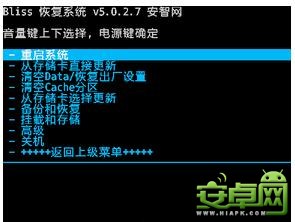
5、選擇「清除 data」,按電源鍵確認。
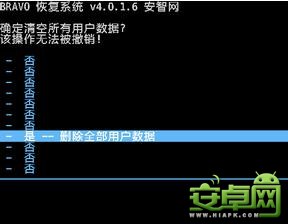
6、在「是/否」中選「是」並確認。這一步會清空聯絡人、簡訊等所有資料,效果等同恢復出廠設定。
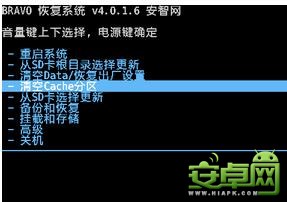
7、選擇「清除 cache 緩存」並確認。
8、同樣選「是」確認,等待完成。
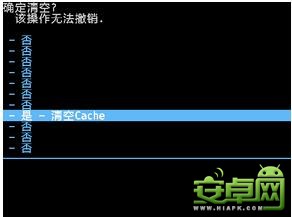
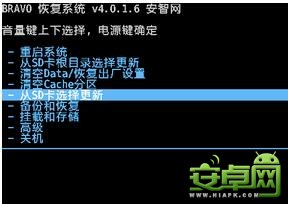
9、選擇「從 SD 卡選擇更新」並確認。
10、進入子選單,選「從 SD 卡選擇升級包更新」。
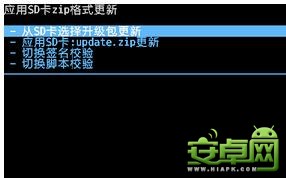
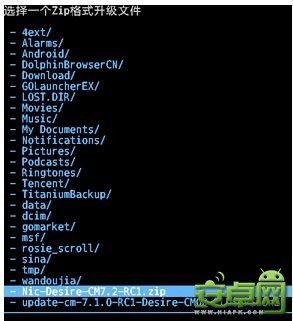
11、找到剛才放進去的 ZIP ROM 包。
12、在確認畫面選擇「是」開始刷入。
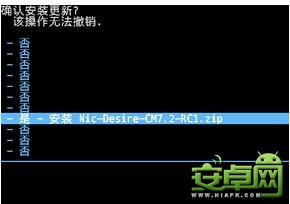
13、接下來就是幾分鐘的刷機過程,完成後連續按返回回到主介面,選擇重開機,剩下的就交給時間。
線刷顧名思義,就是用 USB 線把固件灌進手機的一種方式,因此電腦端能不能穩定辨識手機是關鍵。
一、連接電腦
建議先安裝 HTC Sync,因為它提供了必要的驅動程式。如果不裝也能被辨識,那就代表驅動已就位;反之請安裝 HTC Sync 解決。
二、注意事項
1、保持充足電量,建議 30% 以上,不放心就充到 50%。
2、S-ON 的機友請確認下載的是官方版本、且為銷售地版本、版本號需高於機內現有版本;S-OFF 則限制較少。
3、刷機全程不要拔插 USB 線,盡量使用機箱後方的 USB 埠,有筆電更好,停電時還有電池續命。
刷機步驟
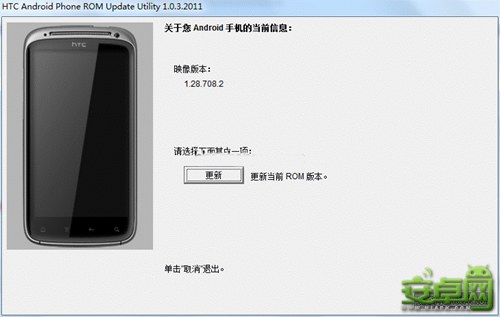
用 USB 連上手機並確認已辨識(工作列沒有安裝裝置提示),手機端選擇「僅充電」模式。打開官方 RUU 程式:
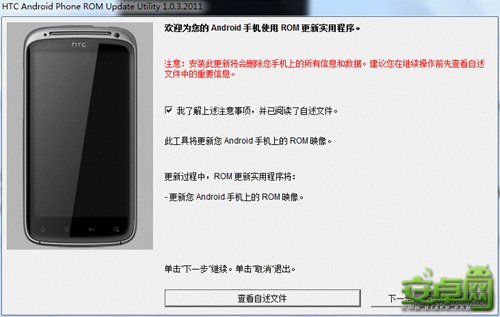
小技巧:看一下左側圖片是否為 Sensation,若不是,那就不是你要的官方 ROM,趕快停手。
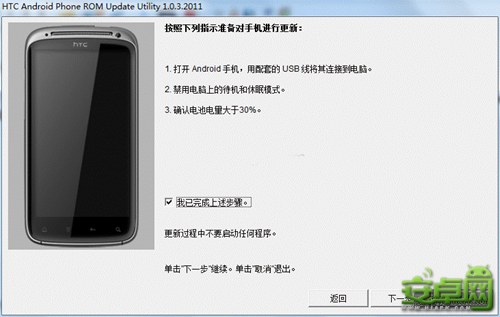
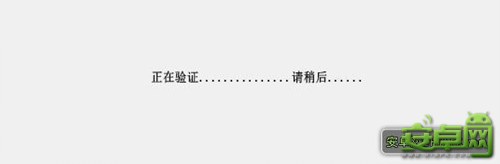
勾選同意後進入下一步,會有約 5 秒的等待。
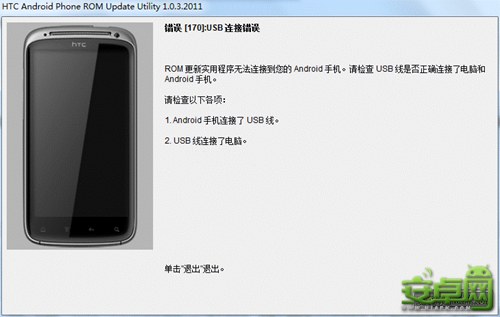
若手機未正常連上,畫面會出現如下提示。此時請檢查 USB 線是否插牢;若連接正常卻仍失敗,多半是驅動問題,裝好 HTC Sync 通常就能解決。
正常連線後即可讀取系統資訊,再次核對版本號後按更新。
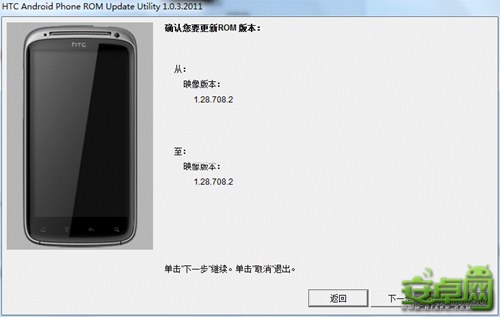
確認無誤後按下一步,正式進入刷機。
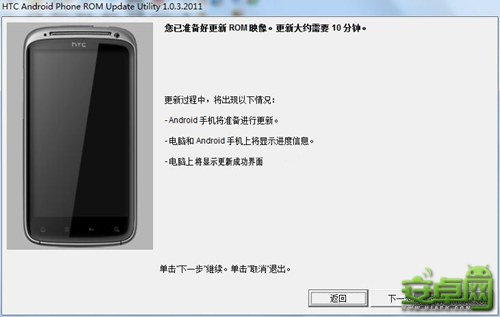
之後就是全自動流程,期間不要拔線、不要操作電腦,等它自己跑完即可。
官方解鎖(顯示 unlocked + s-on)的機器無法直接寫入 boot 分區,容易造成 boot 與 system 不匹配,進而出現 WiFi 錯誤、卡畫面、無限重開等問題。所以刷完 ROM 後,通常還要再補刷一次 boot.img 才算真正完成。
狀況一:刷完 ROM 能進系統(只是 WiFi 異常)
1、下載「一鍵寫入 boot 工具」並解壓到任意位置。
2、開啟 USB 除錯,確認手機能正常開機且已連上電腦。
3、從要刷的 ROM 中取出 boot.img,放進一鍵寫入 boot 資料夾。
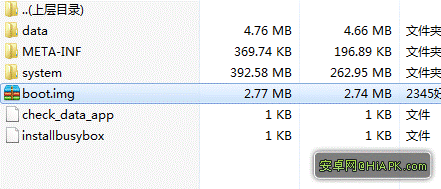
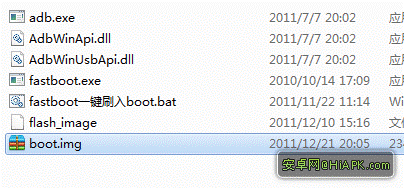
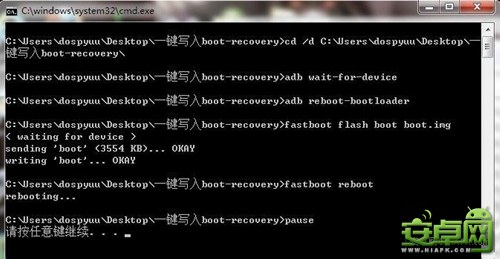
4、雙擊執行 fastboot 一鍵刷入 boot.bat,出現完成訊息即可。
狀況二:刷完 ROM 進不了系統(卡畫面、無限重開)
1、下載 adb.rar 並解壓到 C 槽根目錄。
2、同樣取出 boot.img,放到 C:\adb 資料夾。
3、拔電池關機,長按音量減 + 電源鍵進入 bootloader,接上電腦,等畫面顯示 fastboot usb(若不自動切換,短按電源鍵即可)。

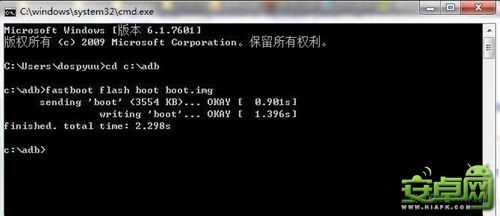
4、按 Win + R 輸入 cmd 回車,在視窗中輸入 cd c:\adb 回車,再輸入 fastboot flash boot boot.img,出現 finished 就代表 boot 已成功寫入。
前提:已 SHIP S-OFF 或官方解鎖,且已刷入第三方 Recovery。
1、下載想要的 RADIO 版本,把檔案複製到 sdcard。
2、重開機進入 Recovery。
3、點「install zip from sdcard」。
4、點「choose zip from sdcard」。
5、選擇 Radio 檔案。
6、點「Yes - xxx.zip」寫入。
7、點「reboot system now」重開機。
到這裡 RADIO 就刷完了,整篇教學也告一段落。
 聯想 A328 線刷刷機教學(可救磚,A328T 適用)
A328 雖是 MTK 方案,但現在的 MTK 線刷方式與以往不同,工具和步驟都有變。整體看起來繁瑣一些,但只要照著圖文一步步做,成功沒問題。 一、準備工作 1、先備份
 魅族 MX4 Pro 刷機教學:官方 Recovery 卡刷流程
魅族 MX4 Pro 刷機前,請先確認使用官方 Recovery,並下載對應固件。將固件放入 SD 卡根目錄,避免放在多層文件夾中,方便系統搜尋。同時按住電源鍵與音量上鍵
 紅米 Note2 卡刷刷機圖文教學:用 Recovery 安裝第三方精簡包
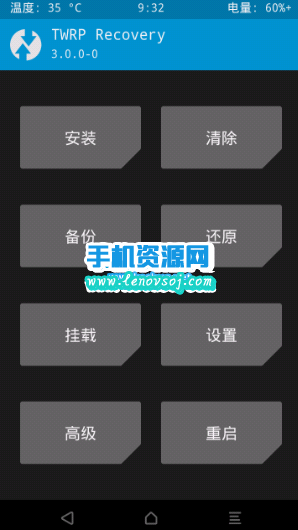
想讓紅米 Note2 換上第三方系統,最常見的做法就是卡刷。原理是把 zip 格式的安裝包放進手機,再由第三方 Recovery 讀取寫入,全程不需要電腦。以下把準備與操
 LG P920刷機完整教學:從Root到刷入第三方ROM
LG P920是全球第一支裸眼3D智慧型手機,最大賣點就是不戴立體眼鏡也能看3D電影。以下整理這款機型的刷機做法。 步驟1:取得Root權限 要在2.3系統上取得Ro