

編輯:刷機注意事項
先前分享過紅米 Note2 的卡刷方式,但有些機友手上拿到的是「線刷包」,檔案格式與卡刷包不同,無法靠 Recovery 安裝。線刷透過 MiFlash 工具在電腦端寫入各分區,除了系統升級,最實用的價值在於救磚。以下是完整流程。
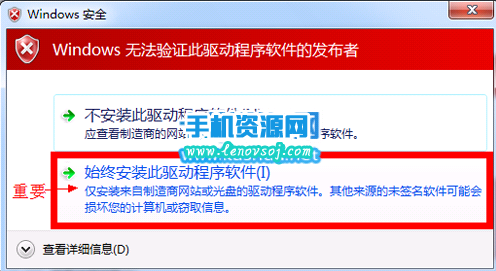
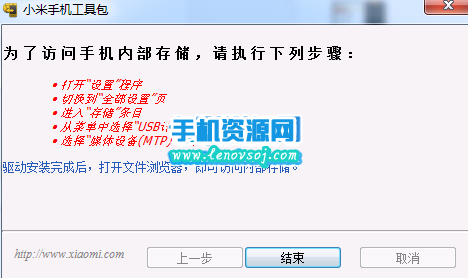
1:電量充足,並用能傳輸檔案的 USB 線;先到小米官網下載並安裝紅米 Note2 的 USB 驅動(安裝在電腦端)。
2:下載小米官方刷機工具 MiFlash,解壓後備用。
3:依自己手機型號下載對應的官方線刷包。
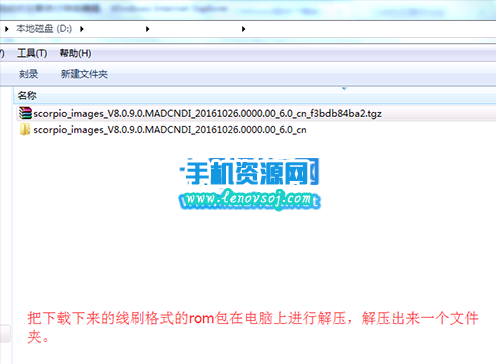
第 1 步:把手機 ROM 線刷包解壓,會得到一個內含多個 imgs 檔與 flash 腳本的資料夾。
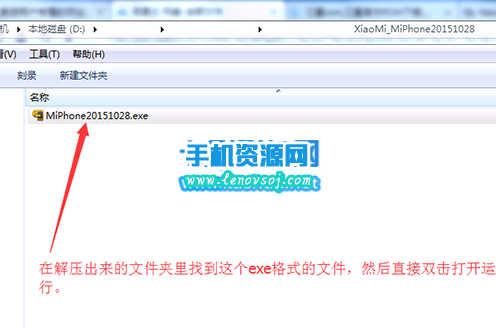
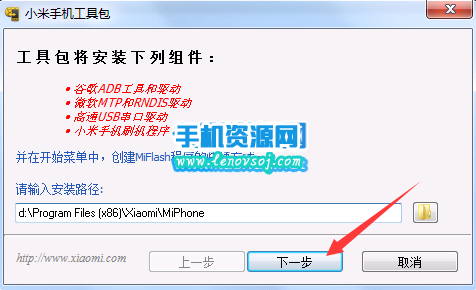
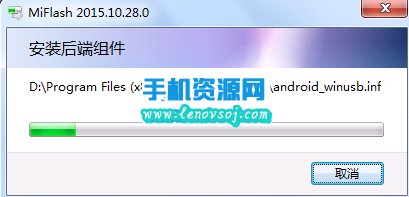
第 2 步:安裝 MiFlash:進入解壓後的資料夾,雙擊 exe 安裝檔,一路按下一步直到完成。
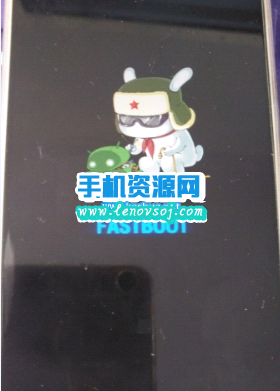
第 3 步:手機進入 Fastboot 模式:關機狀態下按住【音量-】+【電源鍵】,出現米兔修機器人畫面即為成功。
第 4 步:用資料線連接電腦,等驅動載入完成;若「裝置管理員」中能看到 Android 裝置,代表驅動正常。
第 5 步:打開 MiFlash,點擊「選擇」載入剛才解壓的固件資料夾,再按「刷新」讓工具抓到序列號。
第 6 步:在下方刷機方式中選擇「clean all」(清除全部資料)或「clean all and lock」(清除並上鎖),依需求挑選,然後按「刷機」。
第 7 步:等待進度條跑完、手機自動重啟。若中途卡住或閃退,可換 USB 2.0 埠、重插資料線再試一次。完成後首次開機時間會比較長,屬正常現象。
 刷機常見專業名詞詳解
很多人第一次接觸安卓刷機時,會發現一堆專業名詞不知所云。本文就為大家詳細解說這些常見名詞的含義,希望能給想刷機的朋友一點幫助。 一、ROOT root 權限的概念相當於
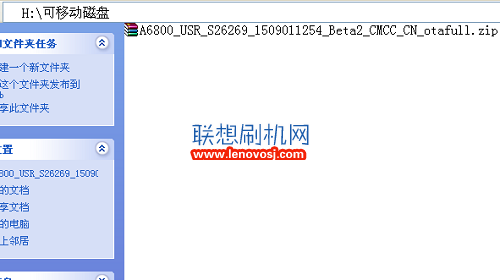 聯想A6800卡刷教學(刷機升級系統)
今天要說說聯想A6800卡刷教學(刷機升級系統)。前面曾經給大家寫過聯想A6800線刷刷機教學,不過很多機友嫌線刷麻煩,然後到處去找聯想A6800的卡刷教學,結果很顯然是
 聯想 A710E 卡刷第三方 ROM 圖文教學
A710E 的老玩家多半早就上手了,但還是有一部分新手摸不著頭緒。這裡就把刷入第三方 ROM 的過程完整寫一遍,方便剛入門的朋友對照操作。 聯想 A710E 卡刷流程
 聯想 A708T 線刷刷機教學(圖文步驟)
聯想 A708T 是 2014 年推出的一款中低階移動 3G(TD-SCDMA)機型,驅動安裝相對容易上手。想自行刷機升級或救磚的 A708T 機友,請按照以下流程操作;