

編輯:刷機注意事項
華為 G9 Plus 要玩第三方系統或 ROOT,都得先換上第三方 Recovery。這裡採用一鍵工具寫入,流程不長,但有几个眉角必須先弄清楚,尤其是資料加密與解鎖後寫不進 Rec 的常見狀況。
1:確認 BootLoader 已解鎖,未解鎖請先參考華為 G9 Plus 解鎖教學。
2:確認電腦已安裝手機驅動,沒有安裝請參考華為 G9 Plus 驅動安裝。
3:下載 Recovery 工具包並存到電腦。
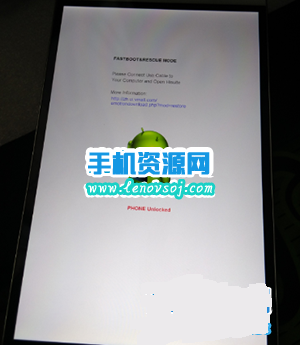
1:手機進入 Fastboot 模式:關機後按住【音量減】+【電源鍵】,出現安卓機器人即成功。
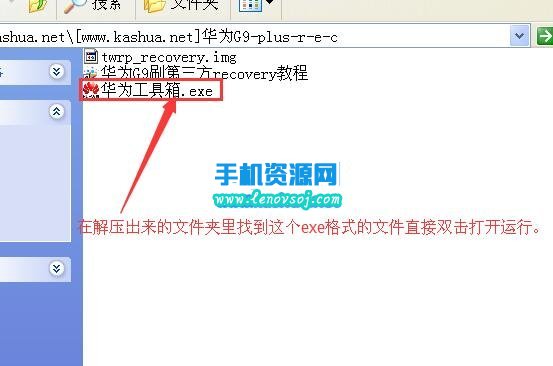
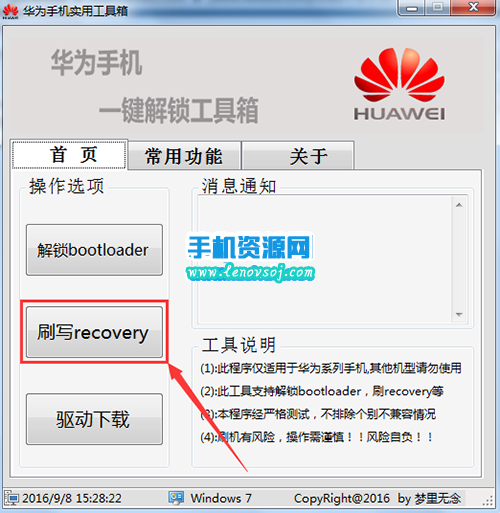
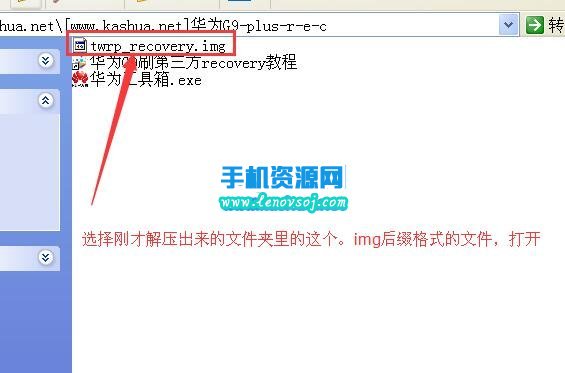
2:確認資料線連接正常,解壓工具包,雙擊【華為工具箱.exe】(防毒軟體可能提示風險,忽略並允許即可),點【刷寫Recovery】並選取解壓後的 img 檔,按確定後自動寫入。
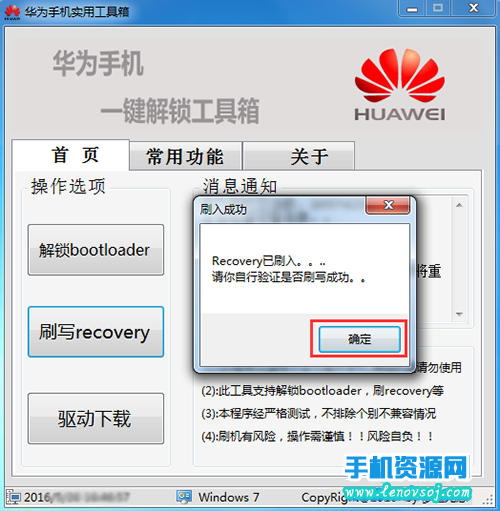
3:寫入完成後會有提示訊息。
重要提醒:Android 6.0 之後官方 ROM 預設會強制加密 data 分區,TWRP 在這種狀態下若不解密就無法存取內部儲存空間。由於一般使用者沒有解密金鑰,只能改以外置 SD 卡卡刷,或格式化 data 分區來移除加密。格式化 data 會清除全部內部儲存資料,操作前務必先把重要檔案備份出來。
1:手機關機後按住【音量上鍵】+【電源鍵】開機,出現開機畫面 1~2 秒後放開電源鍵,音量上鍵繼續按住直到進入 Recovery。
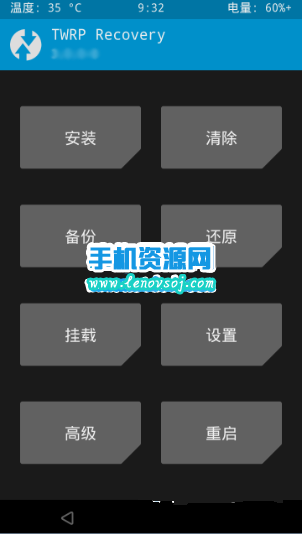
2:看到上圖畫面,代表 Recovery 刷入成功。
若解鎖後仍刷不進 Recovery,常見有三個原因:
1:電腦上的 adb / fastboot 進程被其他程式占用,請關掉所有會連接手機的軟體再試。
2:關閉華為的「手機找回」功能後重試。
3:解鎖導致分區無法寫入(原因不明),可先強刷一次官方完整包讓它自動上鎖,再重新解鎖即可。
請注意:每次強刷官方包後都需要重新解鎖,解鎖碼請妥善保存。
華為 G9 Plus 刷第三方 Recovery 的圖文教學到此全部結束。
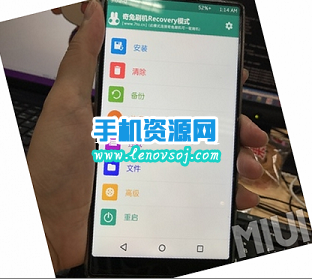 小米MIX 卡刷刷機教學:用 Recovery 安裝第三方 zip 包
小米MIX 想換第三方系統,最簡單的方式就是卡刷。只要手機裡有第三方 Recovery,整個安裝過程都在手機上完成,不需要電腦。 一、卡刷前的準備 1. 確認電量充足,
 三星 N7100 ROOT 教學(兩種方法)
三星 N7100(Galaxy Note II)是三星的旗艦機型,其 Root 方法早已公開,本文就為大家介紹取得 Root 權限的兩種做法。 就在大家引頸期盼三星新一代
 紅米手機可以 Root 嗎?Root 難點與實際情況
紅米手機是否能 Root,會依系統版本與時期而有所不同。早期部分版本可能尚未開放完整 Root 權限,需等待後續工具或 Recovery 支援。即使成功 Root,也不代
 小米5X 卡刷升級官方系統
小米5X 官方卡刷升級,會將 update.zip 放到手機內,再由 Recovery 安裝。準備套件下載官方卡刷包,重新命名為 update.zip,複製到內建儲存根目